"People get stuck in loops," dice el DJ/productor Fred Everything cerca del inicio del extracto del video "Fred Everything House Music Template and Workflow." Él dice que las personas que escriben y arreglan música basada en loops deberían pensar en horizontal, es decir, en la evolución de la canción a lo largo del tiempo. Afirma que eso es superior a adoptar un enfoque vertical, con lo que se refiere a enfocarse en una sección corta y repetida a la vez.
Si estás demasiado enfocado de forma vertical mientras construyes tu arreglo, dice, sentirás la necesidad de poner demasiadas partes en un segmento corto, en lugar de repartir tus ideas a lo largo de la canción. Su punto general es que haces mejor música cuando las decisiones de arreglo se basan en reaccionar a lo que escuchas conforme avanza la canción.
THE KEYS TO SUCCESS
Trabajando en Apple Logic Pro, Everything demuestra cómo configura sus pistas cuando comienza a trabajar en una canción y muestra los comandos clave que emplea.
Recomienda presionar la tecla C para desactivar el Cycle, que es una región de loop definible por el usuario. Cuando está activo, el transporte salta automáticamente al punto de inicio del Cycle y seguirá repitiendo hasta que presiones Stop.
Para asegurarse de mantener el enfoque en la visión general, a Everything le gusta tomar los loops básicos con los que empieza una canción y extenderlos hasta aproximadamente la longitud que quiere que tenga al final. En Logic, es fácil, dice, solo seleccionas las pistas o los propios loops y presionas L, y Logic los extiende automáticamente hasta el Project End Marker. O, simplemente puedes arrastrarlos manualmente para alargarlos (o acortarlos). Al extender los loops, te obliga a actuar sobre una estructura de canción completa, lo cual es positivo.
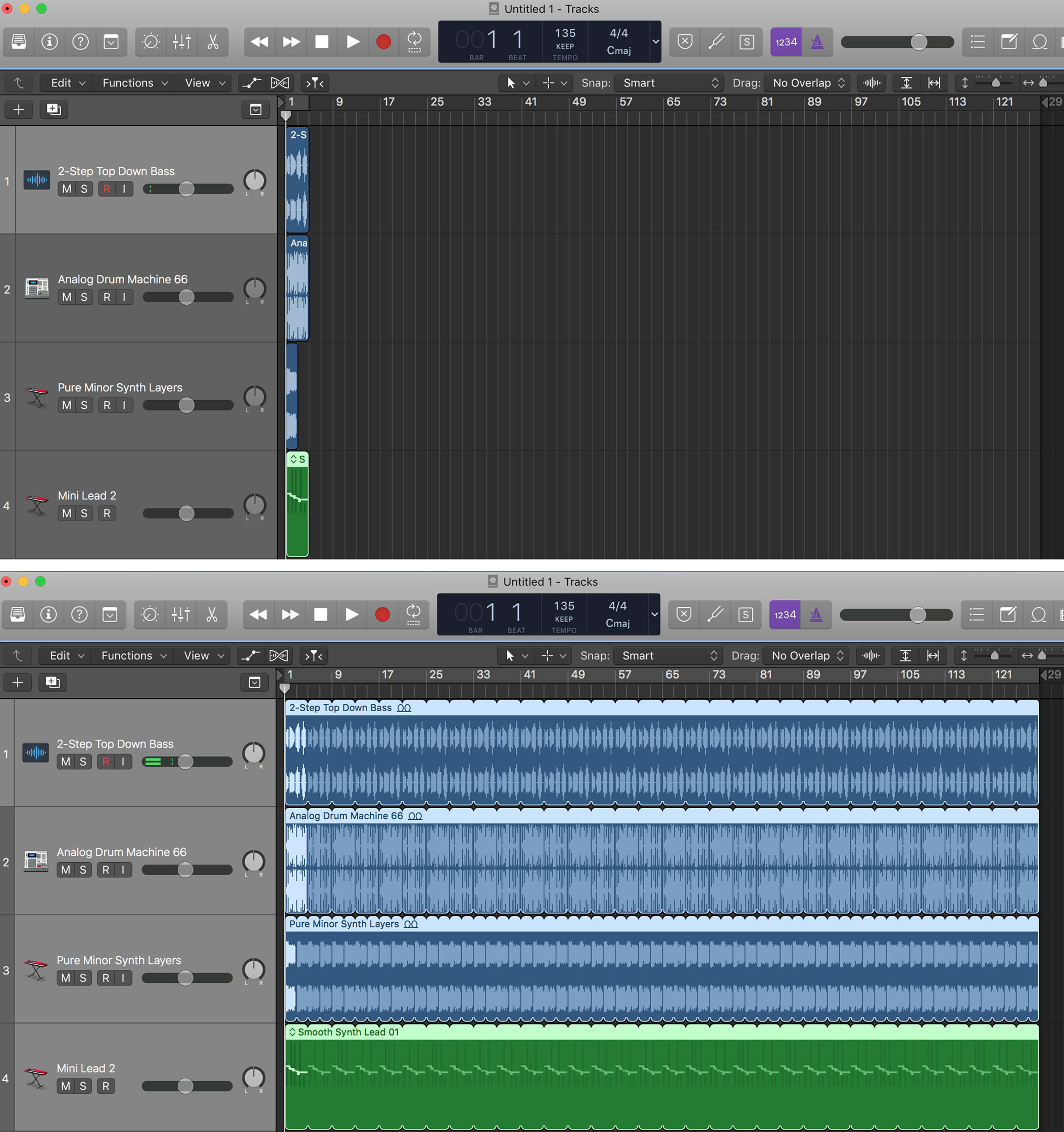
La pantalla superior muestra los loops en su longitud original y la inferior los muestra extendidos usando el comando L.
THE LONG VIEW
Tan pronto como empiezas a trabajar en tu estructura extendida, señala, no pasará mucho tiempo hasta que te des cuenta de que estás alrededor de los tres o cuatro minutos y es momento de empezar a pensar en cómo vas a terminar la canción. Dice que ver que has avanzado así crea una sensación de motivación. En cambio, si trabajas solo en una única sección corta durante mucho tiempo, cuando termines solo tendrás una pequeña parte de la canción total, y eso puede tener el efecto contrario.
Las copias que Logic crea cuando usas el comando "L" son alias, no archivos reales de audio o MIDI. Sugiere que, después de haber extendido los loops, lo mejor es convertirlos de alias a archivos reales seleccionando las pistas o regiones y presionando Control-L. Cuando lo haces, cada alias se convierte en un archivo individual.
También habla un poco sobre la sección de intro de una canción. Dice que en la música House, normalmente se empieza con varios compases de solo ritmo (o a veces un ritmo junto con una parte de teclado simple) para proporcionar al DJ en un club una sección de "mix in" que permita una transición más fácil desde la canción anterior.
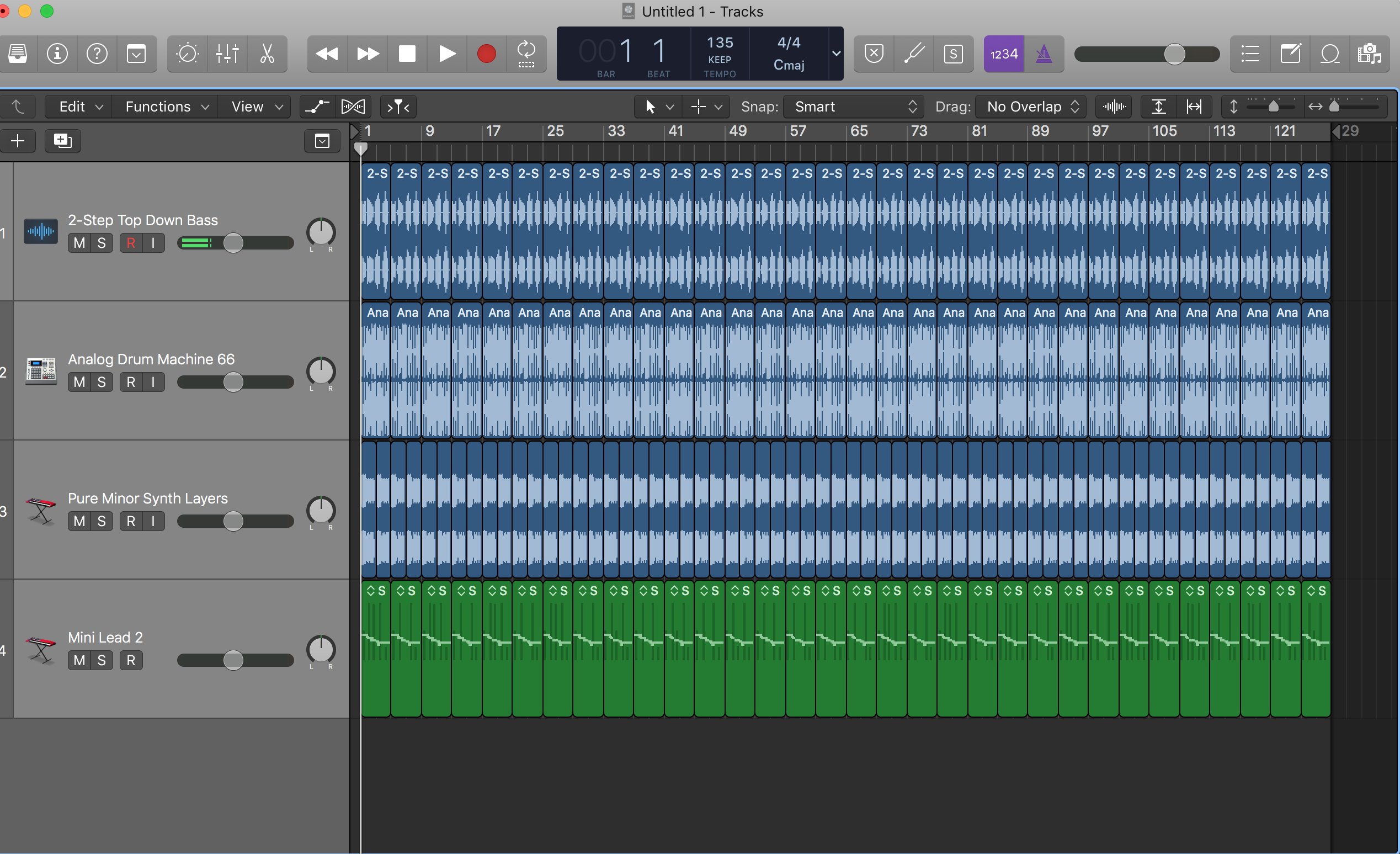
Presionar Control-L separa los loops extendidos en archivos individuales. Puedes usar este comando con pistas de audio o MIDI.
GOING FURTHER
Veamos algunas otras cosas interesantes que puedes hacer para editar loops en Logic. Continuando desde donde Everything dejó su ejemplo, digamos que tienes los loops básicos de tu canción extendidos y convertidos en archivos de audio desde alias. Ahora, si quieres silenciar un loop individual, por ejemplo quieres que desaparezca durante una pasada, selecciona la región (de audio o MIDI) que quieres silenciar y presiona Control-M. Incluso puedes seleccionar regiones no contiguas para procesarlas haciendo clic con Shift sobre ellas.
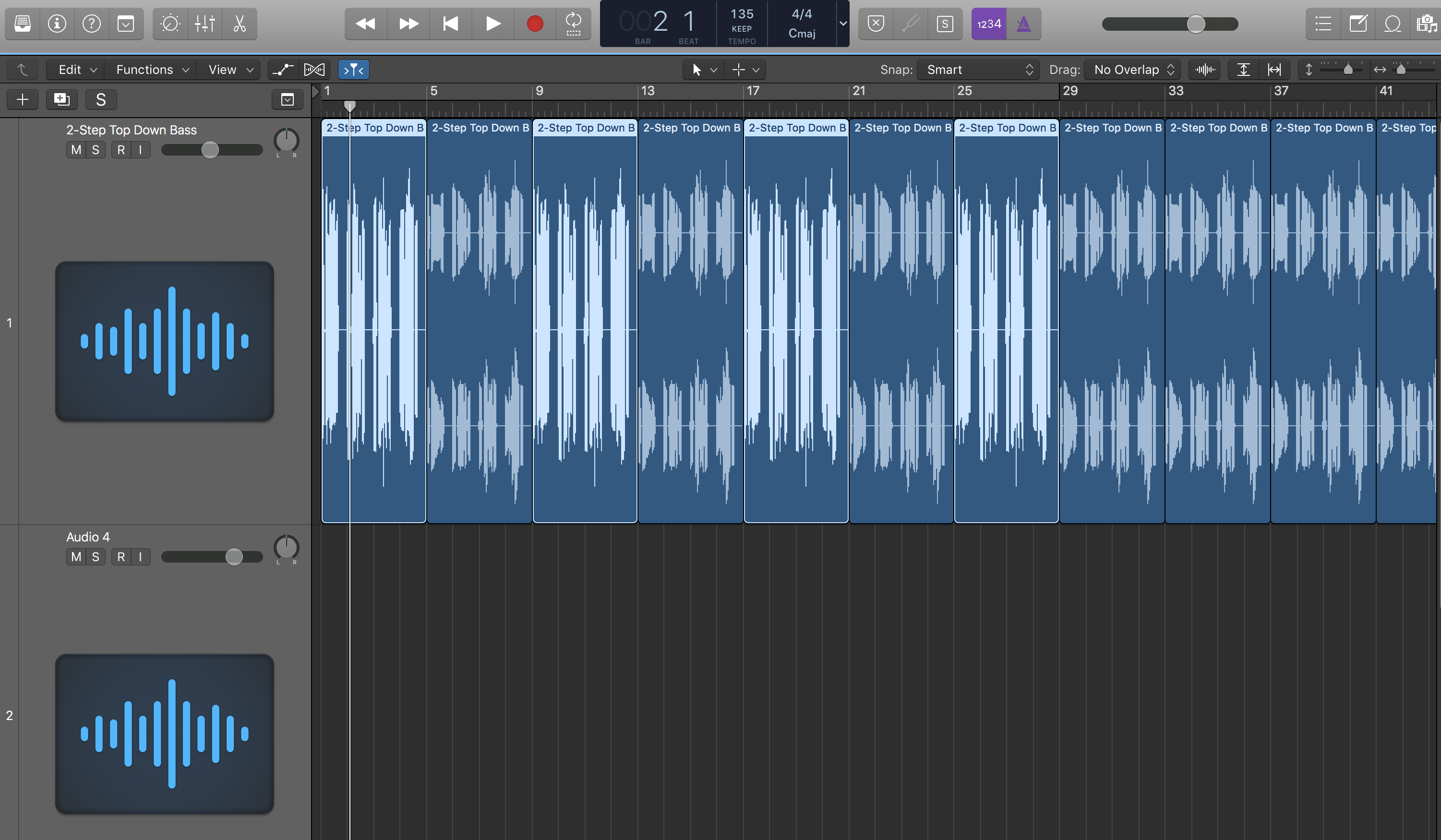
Puedes seleccionar regiones no contiguas para procesarlas haciendo clic con Shift.
Si trabajas con loops de audio y quieres, por ejemplo, agregar un flanger u otro efecto al loop solo en una región de audio, selecciona la región (o más de una) y presiona Option-Shift-P. Esto abrirá la ventana Selection-Based Processing, desde donde puedes elegir efectos, previsualizar cómo sonarán y aplicarlos a tu selección. (Ten en cuenta que Selection-Based Processing aplica sus efectos directamente al archivo de audio, así que si te preocupa sobrescribir un archivo en particular, cópialo primero. Afortunadamente, si usas el comando Control-L para generar archivos de audio a partir de los alias que creaste con el comando L, cada uno será un archivo separado.)
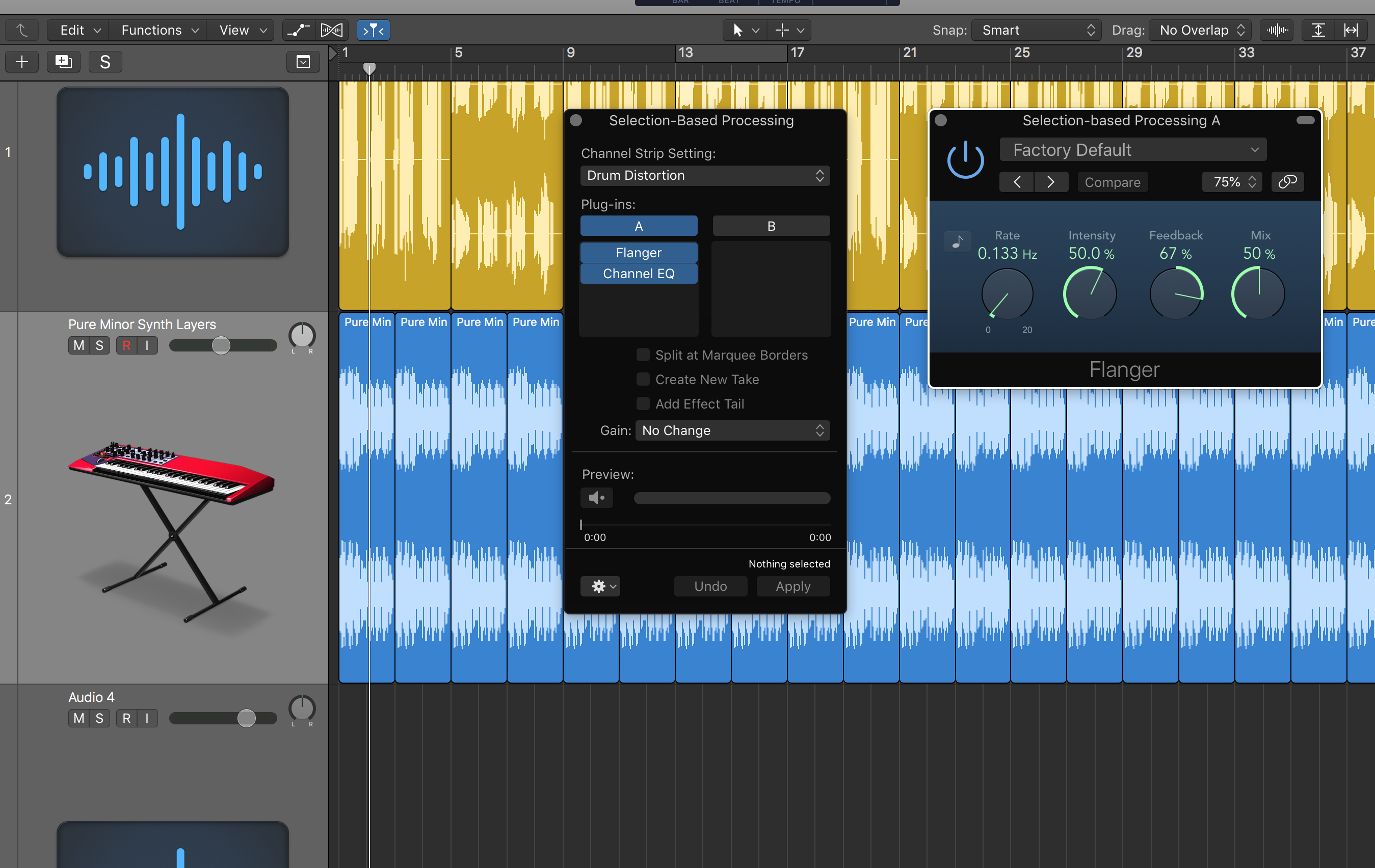
La función Selection-Based Processing te permite aplicar efectos de forma destructiva a una región o regiones.
Puedes editar loops (o cualquier región o regiones de audio) en el Audio File Editor de Logic, que se abre como una sección integrada en la ventana principal haciendo doble clic en la región que quieres editar, o como una ventana separada presionando Command-6.
En el Audio File Editor, puedes escuchar tu loop independientemente del transporte principal presionando Control-Option-Command-Spacebar para iniciar o detener la reproducción. Puedes hacer que se repita presionando el icono de loop en la barra de herramientas en la parte superior derecha.
El menú Function del Audio File Editor contiene varias opciones de procesamiento, incluyendo Reverse, Normalize, Change Gain, Invert (phase) y más. Para disponer de este menú, debes tener activadas las Advanced Tools, lo cual puedes hacer en Logic Pro X/Preferences/Advanced Tools. Luego selecciona la casilla Audio o, para activar todas las funciones de edición opcionales, presiona el botón Enable All.
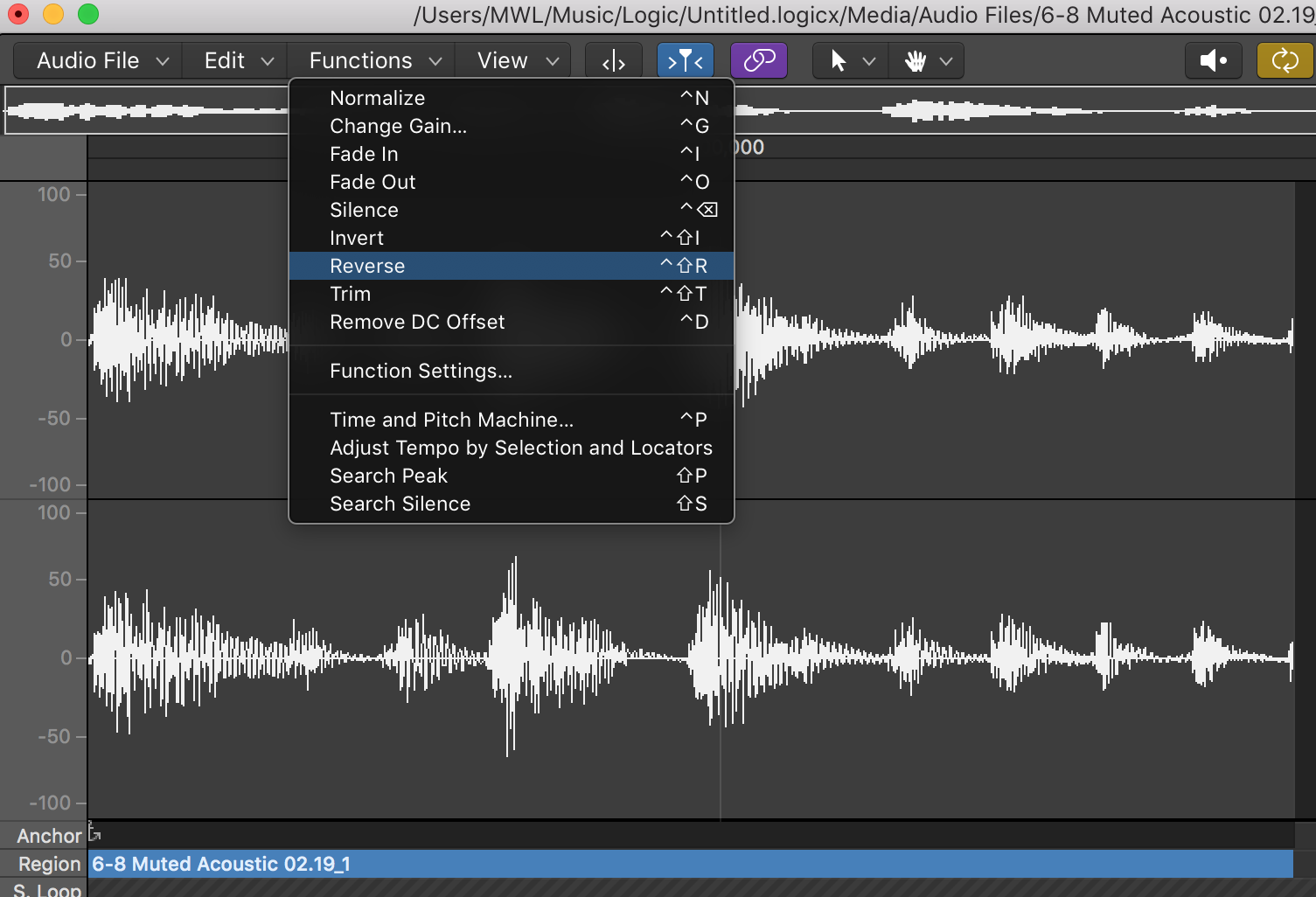
El Audio File Editor de Logic tiene potentes funciones de procesamiento en el menú Function.
Ten en cuenta que si estás editando uno de los Apple Loops integrados, no podrás procesarlo en el editor de audio hasta que primero lo conviertas de CAF a AIFF. Haz clic con Control sobre el loop que quieres convertir, presiona Convert to New Audio File y luego selecciona AIFF en el desplegable File Format.
