Cómo Fab Dupont edita interpretaciones en Pro Tools: mapas de tempo, Slip mode y Elastic Audio

DAW modernos y el poder de la edición
Uno de los aspectos más impresionantes de cualquier DAW contemporáneo son sus amplias capacidades de edición. Quien tenga memoria de editar cinta analógica físicamente apreciará especialmente funciones de edición digital como cortar, copiar y pegar, cuantización de audio, duplicación de pistas, edición de pistas agrupadas, ajustes de Clip Gain y muchas otras.
En Bayou Ingenue by Puremixer: Mark Conner' Fab usa técnicas de edición de audio en Pro Tools para apretar las pistas de la canción “Bayou Ingenue” antes de avanzar con la mezcla.
Click del pasado
En la parte 1 del video, Fab tuvo que hacer cambios sustantivos en la sesión para dejar la canción lista para su mezcla. El multitrack original se grabó en 1995 en una máquina de cinta reel-to-reel. Más recientemente, Mark y su hijo transfirieron las pistas a Pro Tools, separaron las pistas de bombo y caja y las usaron para disparar sonidos de batería más nuevos para su mezcla preliminar.
A pesar del reemplazo de los sonidos de batería, Fab pensó que la canción estaría mejor con una pista de batería completamente nueva que la hiciera sonar más contemporánea desde el punto de vista sonoro. Habló con el artista y obtuvo permiso para reemplazar no solo la batería, sino también la organeta. El multiinstrumentista por excelencia Dave Zerio vino al estudio para sobregrabar batería, B3 y algo de percusión adicional.
Antes de la sesión de Dave, Fab comparó las pistas originales con el click y notó algunas zonas donde la banda se salía de la cuadrícula. Como necesitaba un click preciso para las overdubs, creó manualmente un nuevo mapa de tempo para la canción en Pro Tools. Hacer esto es laborioso porque requiere introducir manualmente el tiempo fuerte de cada compás.
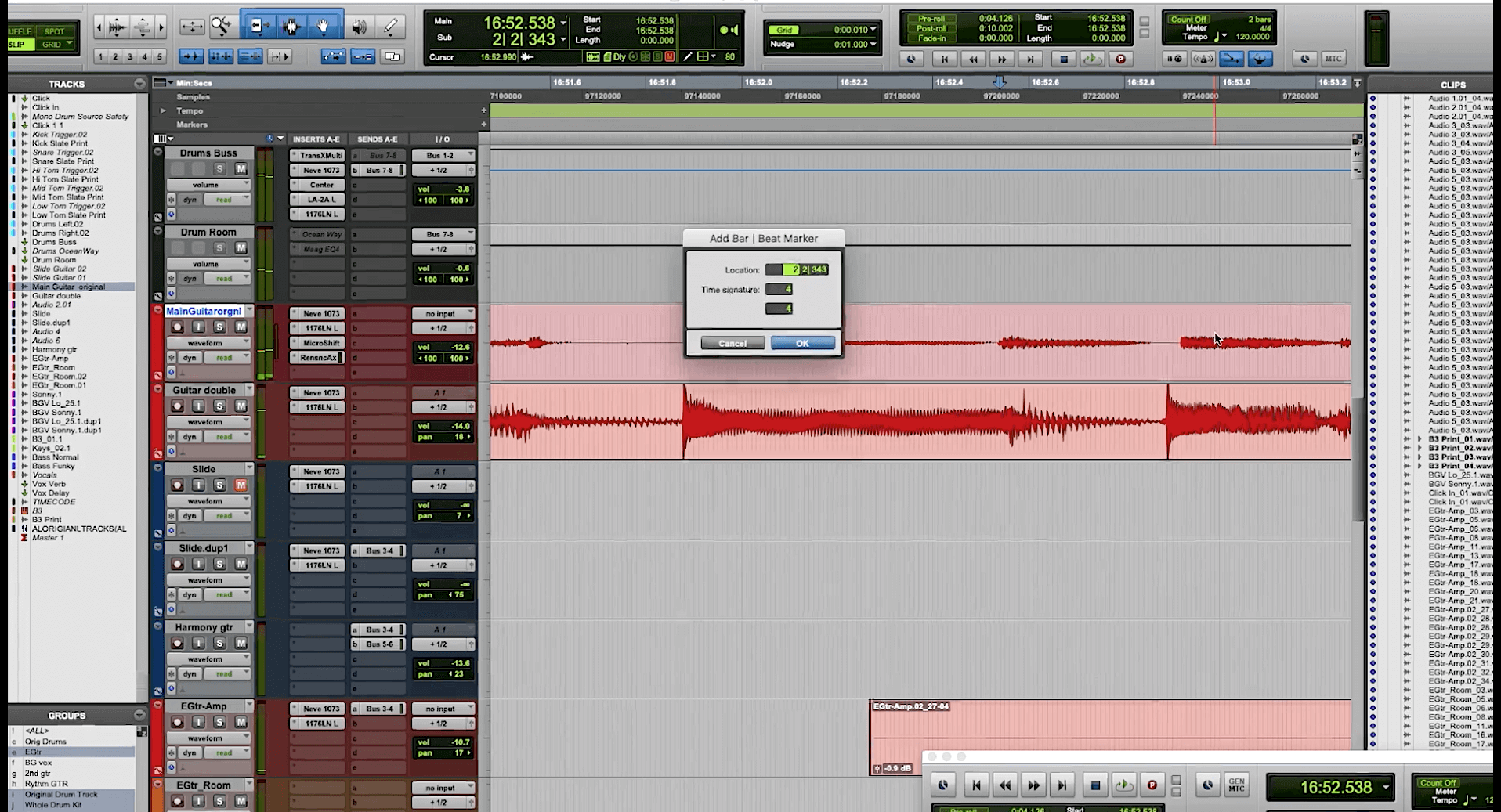
De la Parte 1 de la serie: Fab crea manualmente un mapa de tempo.
Con el nuevo mapa de tempo en su lugar, algunas pistas aún no quedaban completamente alineadas, así que Fab usó la función Elastic Audio de Pro Tools para desplazarlas en el tiempo y que se ajustaran.
Entrando en materia
Clip Gain para equilibrar niveles grabados
La canción tenía dos pistas de bajo que están activas en distintas secciones. Una era un bajo eléctrico convencional tocado con los dedos y la otra un slap bass. Trabajando en esta última, Fab empezó subiendo su ganancia a nivel de Clip Gain. Clip Gain es previo al fader, así que si no estás obteniendo una señal lo suficientemente fuerte en el canal o si la pista se grabó mucho más baja que el resto del audio, subir el Clip Gain puede ser una herramienta útil para equilibrarla.
Correcciones manuales de tempo (happy vs sad)
Fab también repasó las partes de bajo y encontró frases que estaban un poco aceleradas, o “un poco happy”, como él lo expresó. Si algo está detrás del pulso, lo llama “sad”. Para arreglar esos problemas de timing, dividió las frases por ambos extremos para convertirlas en regiones separadas y luego las deslizó manualmente hasta donde quería que comenzaran.
Ese tipo de edición de audio puede ser beneficioso para apretar las partes. Si quieres mantener las partes encajadas entre sí y con un sonido orgánico, no siempre conviene usar la cuantización de audio, especialmente a lo largo de una parte entera o una sección larga. Si solo hay unas pocas notas o frases con problemas de tiempo, puedes moverlas manualmente más cerca del pulso. Para una sola nota, es más fácil dejar el ajuste a la cuadrícula desactivado cuando la cortas y la mueves. Usa tus oídos y vista para alinearla. Para frases y secciones de canción, quieres tenerlo activado.

Para cortar notas sueltas que quieres mover, normalmente es más fácil dejar el ajuste a la cuadrícula desactivado. En Pro Tools, eso significa cambiar a Slip mode.
En muchos DAW, puedes usar temporalmente un comando de tecla para desactivar el ajuste a la cuadrícula. En Pro Tools, mantén presionada la tecla Command (Ctrl en PC) cuando hagas la edición, y desactiva el ajuste a la cuadrícula hasta que sueltes la tecla.
Secciones en movimiento
Copiar/pegar secciones en Grid mode
Otro método que Fab usó para arreglar las pistas de bajo fue aislar sus partes en las distintas secciones de la canción, encontrar las que estaban mejor tocadas y copiarlas y pegarlas sobre versiones más flojas de la misma sección.
Cuando tienes una pista con rendimiento desigual y tu canción se toca con click, por lo general es bastante simple mover secciones con copiar y pegar. Si es una pista con mucha repetición, como una guitarra rítmica o un acompañamiento de teclado sencillo o una línea de bajo sintético, puedes encontrar buenos ejemplos de secciones específicas y pegarlos sobre las que parezcan deficientes.
Una vez hayas identificado las secciones de la canción que quieres copiar y pegar, cambia a Grid mode con el valor ajustado a redondas. Como estás moviendo múltiples notas, debes mantenerla conformada a la cuadrícula, o el timing de la sección que pegues se verá alterado. Si estás en un DAW distinto de Pro Tools, activa el ajuste a la cuadrícula y pon el valor en redondas.

Mantén la cuadrícula activada y ajustada a compases cuando copies secciones de la canción para pegarlas en otra parte.
Luego, corta al inicio y al final de la sección. Debido a que la cuadrícula está ajustada a redondas, tu DAW solo te permitirá cortar en la línea de compás. Una vez que hayas separado la región, puedes option-click (alt-click en PC) para copiarla y luego arrastrar la copia sobre la parte que quieres reemplazar.
Siempre puedes cambiar a Slip mode (cuadrícula desactivada) después de pegar y extender la sección en cualquiera de los extremos de una nota que traspase la línea de compás y no suene bien en el punto de transición.
Cuándo no copiar/pegar
No siempre es deseable copiar y pegar secciones de una pista que incluye partes con distintos fills o adornos cada vez que reaparece la sección. Si lo haces, el oyente puede empezar a percibir la frase —que se supone debe ser improvisada de forma diferente cada vez por el músico— repitiéndose si pegas una instancia varias veces. Por ejemplo, si tienes una parte de piano que hace fills entre líneas vocales en cada estribillo, no querrías encontrar la mejor y pegarla sobre todas las demás a menos que no te importe si los oyentes lo notan.
Antes de mover audio, es prudente hacer una copia duplicada de la sesión y trabajar sobre esa copia, manteniendo el original como seguridad.
El arreglo
En el siguiente ejemplo de audio, escucharás la línea final de dos compases de una canción blues con algunos errores de timing bastante evidentes. En particular, la guitarra líder toca la última nota tarde y el bajo acelera toda la línea.

Los problemas de timing en el ejemplo están resaltados aquí.
Arreglar una nota tardía manualmente en Slip mode
Para arreglar la nota tardía de la guitarra líder, puedes moverla manualmente a tiempo.
- Pon Pro Tools en Slip mode.
- Usa Tab to Transient para encontrar el inicio de la nota y córtala.
- Corta también el final de la nota.
- Desliza manualmente la nota para alinearla con el último tiempo. (Alternativamente, podrías usar la función Quantize ajustada a Audio Clips para moverla.)
Arreglar una frase acelerada con cuantización de Elastic Audio
Una manera de arreglar la frase de bajo acelerada es con Elastic Audio de Pro Tools.
- Separa la línea para que sea una región independiente (Clip).
- Configura la Timebase de la pista a Ticks.
- Activa Elastic Audio y ajusta su algoritmo a Monophonic o Polyphonic.
- Selecciona la sección a cuantizar.
- Configura el Quantize a Elastic Audio Events.
- Fija el valor de Quantize a corcheas. En este ejemplo, la cuantización se configuró con el parámetro Exclude Within en 5% y Strength en 95%. La idea con esos ajustes es dejar sin tocar las notas que están cerca de la cuadrícula pero cuantizar significativamente las demás.
Aquí está el ejemplo después de la edición.

Esto muestra el ejemplo después de que se corrigieron los problemas de timing.
