En Logic Pro X, como en la mayoría de las DAW, hay varias maneras de realizar distintas tareas, y a menudo unas son más eficientes que otras. En este extracto del video, "Logic Pro X Quickstart," el formador certificado de Puremix Scott Griffin nos muestra por qué normalmente no accede a las herramientas desde el menú Tools. Dice que hay formas más rápidas de acceder a las herramientas o a funciones equivalentes.
EXPLORANDO LAS HERRAMIENTAS
Abre el menú Tools y lo recorre mostrando los distintos atajos o soluciones que usa para cada una. Primero, mira la herramienta Eraser. Dice que en lugar de seleccionarla y usarla para borrar Regiones, simplemente puedes seleccionar las Regiones con la herramienta Pointer y presionar la tecla Delete.
La herramienta Text se usa para renombrar Regiones, pero Griffin señala que puedes hacerlo más rápido usando el atajo de teclado Shift + N. Además, si seleccionas varias Regiones primero, puedes renombrarlas todas en una sola acción. Selecciona las Regiones, presiona Shift+N y renombra la que tiene el campo de texto visible, y todas cambiarán.
Aquí hay un consejo adicional: si nombras la primera Región con un número al final del nombre, Logic incrementará ese número en todas las Regiones sucesivas que hayas seleccionado. La numeración incremental también funciona si seleccionas Regiones y las renombras usando el campo de nombre en la parte superior del Inspector de Región.

Selecciona varias Regiones y usa el atajo de teclado Shift + N para renombrar múltiples Regiones, e incluso numerarlas.
A continuación, Scott menciona que habló sobre alternativas a la herramienta Marquee más temprano en el video. Deberías ver el video completo para obtener la historia completa, pero la conclusión es que la herramienta Marquee, que por defecto es la herramienta secundaria, lo que significa que puedes acceder a ella pulsando la tecla Command, tiene múltiples funciones incluyendo selección, corte y más. Scott dice que si te vuelves competente usando la herramienta Marquee—que es bastante sencilla—probablemente nunca tendrás que acceder a la herramienta Scissors.
Pasando a la herramienta Glue, Scott señala que obtienes la misma funcionalidad con el atajo Command + J (por "Join"). Solo usa la herramienta Pointer para seleccionar las Regiones primero.
PODER DEL SOLO
Una de las funciones más interesantes en la colección de herramientas de Logic es la herramienta Solo, diseñada para hacer solo de Regiones. Scott explica que incluso puedes configurarla para hacer solo de Regiones pertenecientes a distintas pistas.
Así es como funciona. Escribe Control + S para poner Logic en modo Solo. Luego realiza tus selecciones de Regiones haciendo clic en ellas. Incluso puedes seleccionar Regiones no contiguas haciendo clic con Shift. Luego inicia la reproducción y Logic reproducirá solo las Regiones en solo, en el orden en que aparecen en la Línea de Tiempo. Si tienes Regiones en distintas pistas que se solapan, ambas se reproducirán. Incluso puedes elegir Regiones para hacer solo en tiempo real mientras Logic reproduce. Ten en cuenta que si pones una pista en modo Track Solo (haciendo clic en el botón Solo en el encabezado de la pista), esto anulará el solo por Región y escucharás solo la pista en solo.

El atajo Control + S te pone en modo Solo, en el que puedes seleccionar cualquier Región o Regiones y se pondrán en solo durante la reproducción
Luego, Scott señala que en lugar de seleccionar la herramienta Mute desde el menú Tools, simplemente puedes seleccionar una Región y usar el atajo de teclado Control + M.
En lugar de la herramienta Zoom, Scott explica que puedes mantener pulsada la tecla Option y hacer clic y arrastrar un área para hacer zoom. Para volver a donde estabas, pulsa Z (con la tecla Option aún presionada). Algo a tener en cuenta es que necesitas tener el cursor sobre un área abierta del Workspace. Si está sobre una Región, no podrás iniciar esta función. Pero, típico de Logic Pro X, hay otra forma de hacerlo: presiona Control + Option con el cursor en cualquier parte del Workspace, incluso sobre una Región, y cambiará a la herramienta Zoom.
Un consejo adicional de Zoom: pulsar la tecla Z ajusta el contenido del Workspace al tamaño de tu ventana. Aún mejor, si haces una selección, aunque sea de una sola Región, ajustará esa selección para que ocupe la ventana, lo que la hace realmente grande. Eso es genial si quieres enfocarte en una Región en particular para editarla. Con cualquiera de estas funciones de la tecla Z, pulsar Z por segunda vez alterna el zoom de regreso.
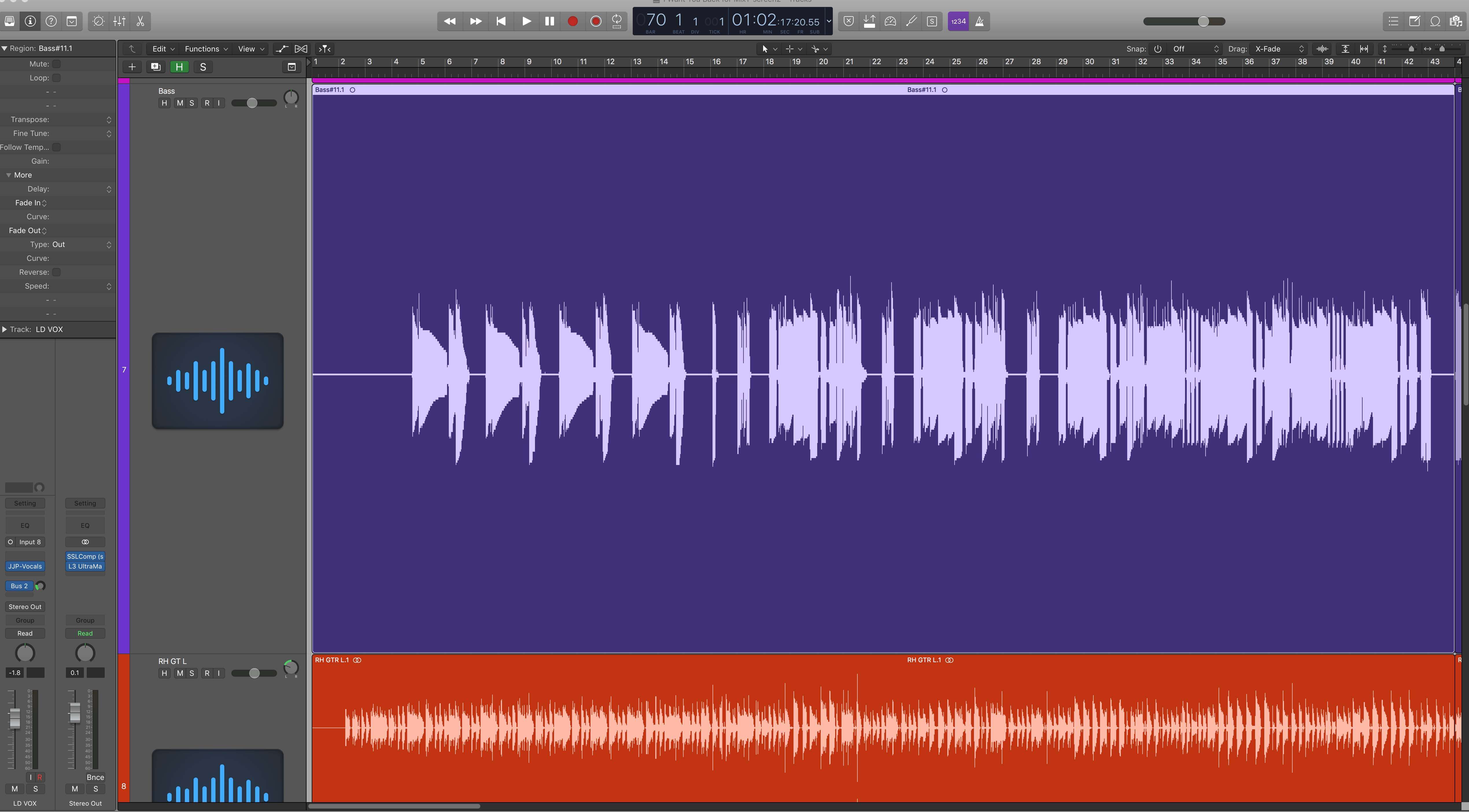
Selecciona una Región y pulsa la tecla Z, y ocupará la mayor parte del Workspace, facilitando la edición.
FUNDIDOS
Scott menciona que más temprano en el video mostró un par de maneras de hacer fades sin tener que usar la herramienta Fade. Una de esas formas es seleccionar una Región y en el Inspector de Región, en la izquierda de la ventana principal, arrastrar en el campo Fade In para crear un fundido al inicio de la Región seleccionada y en el campo Fade Out para crear un fundido al final de la misma. Si no ves los campos Fade In y Fade Out puede que tengas que hacer clic en la pestaña More del Inspector de Región para abrirlo completamente. Los fundidos creados de esta manera no son crossfades sino fundidos de un solo lado que se aplican al inicio o al final de una Región.

Crea fundidos de inicio y fin de Región usando los campos Fade In y Fade Out (resaltados) en el Inspector de Región.
Puedes configurar Logic para crear Crossfades automáticos entre Regiones seleccionando X-Fade en la ventana Drag y arrastrando el final de una Región sobre el comienzo de la siguiente o el inicio de una Región sobre el final de la anterior. Si entras en Preferences/General y marcas Fade Tool Click Zones, obtendrás la herramienta Fade cuando pases el cursor cerca del borde superior de las Regiones, que puedes usar para hacer fundidos y crossfades.
Finalmente, Scott menciona las herramientas restantes, que incluyen dos herramientas de Automation y la herramienta Flex, y dice que abordará esas en un video posterior.
