Cómo importar, organizar y proteger tus archivos de audio en Pro Tools
Por qué la gestión de archivos importa más de lo que crees
La gestión de archivos para tus proyectos en el DAW no es un tema tan atractivo como comprimir voces o mezclar baterías, pero es igual de crítico. Es difícil apreciar realmente lo importante que es estar organizado con tus datos hasta que pierdes una pieza vital de audio para un proyecto.
En este extracto del video “John Paterno Template,” retomamos con Paterno mostrando cómo importa archivos de audio a su plantilla de Pro Tools para una canción que está mezclando (“I’m Not Your Cowboy” de Roger Manning), y toca algunos temas de gestión de archivos en el camino.
Si ves el video completo (lo cual puedes hacer si eres un Puremix Pro Member), verás que en este punto él ya tiene todos los parámetros configurados en el archivo de sesión de Pro Tools que creó para la canción (que se originó a partir de su plantilla de mezcla), incluyendo el tempo correcto, la profundidad de bits, la frecuencia de muestreo, el tipo de archivo (interleaved o no), etc.
¿Copias o no?
Por qué la opción “Copy” mantiene tu sesión segura
Para empezar, abre el cuadro de diálogo Import Audio, que está en el menú File en Pro Tools pero también puede accederse con el comando de teclado Shift+ CMD+l. Explica que está eligiendo la opción Copy para que Pro Tools copie realmente todos los archivos de audio en la carpeta Audio Files de la nueva sesión. De esta manera, es mucho menos probable que un archivo se pierda en el futuro. Localiza la carpeta que contiene los archivos de audio que quiere importar a su sesión, los selecciona todos y luego hace clic en Copy.
Por qué la opción “Add” pone tu sesión en riesgo
El cuadro de diálogo Import Audio ofrece otra opción llamada Add, que no copia los archivos, sino que simplemente registra su ubicación para que Pro Tools pueda acceder a ellos. El peligro de este método es que si, por alguna razón, esa carpeta en la que residen los archivos de audio de la sesión original se mueve o se elimina accidentalmente (o uno de esos archivos de audio dentro de la carpeta se mueve o elimina), Pro Tools no sabrá dónde encontrarlos, por lo que no podrá reproducirlos.
Qué ocurre cuando Pro Tools no puede encontrar tus archivos
Cuando Pro Tools no puede encontrar un archivo, aparece el temido cuadro de diálogo Missing Files. Cuando eso ocurre, tienes que buscar esos archivos y “reconectar” los enlaces a tu sesión de Pro Tools para poder reproducir ese audio. Es un proceso tedioso y molesto, así que es mejor evitarlo siempre que sea posible.
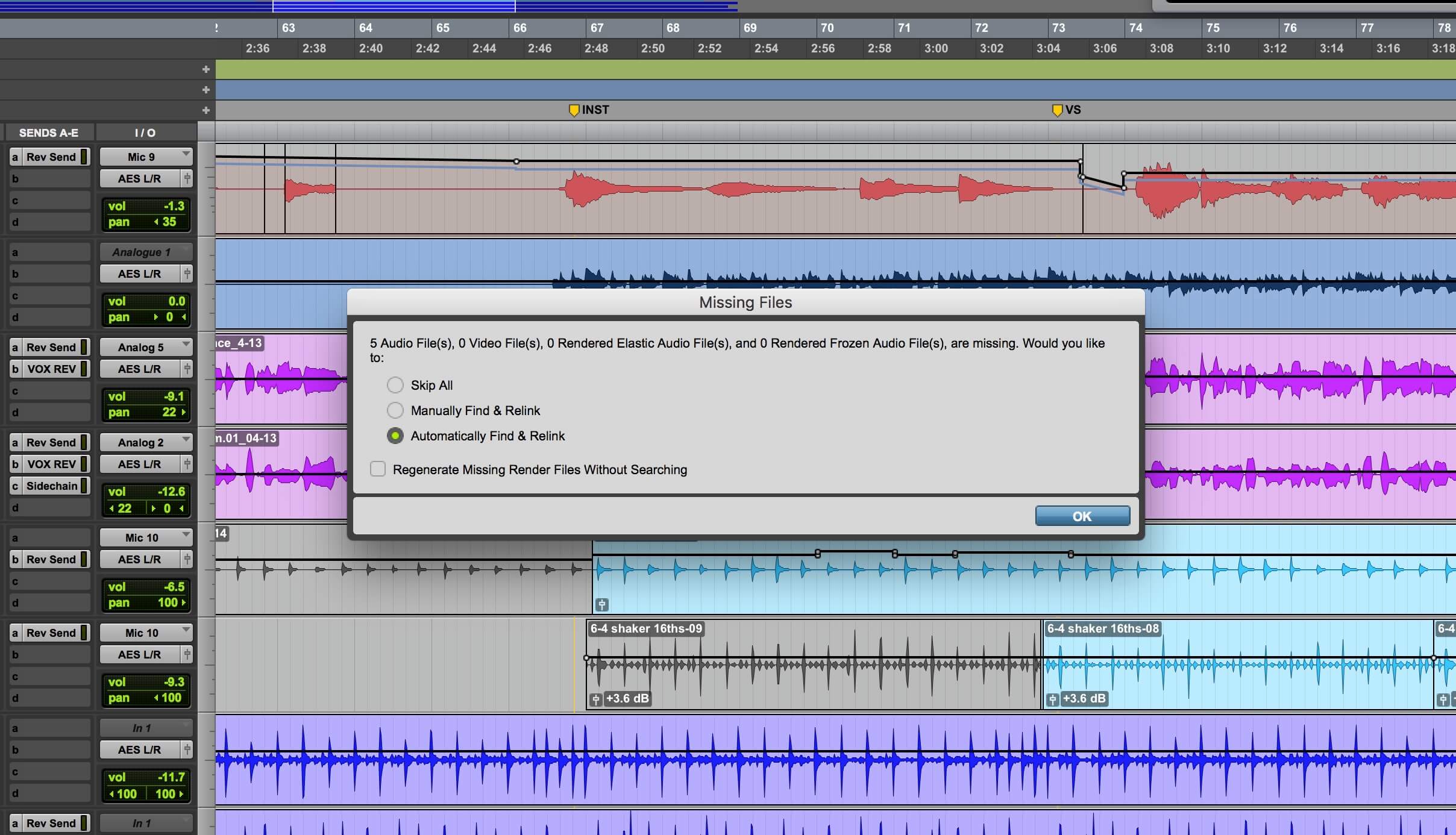
Si tienes archivos de audio faltantes, Pro Tools te mostrará esta advertencia cuando abras la sesión.
Hay otra advertencia al usar Add en lugar de Copy. Supongamos que después de crear la nueva sesión decides grabar archivos adicionales en ella, o simplemente consolidas o committeas algunos archivos dentro de ella. Esos archivos nuevos aparecerían en la carpeta Audio Files de la nueva sesión. En ese punto, estarías trabajando con una canción cuyos archivos de audio están repartidos en más de una carpeta: la carpeta original desde la que “añadiste” y la carpeta Audio Files de la nueva sesión. ¿Qué podría salir mal? (Pista: mucho.)
Muchos DAW ofrecen opciones de copia similares, pero Pro Tools parece especialmente quisquilloso con la ubicación de sus archivos y carpetas. Si mueves una sesión a una nueva ubicación simplemente copiando los archivos y carpetas—y no usas la opción “Save a Copy In” de Pro Tools—, Pro Tools puede perder la pista de dónde están los archivos de audio.
Manejar problemas de frecuencia de muestreo antes de que rompan tu sesión
Pro Tools te advierte por una razón
Volviendo con Paterno, señala que dado que los archivos en la sesión de Roger Manning están a la misma frecuencia de muestreo, 48 kHz, que su plantilla de sesión, Pro Tools puede copiarlos directamente en la carpeta Audio Files. Si los archivos fuente estuvieran a 44.1, dice, entonces la opción Copy también es ideal, porque los convertiría automáticamente a 48 kHz.

Si intentas Add archivos con una frecuencia de muestreo incorrecta, obtendrás este cuadro de diálogo.
¿Cuál es tu destino?
Entendiendo New Track vs Clip List
Después de explicar estas opciones para mover los archivos a la nueva sesión, Paterno pulsa Done para iniciar el proceso de copia. Luego se le solicita una carpeta de destino que, por defecto, es la carpeta Audio Files de la nueva sesión. Después de iniciar el proceso de copia, Pro Tools abre automáticamente el cuadro de diálogo Audio Import Options, que ofrece dos opciones de destino para el audio importado: New Track, que coloca cada uno de los archivos copiados en una pista nueva; o Clip List, que los pone en la Clip List, el “contenedor” de audio de Pro Tools—la lista de archivos en la sesión.
En realidad, aunque Paterno elige la opción New Track, los archivos aún terminan en la Clip List, porque todos los archivos que se importan a una sesión terminan allí. Los archivos que entran en la sesión mediante el comando Add no aparecerán en la carpeta Audio Files pero sí se listarán en la Clip List.
Al elegir New Track, Paterno no tiene que crear las pistas manualmente y luego arrastrar el audio desde la Clip List a las pistas nuevas. Todo se hace automáticamente. Explica que las nuevas pistas se añaden por debajo de la pista resaltada más baja en la ventana Edit. (Si estás en la ventana Mix, la pista aparecerá a la derecha de la pista resaltada). Aunque siempre puedes reorganizar el orden de las pistas más tarde, entender el papel de una pista resaltada te ahorra tener que hacerlo.
Cómo las pistas resaltadas dictan dónde Pro Tools crea nuevas pistas

Debido a que la pista “Bass.03” está resaltada, la nueva pista se creará directamente debajo de ella.
Elegir la ubicación temporal correcta para tu audio
También necesita elegir dónde en la línea de tiempo comenzarán todos los archivos. Aunque típicamente uno establecería las pistas para que comiencen en la ubicación Song Start, que por defecto es barra 1, tiempo 1, tick 000 (1/1/000), Paterno elige la opción “Selection” del menú desplegable en Audio Import Options. Esto colocará el audio de las nuevas pistas en la ubicación de compás/tiempo/tick en la que el transporte de Pro Tools está actualmente (o al principio de una selección de la línea de tiempo si hay una).
Hay varias otras opciones para colocar la nueva pista: “Session Start” pone el archivo en 1/1/000 (compás 1, tiempo 1, 000 ticks). “Song” lo coloca en la posición Song Start pero está en gris a menos que hayas cambiado esa posición desde su valor por defecto de 1/1/000. “Spot” te permite usar el Spot Dialog para colocar la pista o las pistas que estás importando en una ubicación específica de la línea de tiempo.
Paterno elige la opción Selection. Su transporte está situado en 9/1/000, así que ahí es donde comienzan todas las pistas importadas cuando aparecen en la ventana Edit. En el video completo, explica que, para él, es más fácil hacerlo de esta manera por si decide añadir algo antes del downbeat (inicio) de la canción. Si empieza todo en el compás 1 y luego decide añadir una intro o entrada adicional, tendrá que deslizar el resto de las pistas para hacer espacio. De esta manera tiene espacio adicional incorporado.
Todo está en el nombre (nombrar las pistas correctamente antes de grabar)
Por qué los nombres correctos te ahorran horas en el futuro
Otro asunto de organización de archivos para tener en cuenta al trabajar en Pro Tools o cualquier DAW es asegurarte de nombrar tus pistas antes de empezar a grabar en ellas. De lo contrario, tus archivos de audio tendrán nombres genéricos como Audio.01 o Audio.02 y añadirán mucha confusión cuando estés mirando la Clip List o su equivalente en otro DAW. Tener nombres de archivo genéricos también añadirá mucha confusión si intentas encontrar una pista específica. Es mucho mejor tener archivos que comiencen con Guitar o Bass o Snare o Lead Vocals—algo descriptivo. Cuando estás ansioso por empezar a grabar algo, es fácil olvidar el paso de nombrar las pistas, así que intenta integrarlo en tu flujo de trabajo.
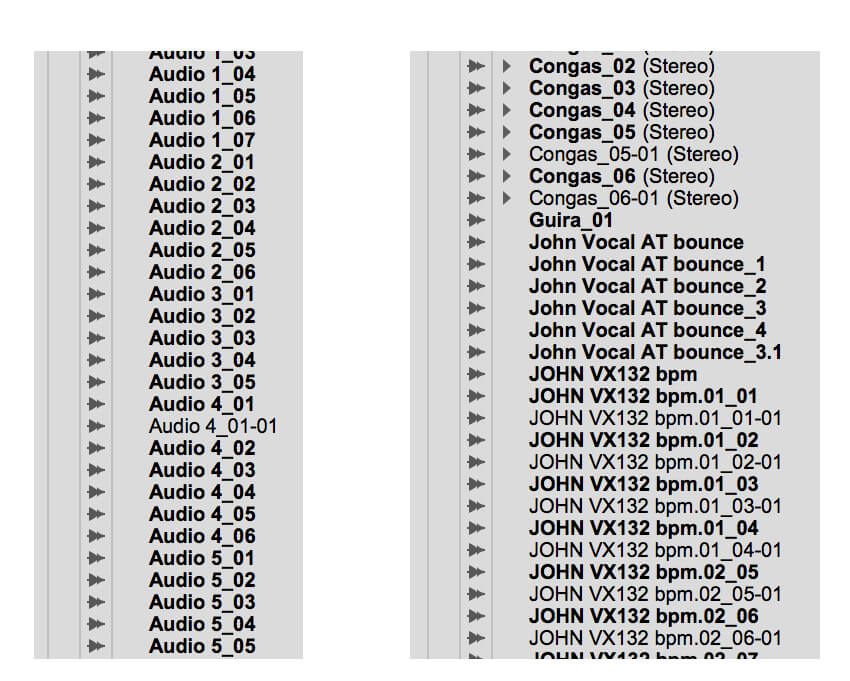
Aquí hay extractos de dos Clip Lists de dos sesiones diferentes. Para la sesión de la izquierda, las pistas no fueron nombradas antes de grabar. Para la sesión de la derecha, sí lo fueron.
Cómo arreglar pistas sin nombre después de grabar
Si, por alguna razón, olvidas hacerlo, hay una solución que te ayudará: consolidar (fusionar) los archivos en la pista o pistas en cuestión en un solo archivo de audio (por pista) y nombrarlos con el nombre del instrumento o del vocalista (el atajo para consolidar regiones es option/alt + Shift + 3). Aún tendrás algunos archivos con nombres genéricos en tu carpeta, pero ahora, al menos, cualquier archivo que crees a partir de esa pista en adelante tendrá el nombre correcto, y tendrás una toma completa de la pista con el nombre correcto en la carpeta Audio Files y en la Clip List.
La seguridad primero: estrategias de copia de seguridad que todo productor debe usar
Por qué las copias de seguridad del archivo de sesión no son copias de seguridad reales
Ya que estamos hablando de archivos, también deberíamos tocar el tema de la copia de seguridad. Sí, Pro Tools y otros DAW crean Session File Backups, que son útiles, pero son copias de seguridad del archivo de sesión, no de los archivos de audio, y residen en la misma carpeta de la sesión que tus archivos de audio. Así que, si ese disco fallara (cosa que cualquier disco puede hacer en cualquier momento), perderías los archivos de sesión originales y de respaldo y tus archivos de audio. Las Session File Backups son más útiles para volver a versiones anteriores que como protección contra la pérdida de datos.
La regla de las dos copias de seguridad que siguen los profesionales
Por eso es absolutamente imprescindible crear algún tipo de estrategia de copia de seguridad que uses de forma consistente para tus datos de grabación. Los expertos en copias de seguridad dicen que, como mínimo, deberías tener al menos dos copias de seguridad diferentes: una en un disco separado y otra fuera del sitio. La primera no es difícil: simplemente copias toda la carpeta de la sesión a un disco de respaldo cuando hayas terminado de trabajar en ella por el día (o la noche). Hacer una copia fuera del sitio también es fácil si tienes almacenamiento en la nube. Copia tu carpeta de sesión a la nube al final del día, también.
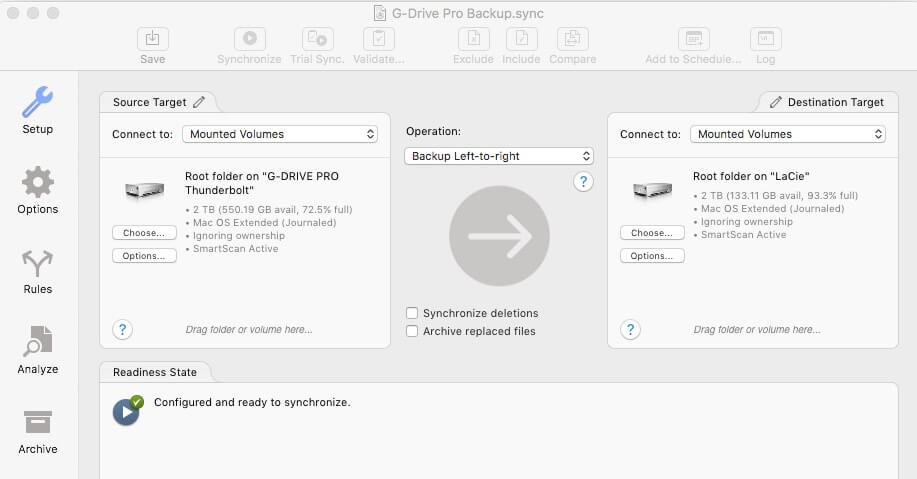
Una aplicación de copia de seguridad como ChronoSync de Econ Technologies te ayuda a mantener tus copias consistentes y puede evitar que sobrescribas por accidente un archivo nuevo con uno antiguo.
Usa software de copias de seguridad para evitar errores catastróficos
En cualquiera de los casos, ten cuidado de copiar del disco de grabación al respaldo, no al revés, o podrías borrar todo lo que hiciste en esa sesión. Usar software de copias de seguridad puede ayudar, ya que puedes guardar una configuración de copia con el disco primario copiando al respaldo externo y otra al respaldo en la nube. Puedes abrir estas configuraciones y ejecutarlas cada vez que quieras hacer una copia de seguridad, y nunca te equivocarás.
También puedes programar el software de copias para que ejecute las copias automáticamente. Si optas por esta opción, revísala periódicamente, ya que se sabe que las aplicaciones de respaldo a veces no ejecutan las copias programadas cada vez que deberían.
