Usando la automatización para construir una mezcla cinematográfica
Matt Ross-Spang tiene una visión original sobre prácticamente todos los aspectos de la producción, incluyendo el uso de la automatización en una mezcla. En Matt Ross-Spang - Episode 15 - Mixing “Just As Long As You Want Me” Part 3, está cerca de finalizar la mezcla. Está ajustando la automatización para que la mezcla crezca —como él la describe—de forma “cinematográfica”.
Got the Touch
Por qué Matt usa el modo Touch
Matt tiene todas las pistas en la sesión de Pro Tools configuradas en modo Touch. Touch es el mejor modo para usar cuando haces un cambio breve pero quieres dejar intacta la automatización circundante. Cuando está activo, y mueves un fader, una perilla o presionas un botón, la automatización vuelve a su nivel anterior en cuanto lo sueltas. Si quieres, por ejemplo, bajar una palabra que está demasiado alta, puedes hacerlo fácilmente. Cuando sueltas el fader, volverá automáticamente a donde estaba.
Mantener las pistas vivas con movimientos sutiles
Mientras que muchos ingenieros y productores usan la automatización para igualar el nivel de las pistas, Matt a menudo emplea una táctica diferente. En pistas como las voces especialmente, le gusta asegurarse de que el volumen no sea estático. Siente que si el nivel de una pista se mueve periódicamente hacia arriba o hacia abajo de forma sutil, mantendrá el oído del oyente más enfocado en ella. “Está bien volver atrás y quitar algunas cosas o bajar algunas cosas,” dice. “Estamos tratando de construir la historia.”
Escribiendo automatización con un fader
En la pista de guitarra de nylon de Reed, Matt añade rides de volumen con una intención similar. Más tarde hace lo mismo con la pista de órgano B3. Escribe la automatización con un fader real en una unidad controladora Avid Artist Mix, por lo que no la está ajustando con el ratón. Dicho esto, ciertamente puedes hacer ese tipo de movimientos de fader con el ratón con bastante facilidad. Si los resultados no son exactamente lo que quieres, puedes entrar y editar la automatización con las herramientas de dibujo de Pro Tools.
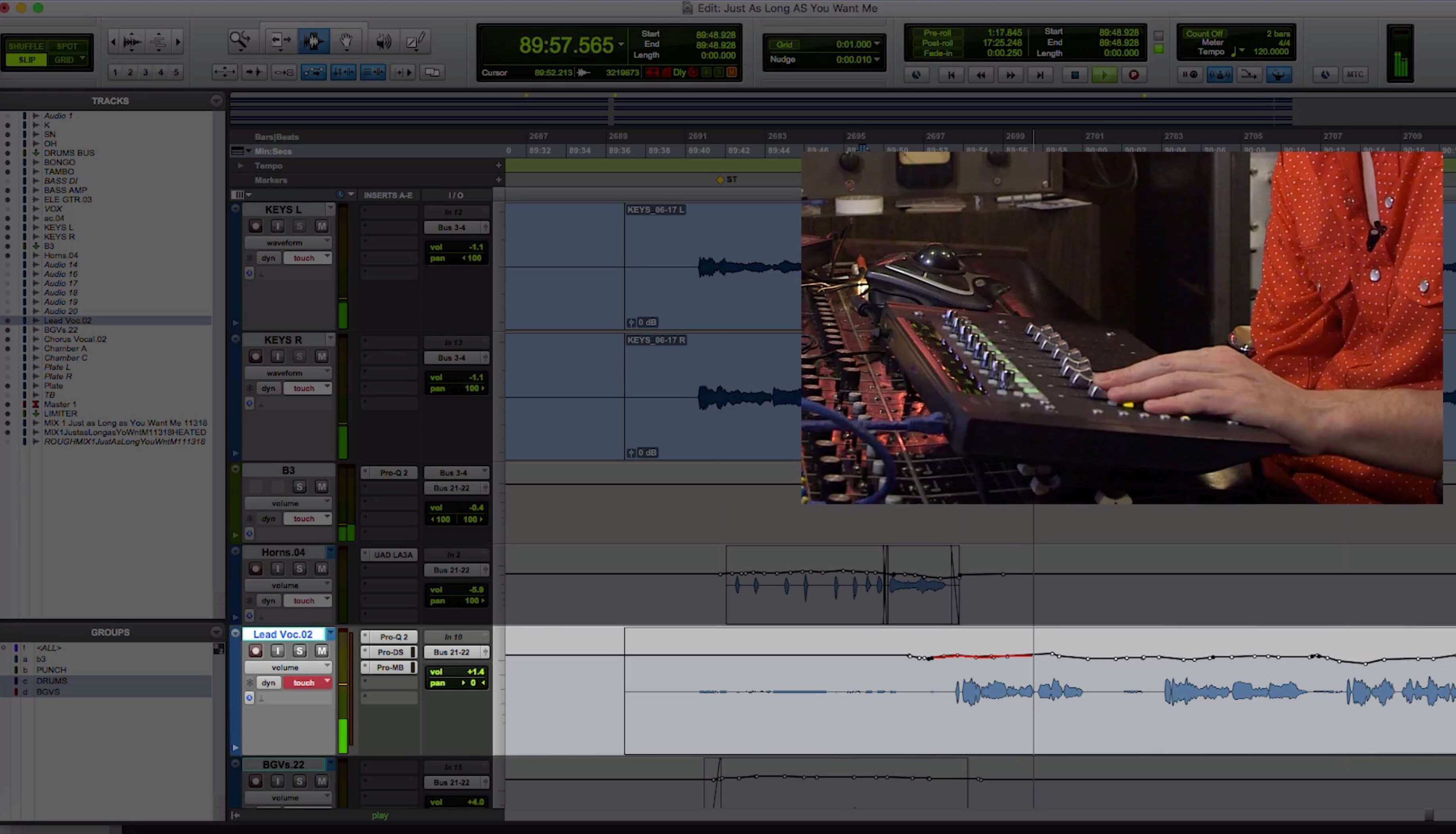
Matt ajusta la automatización de la voz desde un fader de la controladora Avid Artist Mix.
Automatización en múltiples pistas
En las escenas del vídeo donde Matt está escribiendo automatización, tiene cada pista configurada en modo Touch. De ese modo puede saltar y ajustar diferentes parámetros en distintas pistas sin tener que estar activando y desactivando constantemente el modo de automatización.
Siempre que tengas cuidado, tener múltiples pistas listas para automatizar ahorra tiempo. Dicho esto, tienes que asegurarte de recordarlo porque cada ajuste de mezcla que hagas en una pista cuando la automatización está en uno de sus modos de escritura queda grabado.
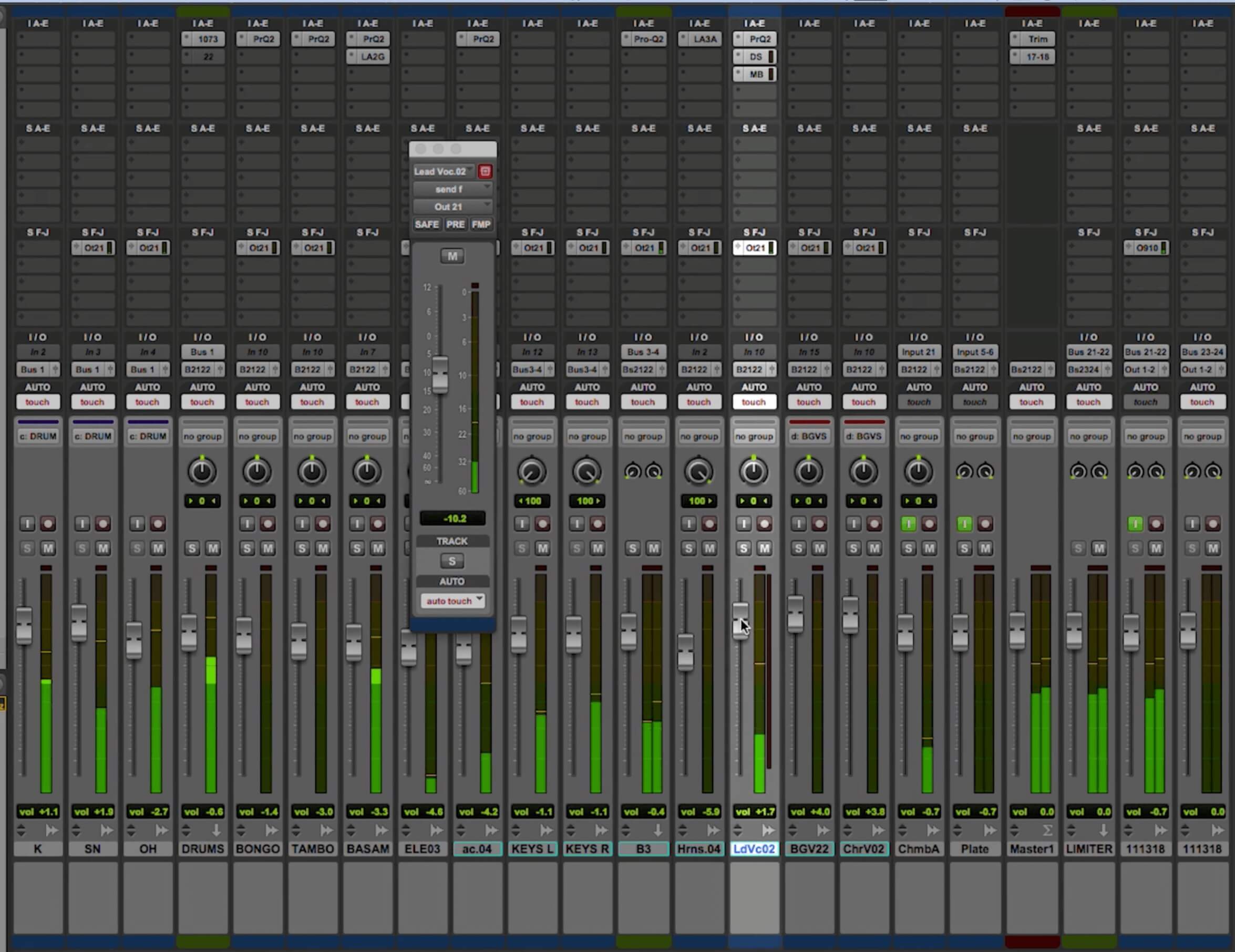
La ventana Mix con todos los faders en modo Touch.
Ajusta
Un tipo de ajuste de automatización de volumen que Matt hace en las voces es bajar el inicio de palabras que están demasiado picudas. Pero ciertamente no quiere que todo esté plano. Dice que le gusta cuando algunas palabras sobresalen. Incluso hace que algunas palabras al final de las líneas se desvanecen, lo cual podría parecer contraintuitivo. Matt dice que esas variaciones “te atrapan”.
Usando Clip Gain antes del fader
Usa la función Clip Gain de Pro Tools, que te permite subir o bajar el nivel pre-fader de la pista. Los ajustes de Clip Gain tienen el mismo efecto que si estuvieras ajustando el nivel de entrada durante la grabación. Cuando mueves la línea de Clip Gain (que está oculta por defecto pero puede mostrarse haciendo clic derecho sobre un Clip y eligiendo Clip Gain/Show Line), verás la forma de onda del área seleccionada hacerse más grande o más pequeña.
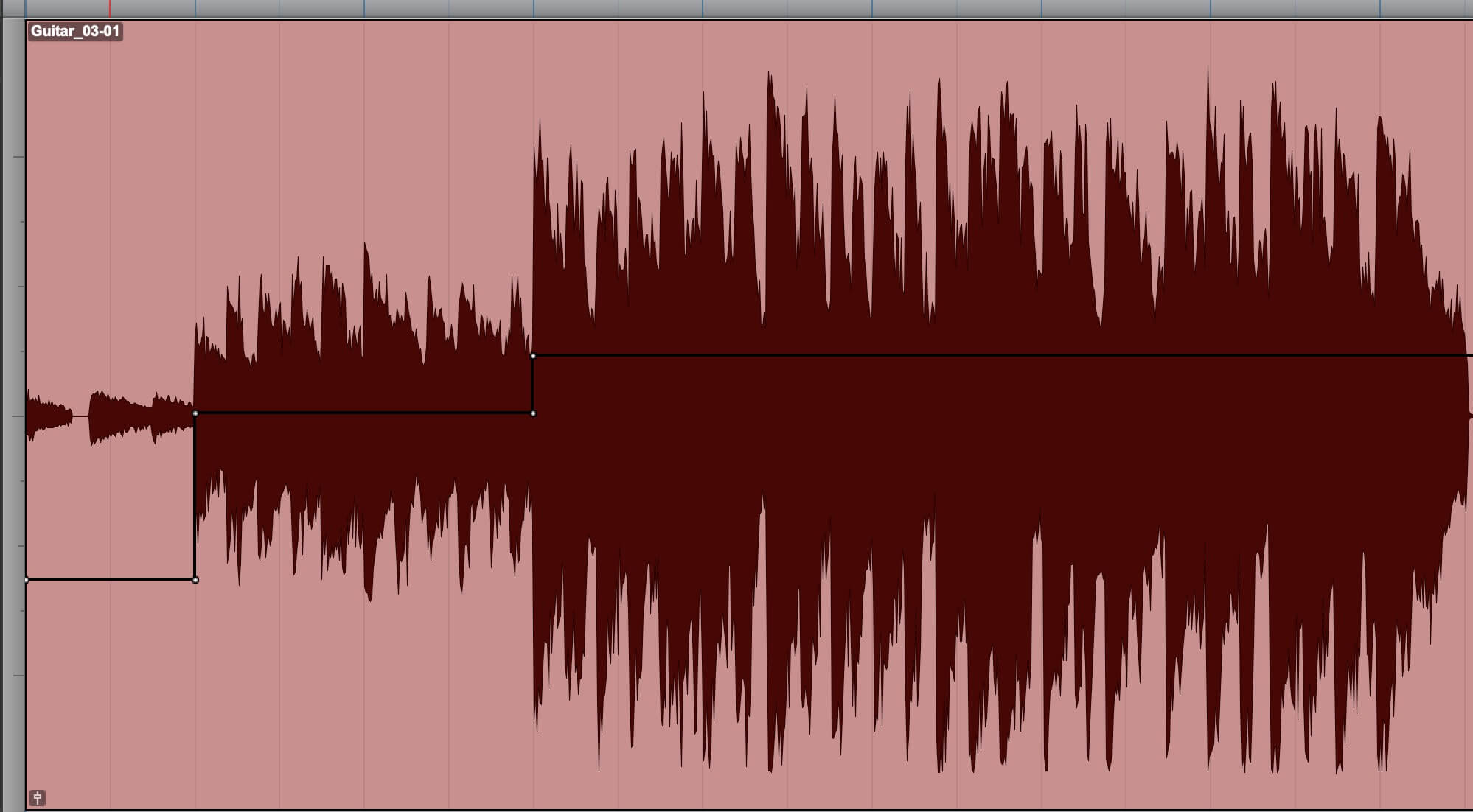
En este ejemplo exagerado, puedes ver claramente los efectos de ajustar la línea de Clip Gain.
Matt usa Clip Gain para ajustar el nivel medio de la pista vocal principal y así reducir su rango dinámico. Hace esto para que los movimientos del fader que automatiza no tengan que recorrer tanto camino y, por lo tanto, no sean tan notorios.
Gestionando los efectos secundarios de la compresión
Dice que hay que tener cuidado cuando subes y bajas el Clip Gain porque impactará cualquier compresor que tengas en la pista. Cuanto más altos sean los picos, más señal superará el umbral del compresor. Eso provocará una compresión más intensa, lo que puede cambiar el carácter de la fuente que estás comprimiendo. Matt busca un sonido natural en esta pista—aparte de la reverb. Quiere evitar que la voz de Eli se coloree, así que no utiliza un compresor en la pista vocal.
En su lugar, dibuja automatización para algunos de los picos. Dado que la automatización de volumen es post-fader, sus cambios de nivel ocurren después de cualquier plug-in insertado en la pista. Si estuvieras usando un compresor, ajustar la automatización de volumen no impactaría la cantidad de compresión.
Automatizando envíos de reverb
Otro tipo de movimiento de automatización que Matt hace mucho es ajustar los envíos de reverb. A menudo sube el envío al final de una palabra o frase en la voz principal. La idea es hacer la reverb más dinámica y emocionante. Está utilizando la reverb de la excelente cámara de Sam Phillips Recording Service.
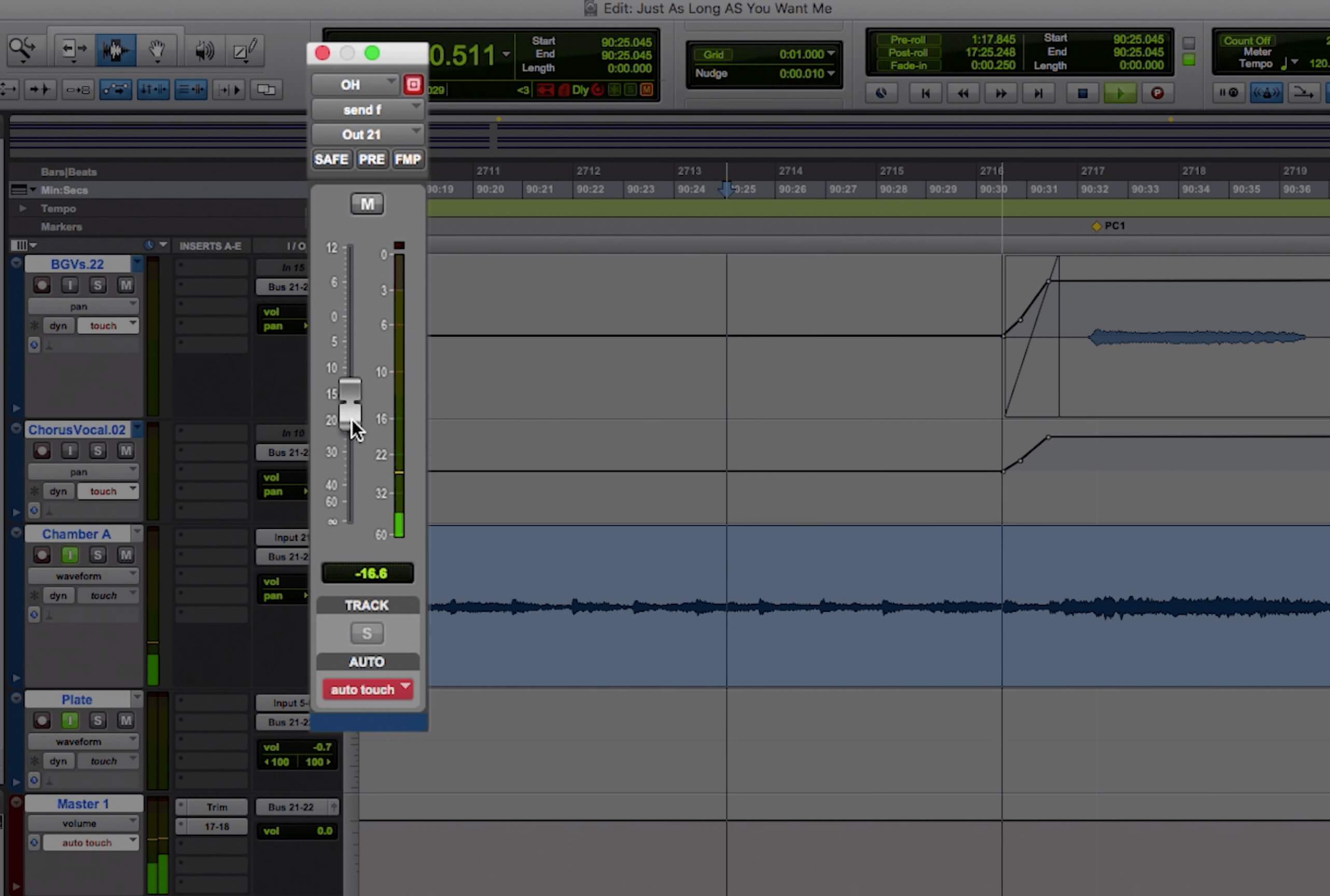
Aquí está Matt automatizando uno de los envíos de reverb para la pista vocal del estribillo. /p>
Modos Pro: Modos de automatización de Pro Tools explicados
Como prometimos, veamos más de cerca los modos de automatización en Pro Tools. El modo Read lee la automatización pero no la escribe. Cualquier pista con automatización debería estar en modo Read excepto cuando estés escribiendo en ella. Si quieres escuchar rápidamente la pista sin su automatización, apaga el modo Read.
Modos Read, Touch, Latch y Write
Ya hablamos del modo Touch, que devuelve el control a su nivel anterior cuando sueltas el ratón. En el modo Latch, que probablemente usarás casi tanto como el modo Touch, el nivel de automatización se queda en el ajuste que tenga al soltar el control. Eso lo hace útil cuando quieres subir o bajar un parámetro y que se quede en el nuevo nivel.
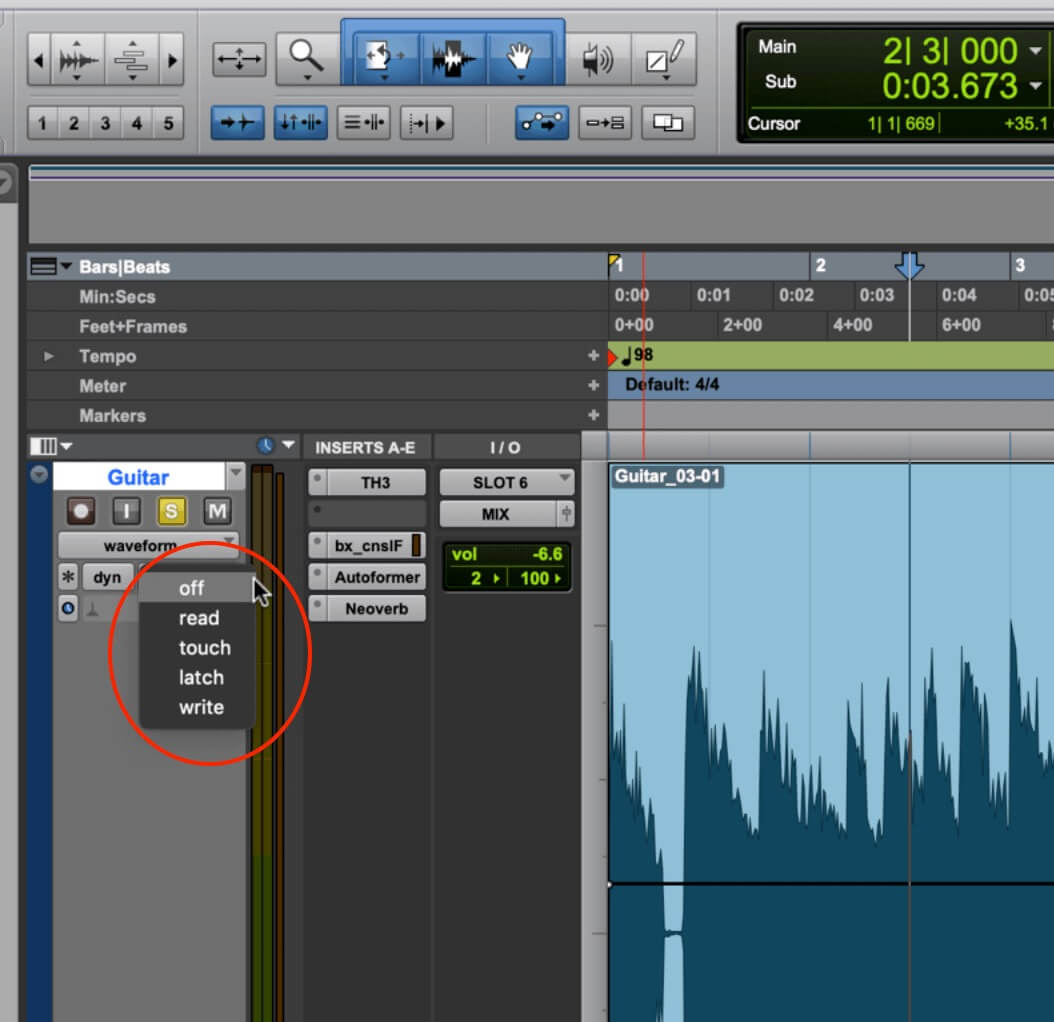
Si quieres comparar la pista sin su automatización, pon el modo de automatización en Off.
Otro ejemplo donde querrías usar el modo Latch es si estás silenciando pistas para una sección para crear un breakdown. Si estuvieras en modo Touch, tendrías que mantener pulsado el botón de mute durante la duración del breakdown y hacerlo en cada pista individualmente. Si no, en cuanto soltases el ratón, la pista dejaría de estar en mute.
Pero en modo Latch, todo lo que tendrías que hacer es mutear las pistas que quieras y arrancar el transporte, dejándolo correr hasta el final de la sección. Para volver a activar todo, coloca el cursor al inicio de donde quieres desmutearlo todo, apaga los botones de mute de las pistas y luego inicia brevemente el transporte. Si estás en Grid y lo configuras en Bars, puedes asegurarte de empezar y parar justo al comienzo de un compás.
El modo Write borrará y sobrescribirá los datos de automatización existentes. Solo comienza una vez que agarras un fader, una perilla o un botón con el ratón, y se detiene en cuanto lo sueltas. No sobrescribirá otros parámetros de la pista, solo el que seleccionaste en el Track View Selector.

El modo Write solo afectará al parámetro que hayas seleccionado en el Track View Selector.
Incluso puedes configurar Pro Tools para que cambie de modo Write a Touch, Latch o Read yendo a Preferences, a la que puedes acceder desde los menús Pro Tools o Setup. Luego ve a la pestaña Mixing, y verás las opciones de automatización.
La suerte del dibujo: Dibujar automatización a mano
Además de usar uno de los modos de automatización para escribir tus datos, Pro Tools te da muchas opciones para dibujarlos. Además de las herramientas de lápiz Freehand y Line, también obtienes formas Triangle, Square y Random. Puedes usarlas para crear efectos automatizando volumen y paneo y cualquier parámetro de plug-in que actives usando el botón Plug-In Automation Enable. En partes MIDI, puedes automatizar virtualmente cualquier parámetro para crear efectos interesantes.

El botón Plug-In Automation enable abre el diálogo Plug-In Automation, donde puedes activar parámetros para automatizar.
Creando autopan con automatización
El autopan es uno de los efectos más simples de crear con automatización, particularmente en una pista mono. Selecciona la herramienta lápiz Triangle y elige un Grid Value. Cuanto mayor sea, más amplio será el efecto de paneo. Generalmente, quieres que el autopan sea bastante sutil. Si va completamente a la izquierda y de vuelta, elige una duración larga para el Grid value. Si dibujas los paneos con la herramienta Line recta, entonces el ajuste Grid Value no afectará lo que dibujes.
Coloca la herramienta lápiz en el medio de la pista y dibuja la onda. Rápidamente cogerás el truco para hacerla más alta o más baja. Si la pista es estéreo, es más complejo configurar este efecto porque tienes que controlar ambos lados, izquierdo y derecho, y coordinarlos.
Aquí tienes un ejemplo con una pista de guitarra rítmica mono. La automatización para ella fue dibujada con la configuración de cuadrícula de blanca (half-note).
Primero, aquí está la guitarra sin el autopan:
Ahora con él:
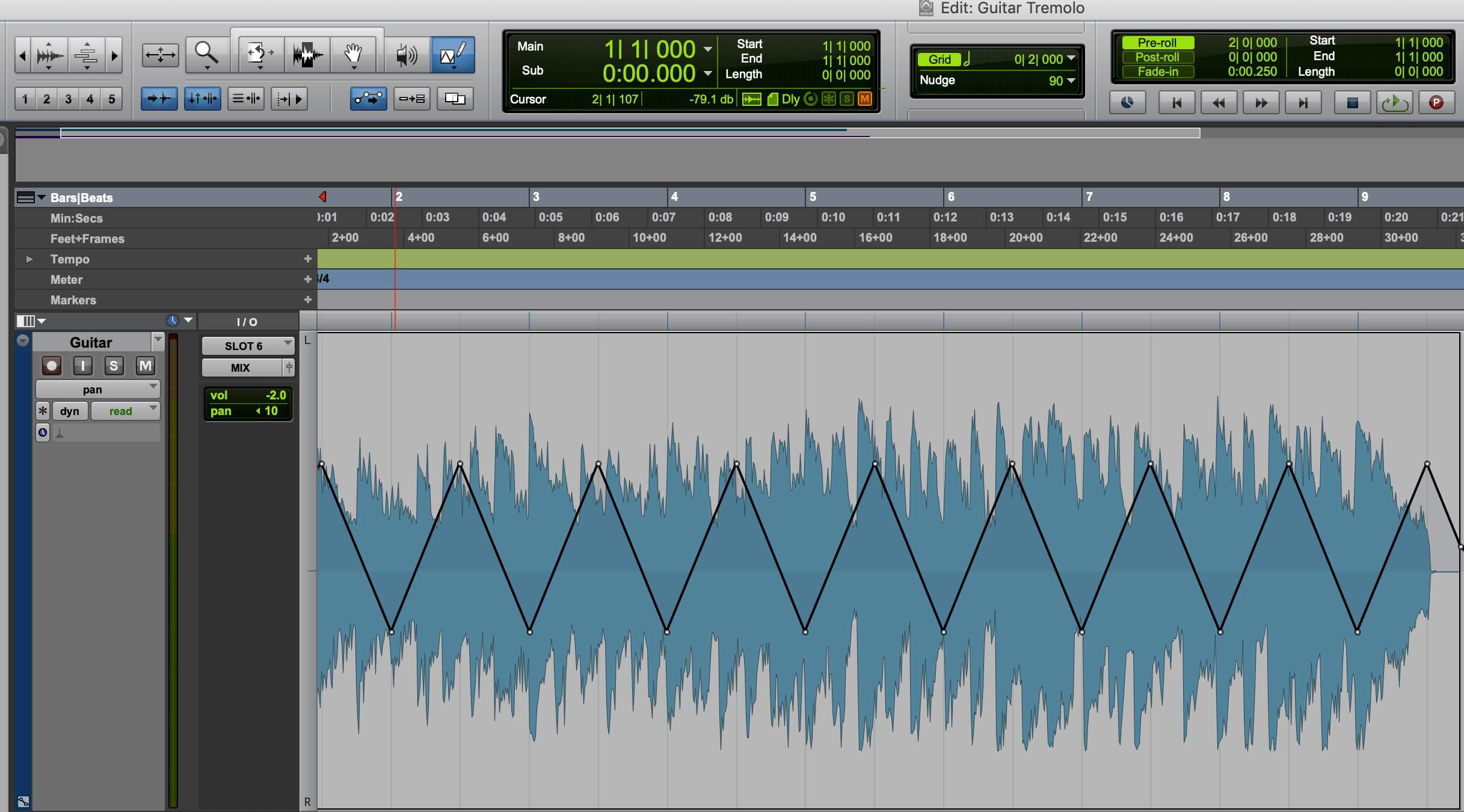
La automatización del ejemplo anterior.
Maquinaciones MIDI: Automatizando MIDI para movimiento
Usando formas de automatización en sintetizadores
Otra cosa interesante que puedes hacer con las herramientas de lápiz Triangle y Square es crear cambios de parámetros a lo largo del tiempo para hacer que una pista varie o mejore sonoramente. El siguiente ejemplo presenta un sonido arpegiado del sintetizador Waves Element 2.0 junto con bajo sintético, pads sintéticos y batería.
Se dibujó algo de automatización para hacer el sonido arpegiado un poco más interesante. El parámetro Resonance del filtro fue automatizado con la herramienta lápiz Square durante las primeras cuatro compases, usando la cuadrícula de blanca (half-note). La forma Triangle se usó para automatizar los siguientes cuatro compases, con la cuadrícula en corcheas (eighth notes). Además, el cutoff del filtro se automatizó con una línea recta que va de 0 hasta aproximadamente el 25 por ciento.
Primero, escucharás el ejemplo sin la automatización.
Ahora con la automatización.
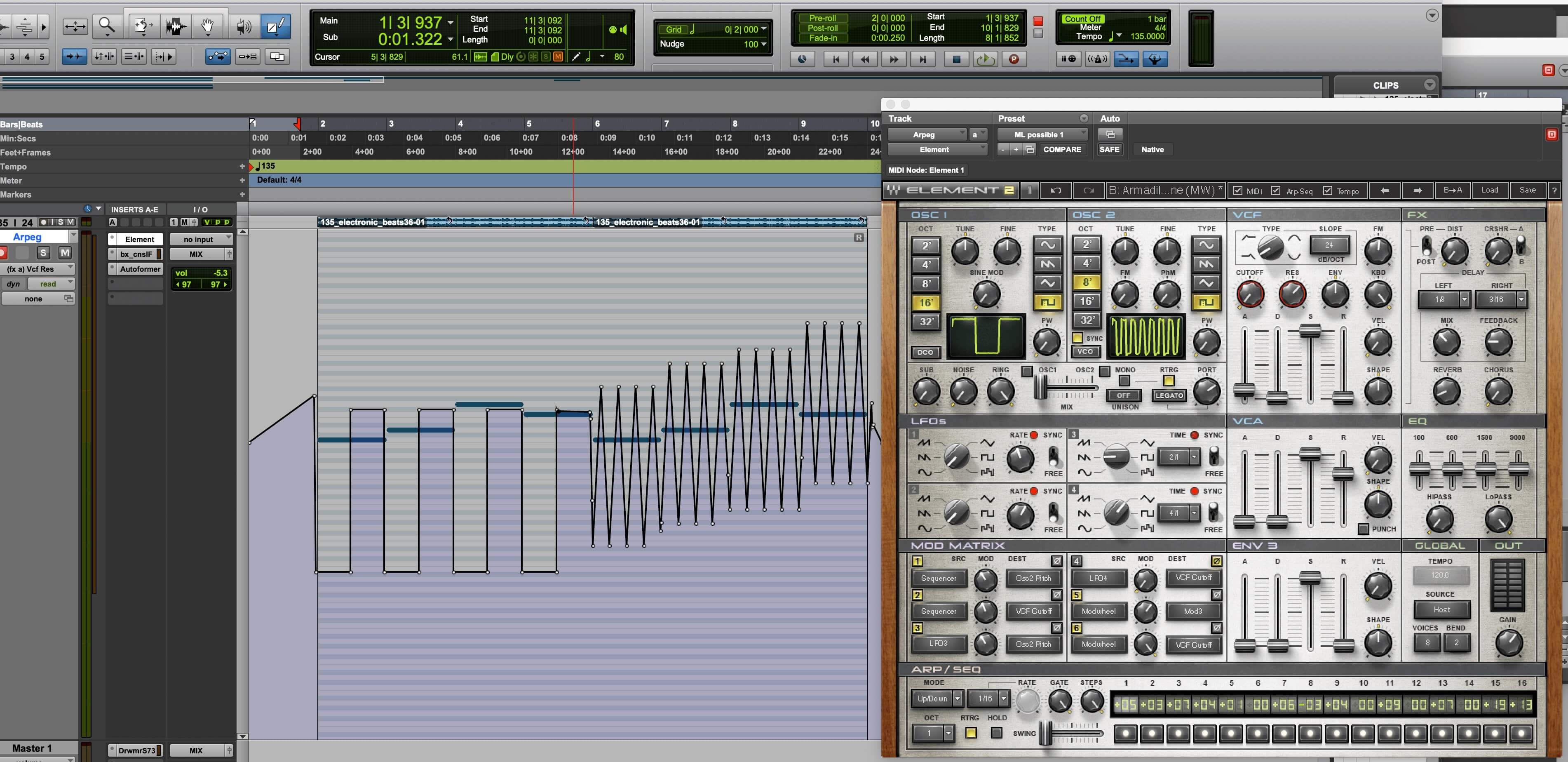
La automatización con formas Triangle y Square en el sintetizador principal del ejemplo anterior.
