Uno de los aspectos más potentes de Ableton Live es la forma en que facilita la experimentación y la creatividad. En este extracto de Start to Finish: Ill Factor - Episode 6 - Working On The Top Line & Loop Workflow, vemos a ill Factor aprovechando las capacidades flexibles de Ableton Live. Mientras la reproducción está en loop para que el cantante Jared Evan pueda trabajar en las letras, ill Factor graba una parte de guitarra.
Looping and Vibing thanks to Ableton
Adding “icing” without changing the vibe
La canción ya tiene una pista de guitarra virtual, pero ill Factor piensa que una guitarra real también encajará bien. Hace hincapié en que no está añadiendo nada que cambie la vibra en esta fase de la producción. En su lugar, busca agregar pistas que realcen la sensación general. En otras palabras, la cobertura final en vez de algo fundamental.
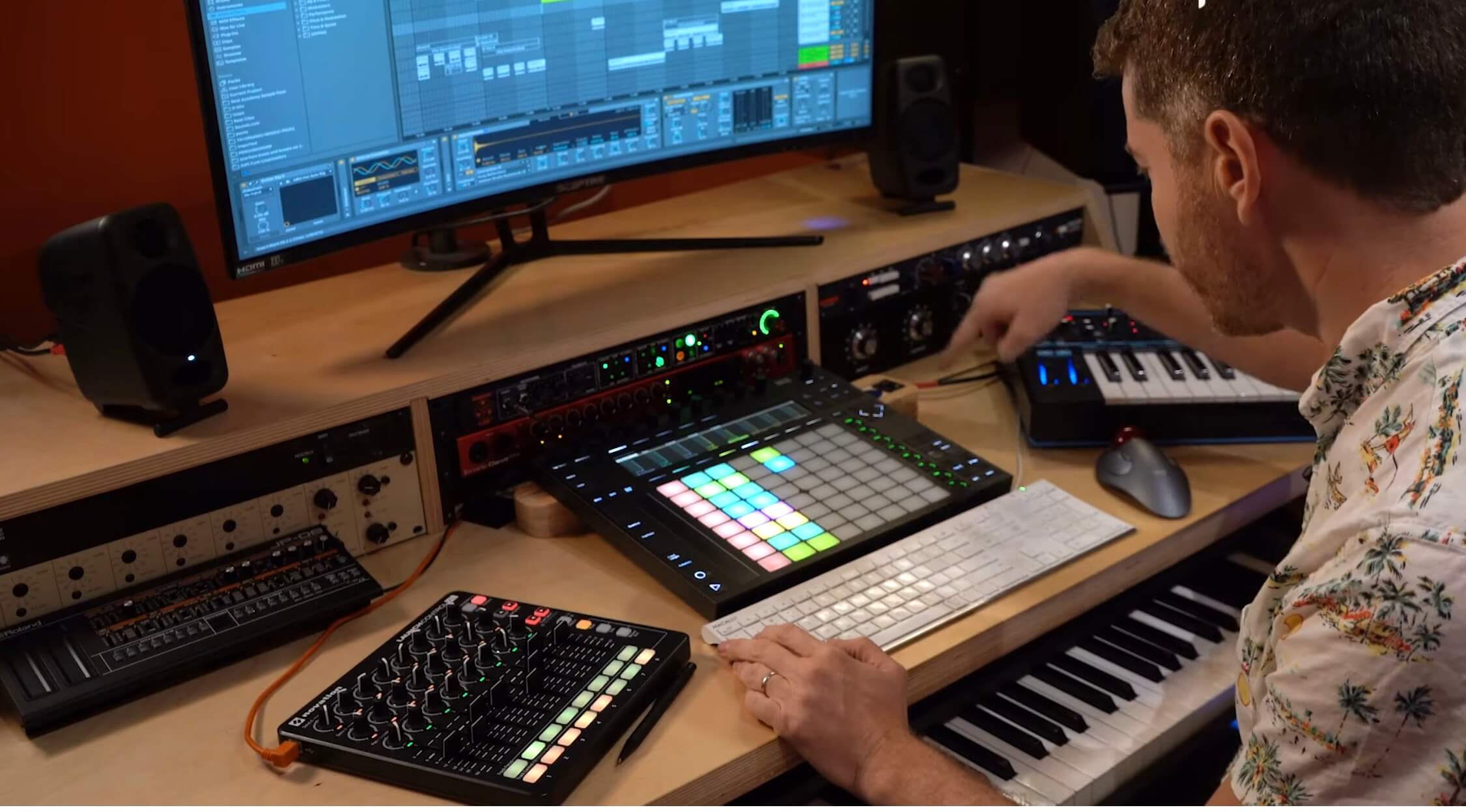
Ill Factor about to hit a button on his Ableton Push controller.
The guitar part and the instrument choice
Su pista de guitarra consiste en una parte simple de nota única con un sentido de corcheas, grabada con una Fender Squire Telecaster. La Squire no es un instrumento caro, pero él refuerza su sonido con equipo externo y software.
Tracking chain: WA-73 into WA-76 before Ableton
Hace una sobregrabación de la guitarra directamente a través de un Warm Audio WA-73, un preamplificador y EQ al estilo Neve, y luego a través de un Warm Audio WA-76, un compresor FET al estilo 1176. Una vez que la señal está digitalizada y dentro de Ableton Live, usa una cadena de plugins para moldear aún más el sonido de la guitarra.
The Digital Chain on Ableton
Guitar Rig 5 first, then Live effects
El primer plugin en la cadena es Native Instruments Guitar Rig 5, ajustado a un modelo basado en un Vox AC30. El resto de los efectos son todos de la colección de Live. El primero es el Compressor, que ayuda a suavizar la dinámica de la parte.
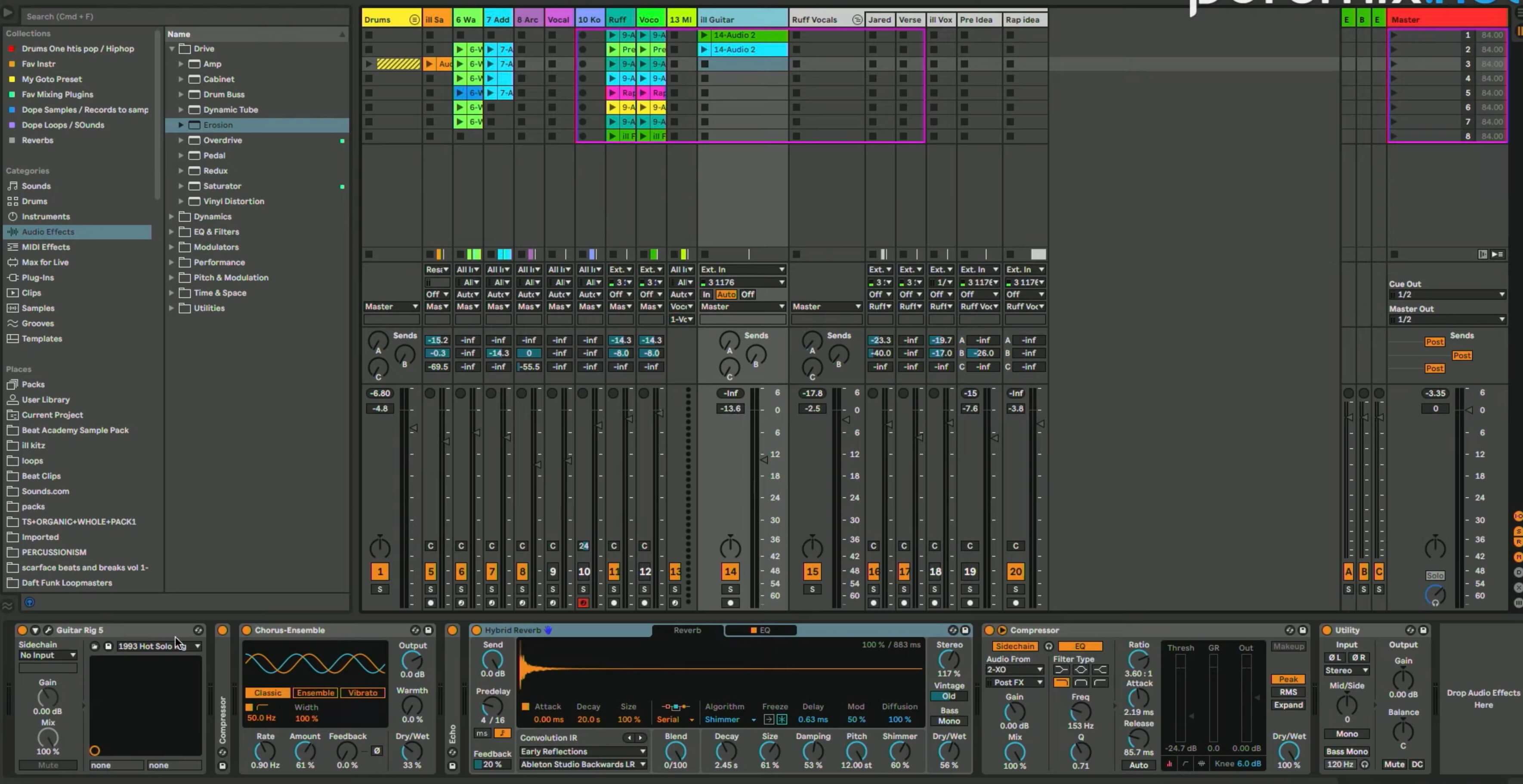
At the bottom is the guitar effects chain ill Factor used for his part.
Chorus/Ensemble and Echo with filtered delays
Luego viene el plugin Chorus/Ensemble de Ableton Live, configurado en modo Classic. Después está el plugin Echo, creando un delay estéreo sincronizado a corcheas con el tempo del proyecto. A ill Factor le gusta mucho este plugin, en parte por su función Filter. Prefiere filtrar las frecuencias graves de los delays (presumiblemente para evitar que se ensucie el sonido). Acaba ajustándolo para que atenúe por debajo de aproximadamente 460Hz.
Hybrid Reverb with tempo-synced predelay and EQ
El siguiente procesador en la cadena es Ableton Live’s Hybrid Reverb (disponible solo en Ableton Live Suite), que combina una reverb por convolución con una algorítmica y permite fijar la proporción entre ambas. Combina una IR llamada Ableton Studio Backwards con un ligero aporte del algoritmo de Early Reflections.
Hybrid Reverb incluye un predelay que puede sincronizarse con el tempo del proyecto, una característica que sorprendentemente falta en muchos plugins de reverb. Lo ajusta a la longitud de una negra con puntillo, lo que permite que la nota se perciba antes de que entre la reverb. Además, usa el EQ incorporado de la reverb para aplicar un filtro paso alto en las bajas, atenuando por debajo de 307Hz, y realza las altas con un EQ shelving a partir de unos 3kHz.
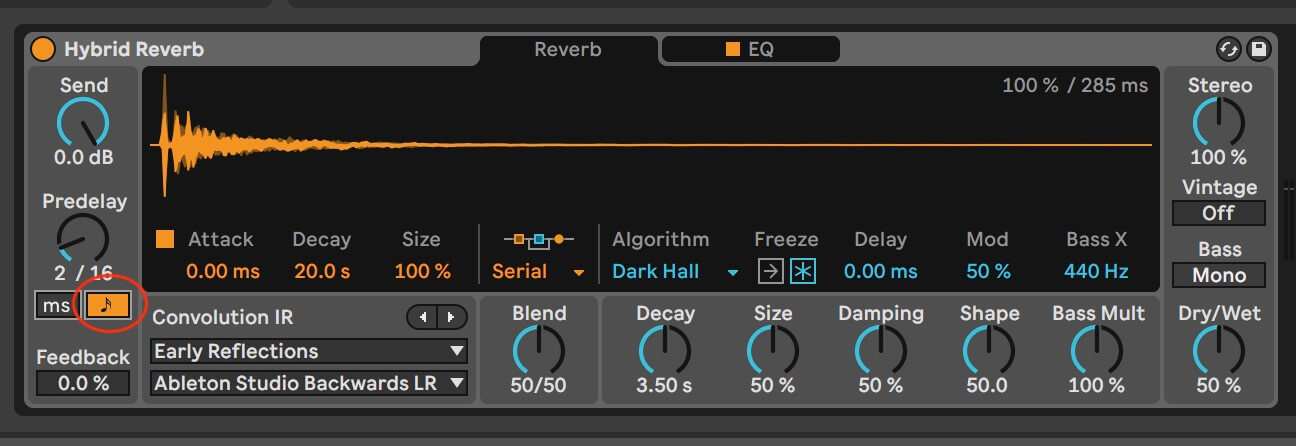
Ableton Live’s Hybrid Reverb features a predelay that you can sync to the session tempo (button highlighted).
Triggered by Kicks in Ableton
El último procesador en la cadena es otra instancia del Compressor, pero esta está configurada para ser activada por la batería mediante sidechain. Quiere que el bombo la dispare, pero no hay una pista de bombo separada, solo una batería estéreo.
Sidechain workaround when drums are stereo
Su solución es usar el EQ del Compressor para eliminar todo por encima de 145Hz del sidechain en Ableton, dejando principalmente el bombo porque es lo que predomina en esas frecuencias bajas. Siempre que suena el bombo, dispara el Compressor, que atenúa temporalmente la guitarra, ayudando a darle un sonido palpitante. Dice que la parte añade movimiento, carácter y atmósfera al arreglo.
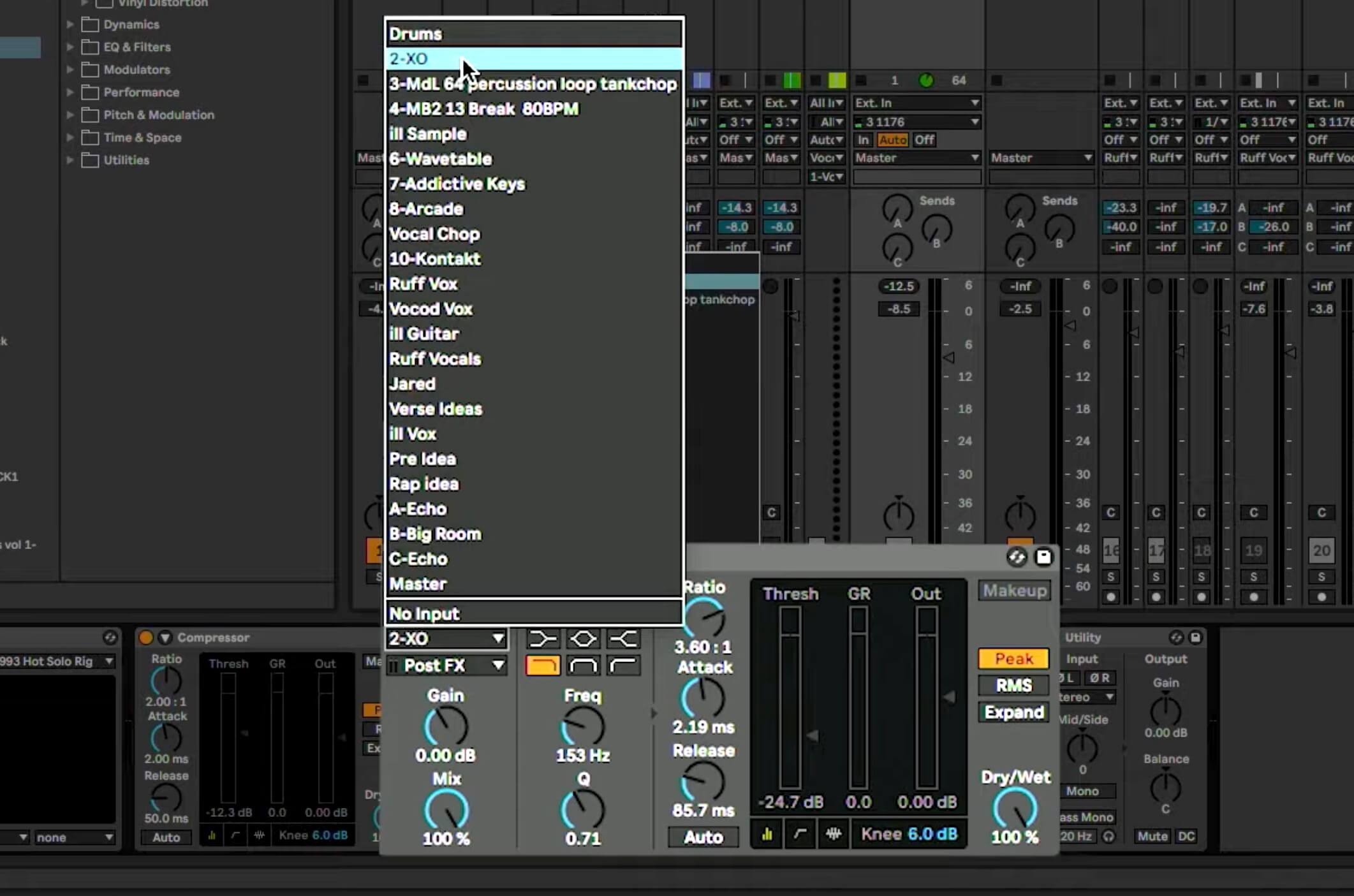
Choosing a sidechain source for the guitar compressor in Ableton Live.
Flip it Back thanks to Ableton: Session View vs Arrangement View
Al trabajar en la Session View en Ableton, ill Factor puede probar diferentes ideas sin necesariamente grabarlas en la Arrangement View. Esa capacidad es uno de los aspectos de Live que lo hace único y poderoso.
Arrangement Record and why the Arrangement can be empty
Cuando comienzas un nuevo set de Ableton Live (sesión) y trabajas en la Session View, la Arrangement View permanecerá vacía hasta que grabes en ella usando el botón Arrangemet Record en la parte superior de la interfaz de Live. Capturará los clips que dispares en las pistas correspondientes de la Arrangement View.
Grayed-out tracks, disclosure arrow, Back to Arrangement
Si creas un Clip en la Session View después de tener pistas en la Arrangement View, Ableton Live lo indica atenuando (graying out) la pista en esta última. Si quieres volver al arreglo que tenías antes de tus experimentos en la Session View, simplemente haces clic en la flecha de expansión (disclosure arrow) de la pista en cuestión.
Alternativamente, puedes hacer clic en el botón Back to Arrangement que, si está iluminado, te indica que lo que está grabado en la Session View difiere de lo que hay en la Arrangement View. Pulsar ese botón revierte lo de la pista atenuada a su estado anterior.
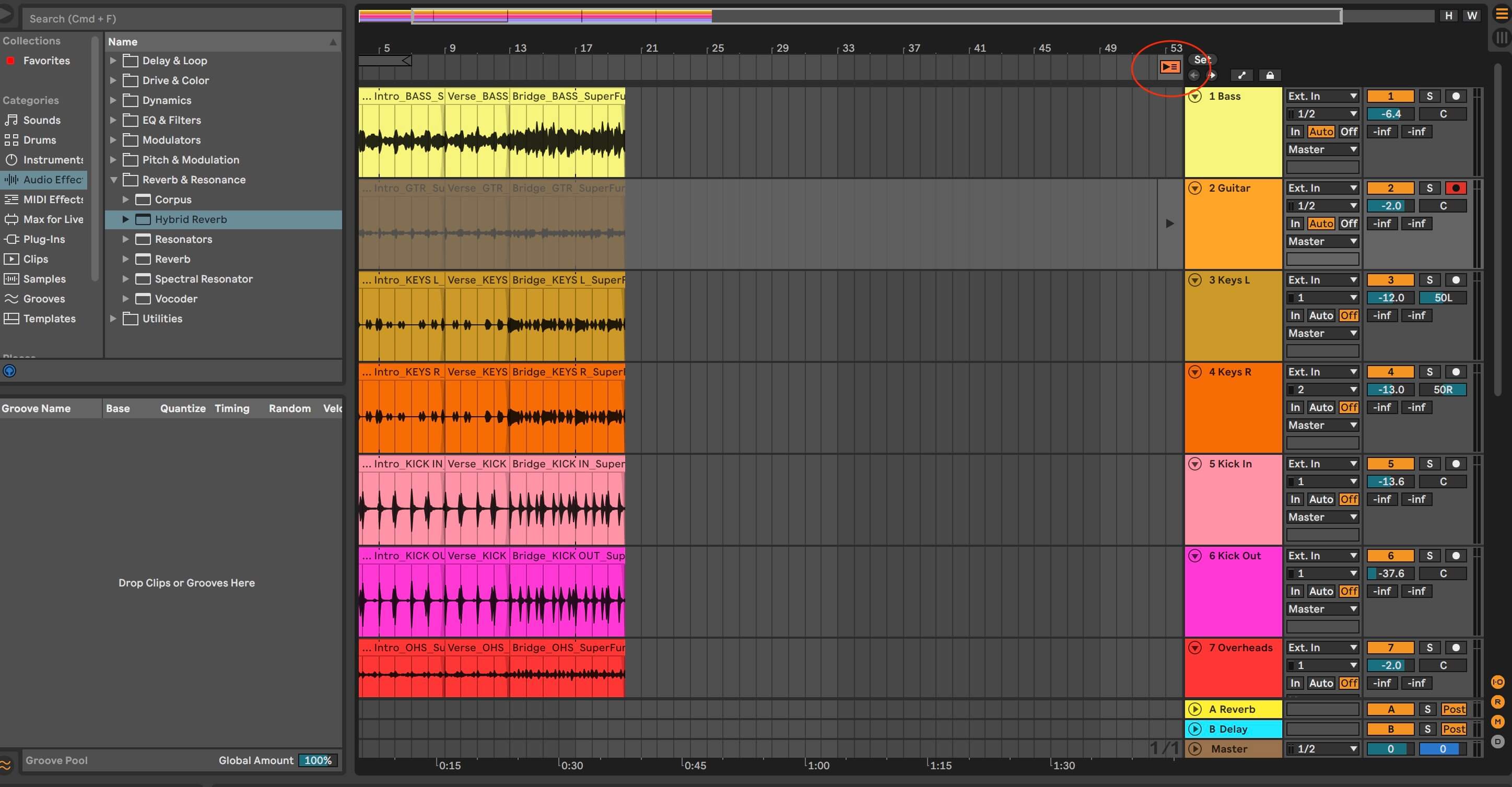
If the Back to Arrangement button is visible, it means something was recorded on that track in the Session View that’s not currently in the arrangement.
Dropping the guitar clip into the Arrangement
Después de que ill Factor graba su pista de guitarra, la importa a la Arrangement View haciendo clic en su Clip en la Session View y presionando la tecla Tab. Eso lo lleva a la Arrangement View y le permite colocar el Clip de la parte de guitarra donde quiera.
The “impactful” rule for top-line additions
Toca la canción con y sin la nueva parte de guitarra, señalando que cuando no está, el sonido general tiene menos movimiento. Reitera que si va a añadir cosas encima de un arreglo, quiere que tengan impacto.
Chain Gang: Where the amp sim goes in the effects order
Una de las cosas interesantes que hace ill Factor en el extracto es crear una cadena de guitarra con sonido completo para su parte DI. Como se mencionó, utiliza una configuración híbrida, con un preamplificador y compresor analógicos antes de la interfaz de audio y un montón de plugins después.
Como en cualquier cadena de efectos, el orden de los efectos impactará el sonido. Dónde colocas el simulador de amplificador es crucial.
Pedalboard logic vs DAW flexibility
Si eres guitarrista y tratas de recrear el mismo orden de cadena de señal que usas cuando grabas a través de una pedalera hacia un amplificador microfoneado, querrías poner todos los efectos primero y el simulador de amp y cab al final. La señal iría de la guitarra, por la pedalera y hacia el ampli. Pero al usar una cadena de efectos digital dentro de tu DAW, es fácil reordenar los efectos y experimentar. Como en muchos aspectos de la producción musical, no hay una respuesta definitiva correcta. Si funciona para lo que estás haciendo, es correcto para ti.
Practical starting point: what to place before vs after the amp sim
No hay razón para no poner algunos efectos antes y otros después del amp. Cada parte de guitarra será diferente según la canción, el intérprete, el instrumento y el género. Dicho esto, como punto de partida prueba poner efectos como compresores, preamps y distorsión antes del simulador de amp y cabinet, y reverb, delay y modulación después.
Three Examples: Moving Amp and Cabinet changes the sound
Los siguientes tres ejemplos presentan una parte de guitarra rítmica grabada DI en Ableton Live. La cadena de efectos usa solo plugins de Ableton, incluyendo Amp, Cabinet, Overdrive, Compressor, EQ Eight, Delay y Hybrid Reverb.
Los parámetros están iguales en todos los efectos en los tres ejemplos. En cierto modo es una comparación injusta porque normalmente ajustarías varios parámetros para compensar los cambios sónicos provocados por reordenar el orden de la señal. Pero para mostrar cómo mover el amp y el cabinet puede cambiar las cosas, no se ajustó ningún parámetro de los efectos.
Example 1: Amp/Cab in the middle of the chain
En el primer ejemplo, los plugins Amp y Cabinet están en el medio de la cadena, con el Compressor, Overdrive y EQ Eight a la izquierda y Delay y Hybrid Reverb a la derecha.
La cadena con los plugins Amp y Cabinet en el medio.
Example 2: Amp/Cab at the beginning (more brittle)
La cadena con los plugins Amp y Cabinet al principio. Escucharás una diferencia tonal bastante grande. Suena más frágil.
Example 3: Amp/Cab at the end (reverb and delay accentuated)
La cadena con los plugins Amp y Cabinet al final. La reverb y el delay se acentúan más al estar antes del amp.
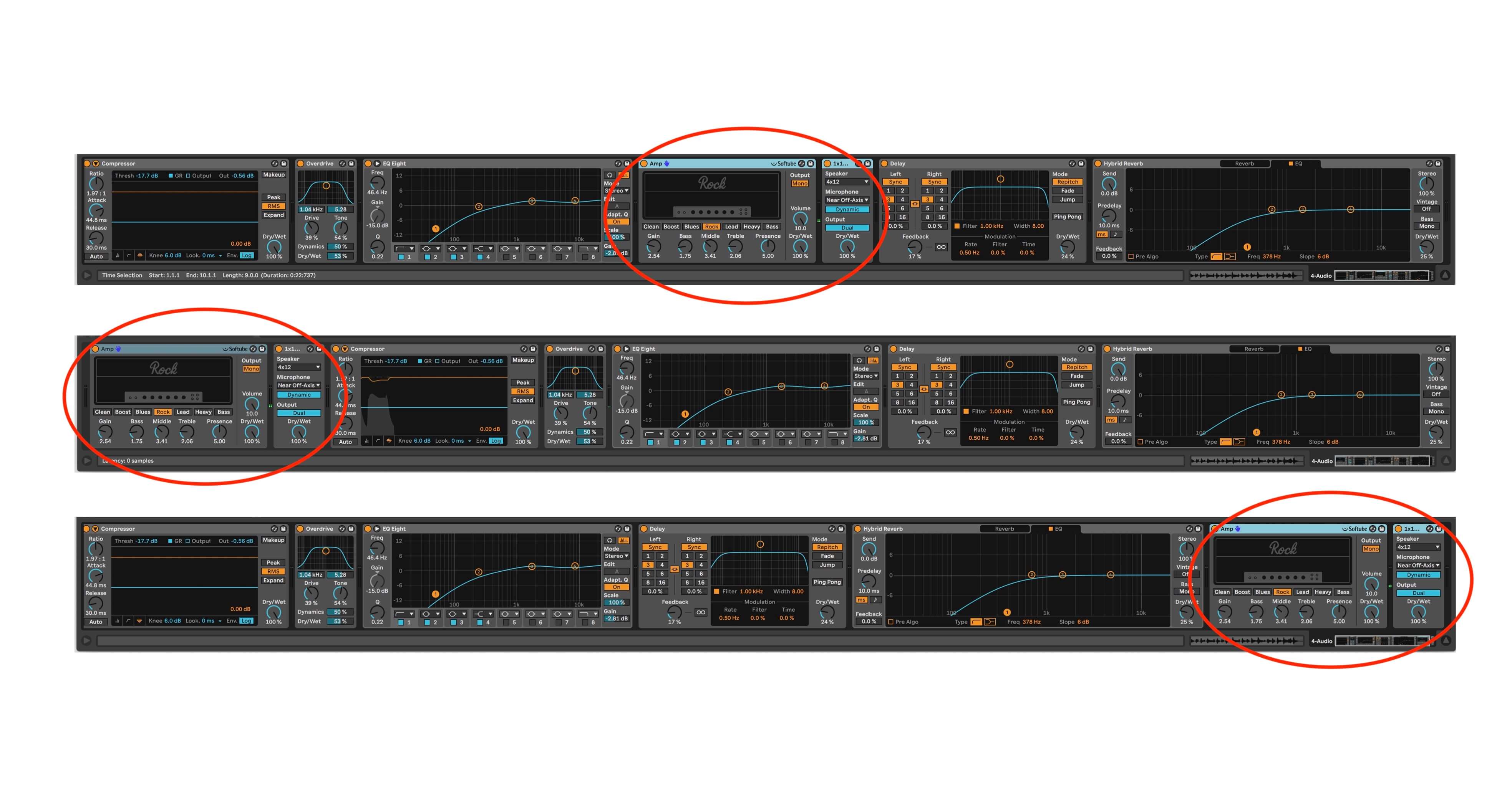
The effects chains for all three examples. The top is for the first example, the middle for the second and the bottom for the third. The amp and cabinet sim locations are circled in each.
