Detalles técnicos, antes y ahora
La producción musical y la realización de discos es un proceso con múltiples facetas donde intervienen muchos elementos. Algunos de ellos son artísticos, otros son meramente técnicos.
Cómo solía funcionar
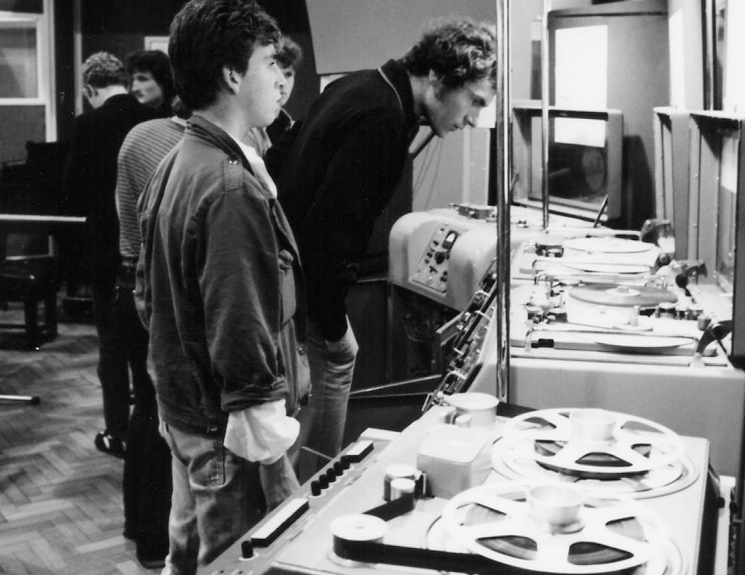
“En los viejos tiempos” (acento escocés, esta vez), todos los elementos técnicos implicaban a varias personas que sabían manejar máquinas de cinta, mesas analógicas, equipos externos, líneas e incluso cámaras de reverberación reales. Lo último que alguien quería era que una sesión se detuviera, con el artista perdiendo tiempo y la inspiración, por alguna tecnicidad.
Cómo funciona hoy
Todo esto sigue siendo válido hoy en día, aunque esas tecnicidades han cambiado, para quienes hacen música con computadores (Fab me dijo que parece que hay un montón de ellos, por aquí).
Uno de los aspectos más pasados por alto y subestimados de una DAW es su capacidad para manejar retardos internos inherentes al ruteo y al procesamiento. En este artículo veremos la forma en que Pro Tools gestiona su ADC (Compensación Automática de Retardo), pero los conceptos aquí expresados te darán las habilidades y la gorra de detective necesarias para realizar estas comprobaciones y diagnósticos en cualquier DAW.
Tamaño del buffer vs Compensación de latencia
Qué es realmente el tamaño del buffer
Antes que nada, estas dos cosas no son lo mismo. Para explicar el tamaño del buffer siempre uso el siguiente ejemplo:
Cada vez que pulsas “Play” en tu DAW, estás solicitando datos desde el “cerebro” de tu ordenador hacia tus altavoces. Piensa en ello como en una serie de cajas que viajan regularmente desde tu ordenador hasta tus altavoces. Esta caja es tu buffer.
 Cuanto más pequeño sea el tamaño del buffer, más pequeñas serán las cajas que tu ordenador usará para meter datos que enviará a tus altavoces. En un tiempo dado (p. ej. 1 segundo) tu ordenador necesitará usar más cajas, más energía para llenarlas y embalarlas, y luego enviarlas a tus altavoces. Dado que la caja es pequeña, el tiempo requerido para empaquetar y enviar la primera caja desde el momento en que pulsas “Play” será muy corto, pero tu ordenador tendrá que trabajar más (mayor uso de CPU) para asegurarse de que todas esas cajitas se envíen. Igual que en la vida real, esas cajas no permiten meter mucho dentro, así que necesitarás muchas cajas, mucho celo, mucho embalaje, mucha energía.
Con un tamaño de buffer grande, tu ordenador se lo tomará con calma: una caja grande significa que puede entrar mucha información, y la caja se cerrará y enviará solo cuando esté llena. Esto significa que, desde que pulsas “Play” hasta que esa primera caja llega a tus altavoces, pasará más tiempo. Por otro lado, las cajas más grandes hacen que el ordenador trabaje menos en un intervalo de tiempo dado (p. ej. 1 segundo).
Cómo afecta el tamaño del buffer al flujo de trabajo
Para recapitular:
- Tamaños de buffer pequeños: mayor capacidad de respuesta, mayor uso de CPU/recursos del sistema
- Tamaños de buffer grandes: menor capacidad de respuesta, menor uso de CPU/recursos del sistema
Por esto, generalmente se prefieren tamaños de buffer pequeños durante la grabación (y se necesita la menor latencia posible entre lo que tocas y lo que puedes oír de vuelta desde la DAW) y se prefieren tamaños de buffer mayores para el mezclado (cuando ya no necesitas una capacidad de respuesta crítica en tiempo y prefieres usar más plug-ins relajando la carga del sistema).
El retardo del procesamiento interno es otra historia
Entonces, ¿en qué se diferencia el “retardo de procesamiento interno” del “tamaño del buffer”? Mientras que el tamaño del buffer es un parámetro a nivel de sistema, el retardo de procesamiento cambia dinámicamente con el ruteo, los plug-ins y las cadenas de procesamiento. Y aquí es donde puede descontrolarse.
Retardo de procesamiento y su compensación
 Tomemos dos pistas de audio: Pista A tiene un groove de bombo y caja, Pista B tiene un riff de bajo. Ya que estamos, supongamos que las dos pistas fueron grabadas por un dúo de primera categoría, con mucho groove y funk. Te sientas a mezclar y decides que a la Pista A le hace falta un poco de EQ, algo de compresión y un toque de reverb. La Pista B está perfecta tal cual. Pulsas "Play" para escuchar el resultado, y todo suena increíble. Parte de esto es porque tu DAW está compensando automáticamente el retardo de los plug-ins. ¿Por qué ocurre eso?
Bueno, básicamente a la Pista A le lleva más tiempo llegar al final de su cadena de señal: la Pista B está completamente desnuda y va directa por el ruteo, pero la Pista A tiene que ser procesada por un EQ, un compresor y una reverb.
Por qué existe la ADC
La Compensación Automática de Retardo (ADC) se asegura de que la Pista B no llegue sola a la meta: en vez de eso esperará a la Pista A y, una vez que todas estén juntas, cruzarán la línea de meta al mismo tiempo, preservando así las relaciones temporales originales entre ambas.
Si tu DAW no tuviera "ADC" (Compensación Automática de Retardo), la Pista A sonaría como si hubiera sido grabada más tarde en el tiempo. Si la diferencia es grande, el batería sonará completamente desincronizado respecto al bajista y, puesto que —en nuestro ejemplo— los dos son una famosa banda de funk, te despedirían por este error.
Cómo se cuelan los problemas de retardo
Ahora es fácil entender lo importante que es la ADC, teniendo en cuenta que normalmente tienes:
- más de dos pistas
- más de tres plug-ins en total
- más ruteo, con auxiliares para bussing y send/returns
y lo más importante: las cosas no siempre suenan totalmente mal. Podrías tener un pequeño desplazamiento de fase entre tus canales (p. ej. bombo y bajo y el resto de la batería? ¡Horror!) que te haga tomar decisiones de mezcla basadas en un problema técnico, no en el contenido de tus pistas. ¡Y todo esto cambia con cualquier ruteo o adición/modificación de plug-ins! De nuevo: horror.
Por esta razón, asegurémonos de saber diagnosticar si la ADC está funcionando correctamente.
Solución de problemas y ajuste de la ADC
 Tomemos dos pistas de audio idénticas, ambas ruteadas al mismo bus. Contienen un fragmento de audio idéntico: una onda senoidal de 1 kHz a -20 dBFS (pero en realidad vale cualquier cosa mientras sea el mismo clip de audio).
Método del Null Test
Invierto la fase (=invierto la polaridad) en un canal. Algunas DAW tienen un simple botón "flip phase" en la tira de canal, pero mi Pro Tools no lo tiene. Así que coloco dos plug-ins Trim idénticos en ambas pistas, lo bypasseo en la primera y lo dejo activo en la segunda, para invertir la fase. De este modo aplico la misma cantidad de procesamiento en ambas pistas y las mantengo idénticas para todos los efectos prácticos.
En el bus de suma, llamado "MIX", pongo un simple plug-in Phasescope, para ver polaridad, niveles y la imagen estéreo.
Cuando reproduzco la sesión las dos pistas se cancelan y el resultado es el silencio total (-infinito). Ah, la belleza de trabajar con unos y ceros en el dominio digital.

Diagnosticar ruteos y retardos de plugins
Ahora, pongo un plug-in en la primera pista y lo pongo en bypass. De este modo añado la carga de trabajo del propio plug-in pero no estoy cambiando el sonido de ninguna manera. Ten en cuenta que en algunas DAW, bypassear un plug-in también lo desaloja de su ruta de procesamiento. En mi Pro Tools, bypass significa que el plug-in todavía "pesa" en la CPU pero no afecta al audio de la pista en sí.
Ahora, si la ADC funciona correctamente, el resultado seguirá siendo un null completo. Esto se debe a que la Pista B es más rápida que la Pista A (no tiene cálculos que hacer) pero se le pedirá que espere a que la Pista A esté lista y entonces se reproducirán juntas.
Si desactivamos la ADC en Pro Tools (menú Setup > Delay Compensation desmarcado) verás que Phasescope ahora nos da una señal residual. Esto significa que las dos pistas no están siendo compensadas.
 En el tercer ejemplo, hacemos que la Pista A pase por una pista Aux adicional y luego la enviamos al bus MIX, mientras que la Pista B sigue yendo directamente a éste. Si la ADC funciona correctamente, la compensación sigue ocurriendo y el resultado debe ser un null completo.

Cuando la ADC falla en pistas monitorizadas por entrada
En el cuarto ejemplo, hacemos que la Pista A pase por una Pista de Audio, con el monitor de entrada activado. Aquí es donde las cosas se ponen interesantes. En Pro Tools, pulsamos play y la señal no hace null. ¿Es esto un bug? No.
Pro Tools tiene una función llamada "Auto Low Latency" que suele estar ACTIVADA por defecto. La idea detrás de esto es que, si pones una pista de audio en modo de monitorización de entrada y/o grabación, querrás grabar algo en ella. Y si esto proviene de una fuente real (p. ej. tu guitarrista necesita grabar una overdub), Pro Tools asume que querrás la menor latencia posible para asegurarte de que el/la guitarrista pueda oír lo que está tocando a tiempo con su interpretación. "Auto Low Latency" hace que la regla de la Compensación Automática de Retardo se rompa para las pistas que están en monitorización de entrada y/o armadas para grabar (la "I" verde o el punto rojo activado).
La mayoría de las veces esto es lo que quieres (especialmente si la sesión ya tiene muchos plug-ins), pero en este caso no lo queremos. Podemos usar esta técnica para imprimir (bounce) una pista en otra, y es primordial que la ADC se mantenga para poder monitorizar correctamente y comprometer la impresión.

Desactivar el modo Auto Low Latency
Para arreglar esto, vamos al panel de "delay compensation" en la parte inferior de la pista de audio (asegúrate de tener "Delay Compensation" activado en el menú "View > Mix Window" para verlo). Los tres campos indican, de arriba abajo:
- el retardo total, en muestras, de esa pista
- el offset del usuario, en muestras, de esa pista (si lo hay)
- la compensación total, en muestras, de esa pista, requerida para igualar el retardo de la pista más lenta de la sesión
Normalmente estos campos están todos en verde, pero en Pro Tools pueden aparecer en naranja para resaltar la pista más lenta de la sesión. Si están en rojo, significa que la pista no está siendo compensada correctamente. Cada DAW tiene un máximo de muestras que puede compensar.
Para desactivar el modo "Auto Low Latency" para una pista determinada, hacemos clic derecho en el tercer campo, el inferior del Panel de Compensación de Retardo, y luego hacemos clic en "Auto Low Latency OFF". El campo de compensación ahora se verá azul para indicarte que el modo Low Latency está deshabilitado para esa pista.
 Si reproduces la sesión ahora, verás el null completo. Las cosas vuelven a funcionar como se espera.
Puedes usar este diagnóstico en cualquier situación (send/returns también), simplemente asegurándote de que el resultado final de dos pistas idénticas (pero opuestas en polaridad) devuelva un null completo. Esto no es negociable: no es una elección artística ni una forma de trabajar: las DAW NO deberían influir en la sincronía de tu material (ya sea pregrabado o generado en tiempo real) por factores técnicos u operativos.
ADC e instrumentos virtuales
¿Y los instrumentos virtuales? ¿Cómo sabemos con certeza que todos están siendo compensados correctamente? Pues, no lo sabemos. Confiamos en los desarrolladores de software. Por lo general.
Pero hay un tipo de instrumentos virtuales que no quiero pasar por alto: las librerías de batería y los plug-ins de reemplazo de batería. Si estoy añadiendo un sample de bombo y caja a una pista de batería existente, ¿cómo sé que esos dos samples están perfectamente alineados en fase?

Por qué las librerías de batería requieren atención extra
En este último ejemplo, tenemos tres pistas de batería: Kick, Snare y Overheads y suenan así:
Podría sonar mejor. No escucho suficiente presencia en el bombo y la caja y quiero reforzarlos usando samples. Para ello, abrimos un instrumento virtual, en mi caso Slate Digital SSD 4, pero puedes aplicar este principio a cualquier plug-in similar.
 Una vez que he seleccionado mi bombo y mi caja, reproduzco la sesión y suena así. Bastante bien, hace lo que quiero.
Imprimir samples para evitar el caos
Para mí, la primera comprobación la hago con mis oídos. Suena bien, así que lo mantengo. Sin embargo, sé que la sesión pronto será mucho más grande que esto y quiero reducir cualquier posibilidad de que algo vaya mal. Así que, en lugar de dejar el instrumento virtual activado y tener que depender de él, decido imprimir las pistas de sample a audio real. Esto hará que la sesión sea autosuficiente y no dependa de una librería de sonido que alguien podría no tener instalada años después, o que tu ingeniero de mezcla podría no poseer... y además fijará en el tiempo esos samples y se asegurará de que se queden donde están.
Consejo: libera todos los instrumentos virtuales tan pronto como puedas, una vez que tus sesiones de arreglos/composición estén terminadas. Personalmente no confío tanto en el MIDI y prefiero comprometerme a una sesión más ligera y optimizada antes de pasar a mezclarla.
Ruteo correcto para imprimir samples
En el mezclador de SSD, ruteo las cosas así:
- Kick (directo): Stereo Output 2
- Snare (directo): Stereo Output 3
- Todas las pistas de ambiente (Overheads/habitaciones, etc.): Stereo Output 4
 Luego, en Pro Tools, creo 3 pistas de Audio estéreo, las renombro en consecuencia y establezco sus entradas para que sean las salidas del instrumento virtual SSD, las mismas que he listado arriba. Para añadir un poco más de ruteo (y poner más cosas a prueba) estas 3 pistas irán a su propio bus y luego al bus MIX.
Si activo la monitorización de entrada en esas pistas y pulso play, las cosas sonarán raras y fuera de tiempo.
Esto se debe a que olvidé poner "Auto Low Latency" en OFF, como expliqué antes. Una vez corregido esto, todo suena exactamente como solía sonar antes de imprimir.
 Luego procedo a imprimir las pistas y aquí están, impresas por separado y listas para añadirse a la sesión de mezcla. Lo curioso es que, incluso con "Auto Low Latency" ACTIVADO, el resultado impreso estaría compensado correctamente. ¡Porque Pro Tools usa ese modo Low Latency solo para la parte de monitorización, no para la impresión interna (buen trabajo, desarrolladores).

Corregir samples de batería desalineados
Ahora acerquemos la vista en las pistas de batería. Mientras que la caja sampleada está perfectamente alineada y en fase con la original, puedes ver un retraso entre los dos bombos. Esto no tiene nada que ver con la Compensación Automática de Retardo sino más bien con los propios samples en el instrumento virtual. Todos son distintos, tienen distintos motores, samples y por tanto resultados diferentes. Por eso siempre se aconseja una inspección final.
 ¿Qué tal si medimos la distancia entre el inicio del bombo real y el del bombo sampleado, descubrimos que son 72 muestras (así lo indica el transporte de Pro Tools, una vez que mi rejilla está ajustada a "Samples"). Ahora podemos introducir "-72" en el campo "User Offset" del panel de compensación de retardo del bombo sampleado.
 Esto le indicará a Pro Tools que desplace esa pista 72 muestras "hacia antes", alineando así el bombo sampleado con el real. No siempre significa que sonará mejor, solo digo que vale la pena comprobarlo. En este caso, la versión alineada suena mejor y hace que los dos bombos se sientan más como uno. Sutil, pero está ahí.
