Ce que signifie la latence lors du mixage
La latence est un problème auquel tout musicien qui enregistre en numérique est confronté. Le plus souvent, on pense à la latence en référence aux délais ressentis lors du monitoring pendant l'enregistrement. Mais elle peut aussi poser problème lors du mixage. De tels problèmes peuvent survenir lorsque vous avez tellement de plug-ins et d'instruments virtuels ouverts que cela surcharge vos ressources CPU disponibles et empêche votre DAW d'appliquer correctement la compensation de retard.
Nous en avons un exemple dans cet extrait de Start to Finish: Jacquire King - Episode 24 - Automation Part 1, où Jacquire rencontre des problèmes de latence lorsqu'il automatise le volume.
À la traîne
Vérifier le System Delay et pourquoi l'automatisation s'écrit en retard
En regardant l'indicateur System Delay dans la fenêtre Session Setup de Pro Tools, Jacquire remarque que la session de mix pour “Keep the Light On” d'Oak and Ash affiche un retard système de 15 632 échantillons — ce qui est beaucoup. En conséquence, il subit de la latence lorsqu'il écrit de l'automation avec l'Avid Artist Mix, une surface de contrôle externe.
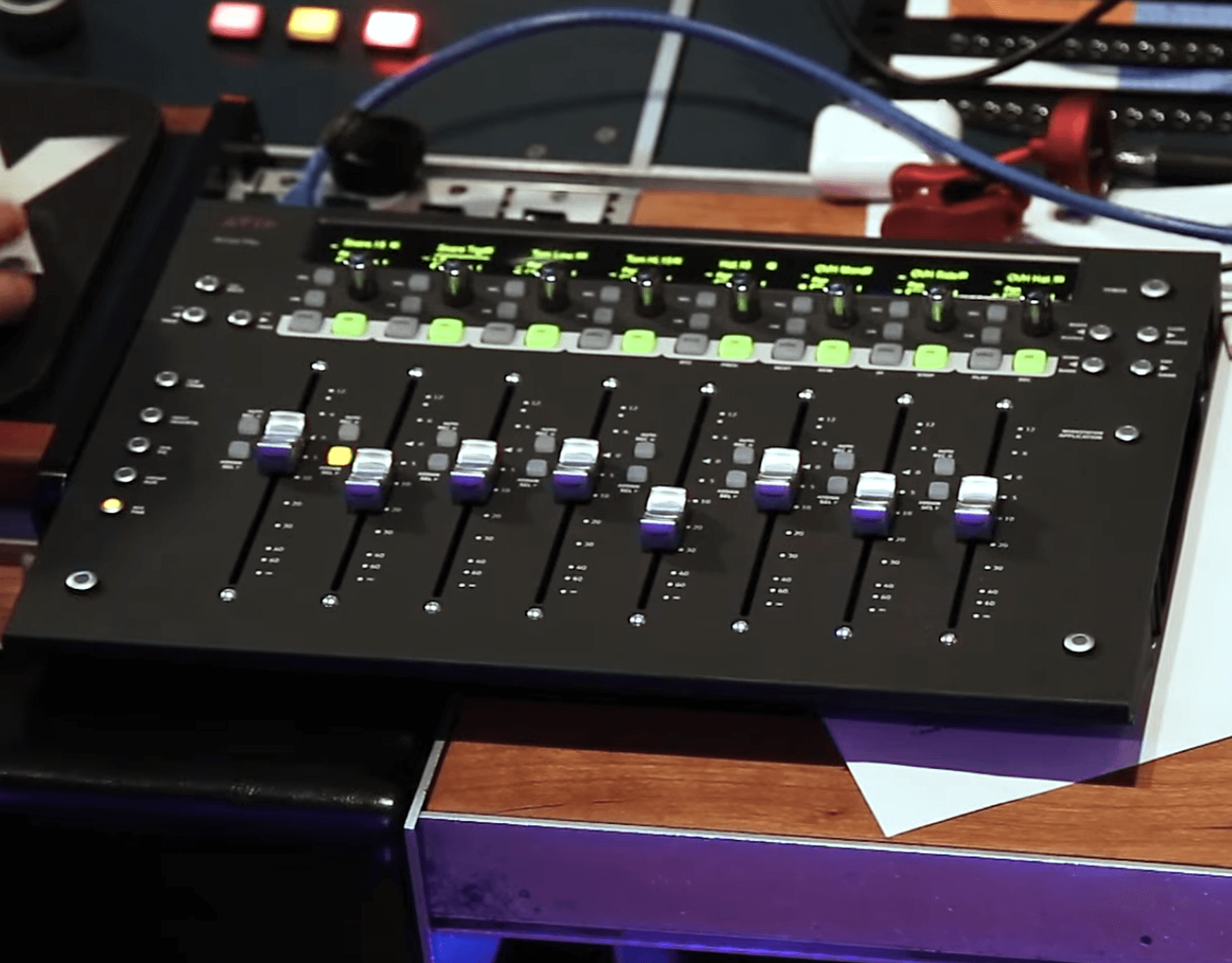
Jacquire utilise les faders d'un contrôleur Avid Artist Mix comme celui-ci pour écrire l'automation de volume.
Pourquoi c'est important
Même s'il se connecte à l'ordinateur via Ethernet, ce qui est encore plus rapide que le MIDI, il y a tellement de latence système que ses mouvements d'automation seront légèrement retardés lorsqu'ils seront écrits dans la session.
Arriver en retard
Mesurer le décalage de l'automation et choisir une moyenne
Que faire, alors ?
La première étape consiste à déterminer la durée du retard afin de pouvoir le compenser. Pour ce faire, Jacquire teste le délai avec la procédure suivante. Avec le format de temps réglé sur millisecondes (il aurait pu choisir les échantillons), il met l'automation sur l'un des modes d'écriture (probablement Touch) pendant la lecture du morceau. Puis, il augmente le volume à chaque frappe de caisse claire.
Ensuite, il règle l'affichage de la piste de caisse claire pour montrer l'automation de volume et regarde où les données ont été écrites par rapport aux frappes réelles de la caisse claire. Comme il déplaçait un fader pour écrire les données, les résultats ne sont pas identiques pour chaque frappe, mais ils sont proches. Ils varient entre 207 ms au maximum et 183 ms au minimum.
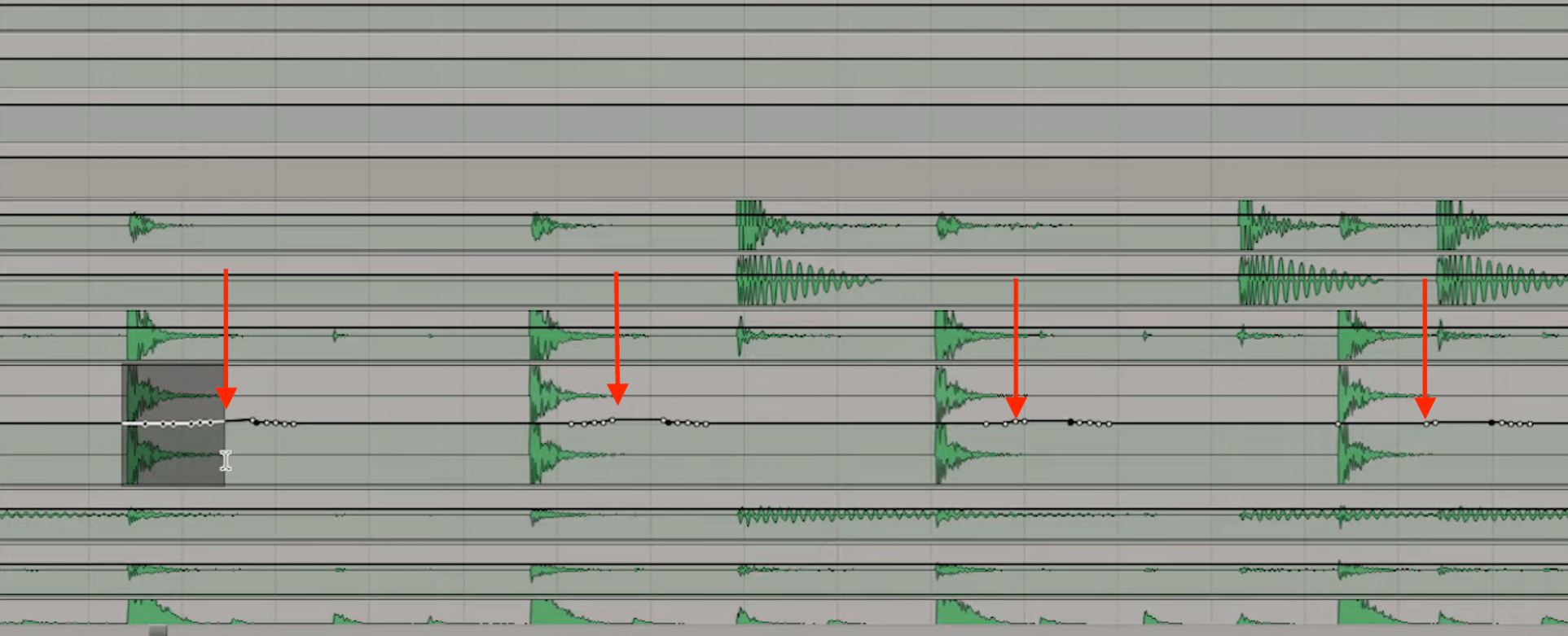
Les flèches montrent à quel point l'automation a été écrite en retard par rapport aux frappes de caisse claire.
Comme il n'a pas besoin d'une précision au niveau des échantillons pour cette situation, il choisit 200 ms comme moyenne approximative de la latence.
Utiliser Nudge pour repositionner l'automation
Il explique ensuite sa solution astucieuse pour la latence d'automation : la commande Nudge. Dans Pro Tools, après avoir défini la Nudge Value (que vous pouvez régler en minutes/secondes, échantillons, timecode ou n'importe lequel des formats de temps pris en charge), vous pouvez déplacer les données vers l'avant ou vers l'arrière dans le temps de cette valeur, en utilisant respectivement les touches plus et moins du pavé numérique.
Jacquire règle la Nudge Value à 200 ms. Une fois cela fait, il peut commencer à écrire toute l'automation nécessaire pour le morceau et, ensuite, appliquer manuellement la commande Nudge pour déplacer les données et compenser.
Se battre contre le temps
Quand diminuer le tampon n'est pas réaliste
Dans presque tous les DAW, si vous avez des problèmes de timing de l'automation ou constatez que le timing se dégrade d'une manière ou d'une autre lors du mixage, vous disposez de plusieurs moyens pour atténuer le problème.
Lors de l'enregistrement, l'antidote à la latence est de réduire la taille du tampon. Mais dans le cas de Jacquire, il a déjà une grosse session en place, qui génère un énorme retard système. Par conséquent, diminuer le tampon risque de provoquer des messages d'erreur CPU, des pops et des clics ou d'autres problèmes de qualité audio.
Geler des pistes pour réduire la charge CPU et la latence système
Une solution relativement simple serait de geler un grand nombre de pistes. Le freeze d'une piste rend temporairement la piste avec ses effets en audio. La plupart des DAW proposent une variante de cette fonctionnalité.
Quand une piste est gelée, ses plug-ins sont désactivés, réduisant ainsi la charge CPU. En gelant suffisamment de pistes, vous pouvez ramener le retard système de la session à des niveaux que la compensation automatique de retard de votre DAW peut gérer.
Vous ne pouvez pas faire d'ajustements sur une piste gelée, bien que dans Pro Tools, vous puissiez ajouter des inserts dans le canal après le dernier insert. Vous pouvez aussi ajuster les niveaux et la panoramique, mais pas l'automation. Et si vous vous retrouvez dans une situation où vous voulez modifier quelque chose qui est gelé, vous pouvez toujours dégeler la piste temporairement.
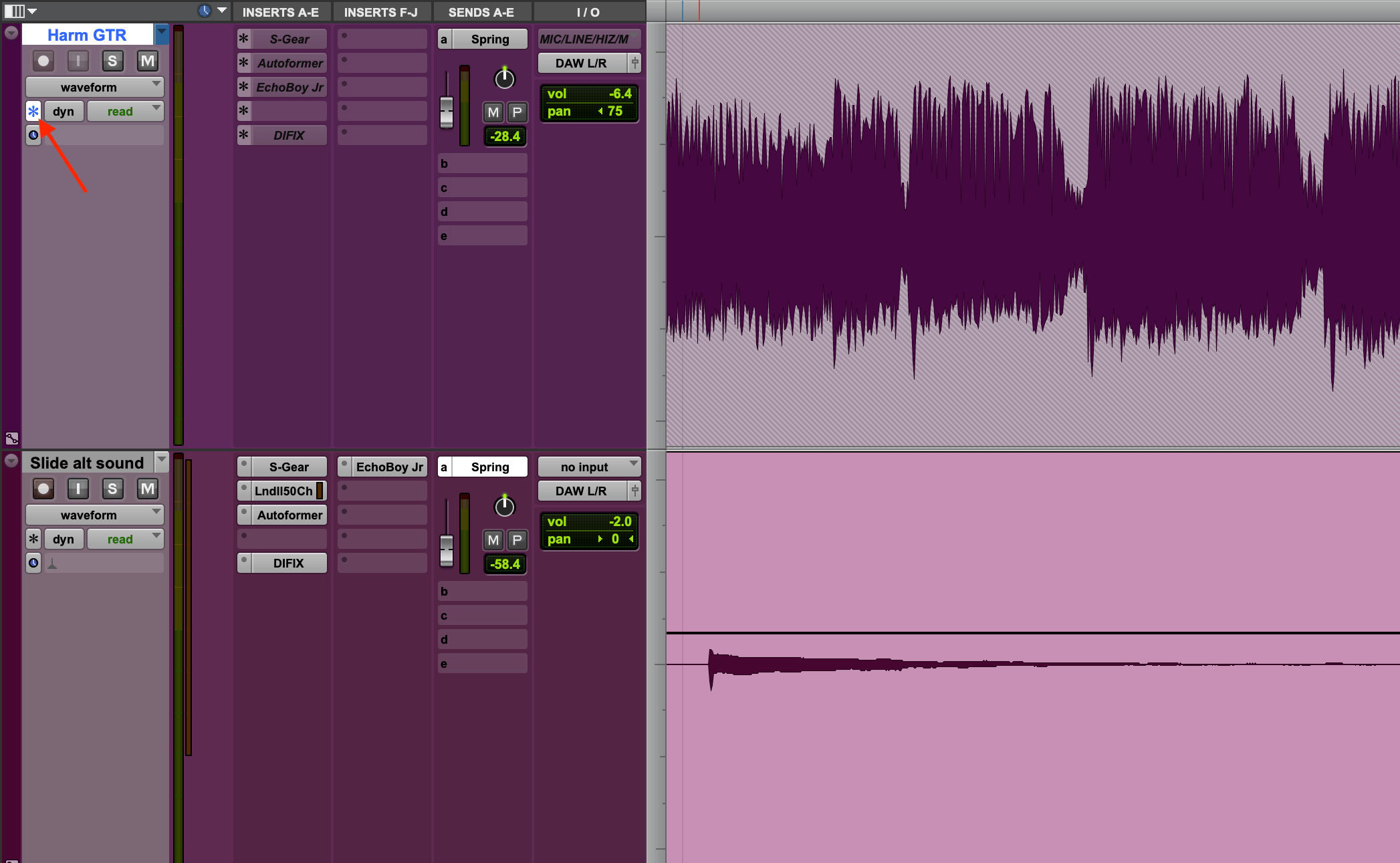
La piste en haut est gelée. La flèche montre le bouton de freeze. Notez que les noms des plug-ins sont grisés et en italique.
Pour plus de commodité, il est plus simple de geler les pistes sur lesquelles vous êtes assez sûr de ne plus beaucoup revenir. Cela peut prendre plusieurs minutes — ou plus, selon le nombre de pistes que vous geler — pour geler suffisamment de pistes afin que les problèmes de timing disparaissent.
Overdub
Un autre problème lorsqu'on travaille sur une grosse session avec beaucoup de retard système est que si vous décidez d'overduber une piste existante ou d'enregistrer une nouvelle, votre DAW peut avoir du mal à la garder en phase avec les pistes existantes.
Le gel de piste serait une solution. Une autre consiste à faire un bounce d'un mixage de repère des pistes, puis à importer ce bounce dans une nouvelle session. Faites vos overdubs là-bas, rebouchez la nouvelle piste et importez-la dans la session d'origine. (Une façon simple dans Pro Tools est d'utiliser la fonction Import System Data QQQ pour ramener votre nouvelle piste dans le système.)
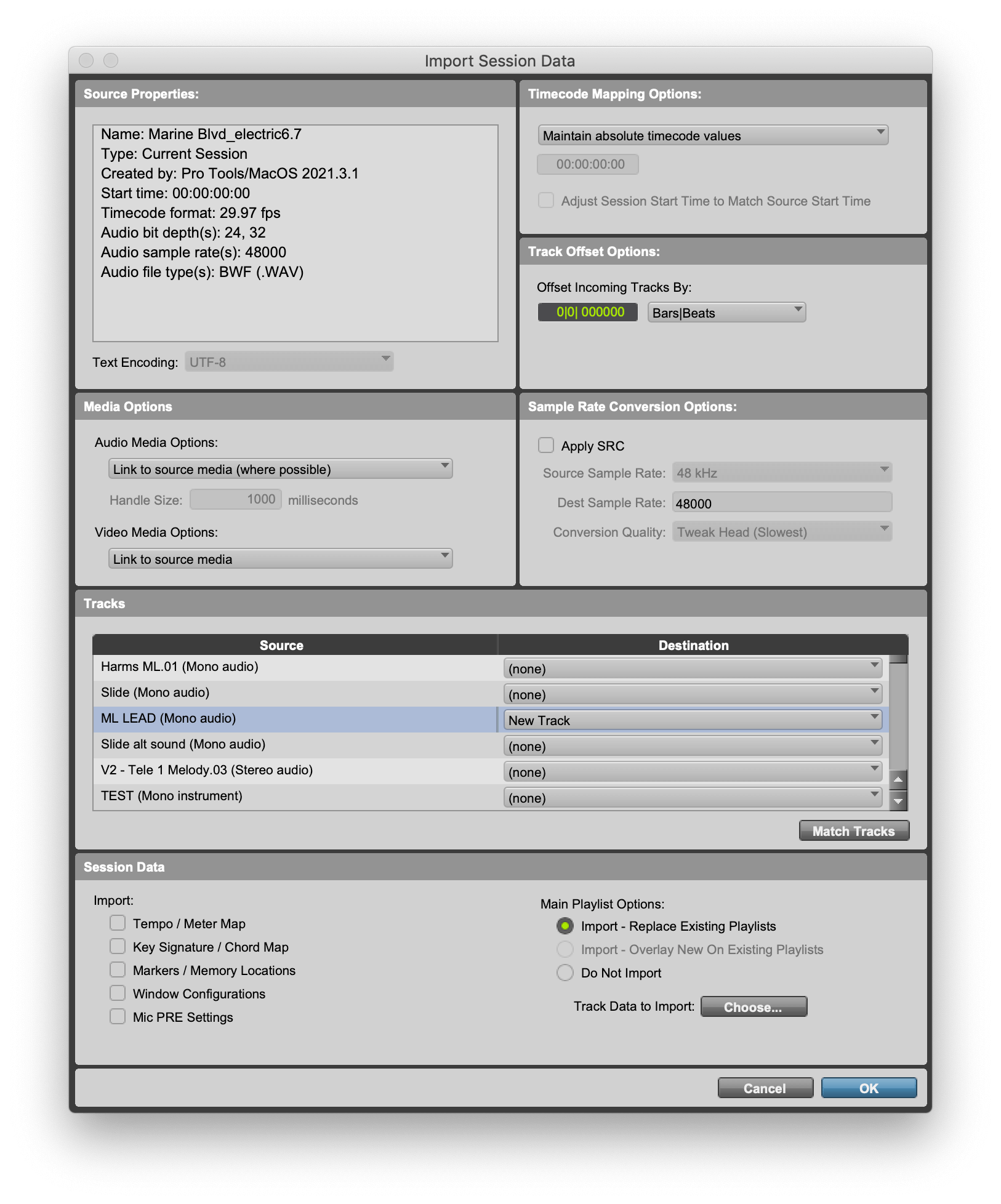
La fenêtre Import Session Data vous permet d'importer des données de pistes — y compris des pistes complètes — à partir d'autres sessions.
Si vous faites le bounce de votre overdub en tant que fichier audio puis que vous l'importez dans votre session, assurez-vous que le fichier commence bien sur le tout premier temps de la session (mesure 1, temps 1, tick 1 ou équivalent). Ainsi vous saurez qu'il sera en place et en time lors de l'import.
