"Les gens restent coincés dans des boucles," déclare le DJ/producteur Fred Everything au début de l'extrait de la vidéo "Fred Everything House Music Template and Workflow." Il explique que les personnes qui écrivent et arrangent de la musique basée sur des boucles devraient penser horizontalement, c'est-à-dire à l'évolution du morceau au fil du temps. Il affirme que c'est préférable à une approche verticale, par laquelle il entend se concentrer sur une courte section en boucle à la fois.
Si vous êtes trop focalisé sur le plan vertical en construisant votre arrangement, dit-il, vous ressentirez le besoin d'ajouter trop d'éléments dans un court segment, plutôt que d'étaler vos idées sur la durée du morceau. Son point général est que vous faites de meilleurs morceaux quand vos décisions d'arrangement sont prises en réaction à ce que vous entendez au fur et à mesure du morceau.
LES CLÉS DU SUCCÈS
En travaillant dans Apple Logic Pro, Everything montre comment il configure ses pistes quand il commence à travailler sur un morceau et présente les raccourcis clavier qu'il utilise.
Il recommande d'appuyer sur la touche C pour désactiver le Cycle, qui est une région de boucle définissable par l'utilisateur. Lorsqu'il est actif, le transport revient automatiquement au point de départ du Cycle et continue de boucler jusqu'à ce que vous appuyiez sur Stop.
Pour s'assurer qu'il reste concentré sur la vue d'ensemble, Everything aime prendre les boucles de base avec lesquelles il commence un morceau et les étendre approximativement à la longueur finale souhaitée. Dans Logic, c'est facile, dit-il : il suffit de sélectionner les pistes ou les boucles elles-mêmes et d'appuyer sur L, et Logic les étend automatiquement jusqu'au marqueur de fin du projet. Ou vous pouvez simplement les faire glisser manuellement pour les allonger (ou les raccourcir). En étendant les boucles, vous êtes obligé de travailler sur une structure de morceau complète, ce qui est bénéfique.
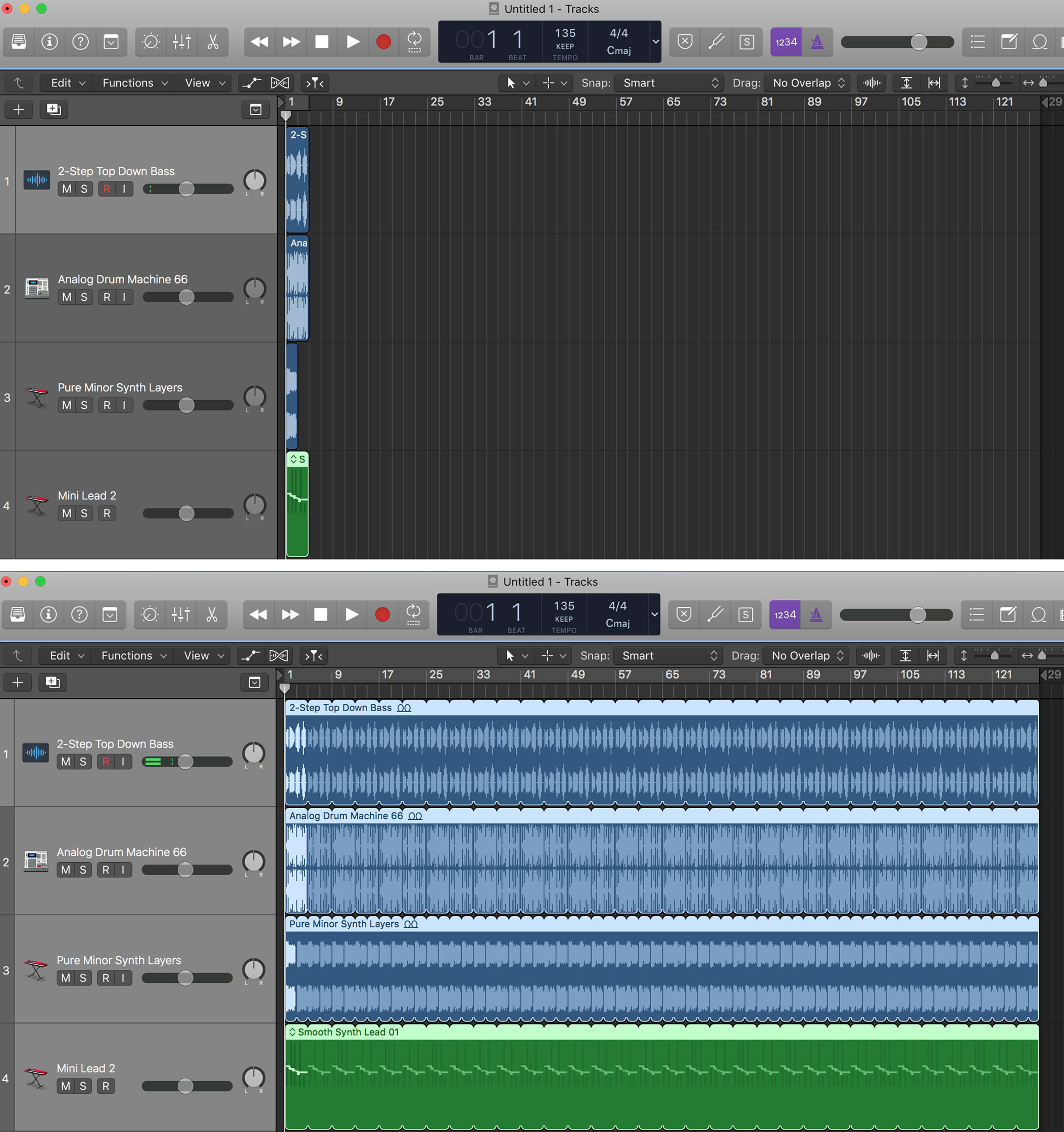
L'écran du haut montre les boucles à leur longueur d'origine et celui du bas les montre étendues en utilisant la commande L.
LA VUE D'ENSEMBLE
Dès que vous commencez à travailler sur votre structure étendue, souligne-t-il, il ne faut pas longtemps avant de vous rendre compte que vous en êtes à environ trois ou quatre minutes et qu'il est temps de commencer à penser à la façon dont vous allez terminer le morceau. Il dit que constater un tel progrès crée un sentiment d'encouragement. À l'inverse, si vous travaillez longtemps sur une seule courte section, une fois celle-ci terminée, vous n'avez qu'une petite partie du morceau complet, et cela peut avoir l'effet inverse.
Les copies que Logic crée lorsque vous utilisez la commande "L" sont des alias, pas de véritables fichiers audio ou MIDI. Il suggère qu'après avoir étendu les boucles, il est préférable de les convertir d'alias en fichiers réels en sélectionnant les pistes ou régions et en appuyant sur Control-L. Quand vous le faites, chaque alias devient un fichier individuel.
Il parle aussi un peu de la section d'intro d'un morceau. Il explique que dans la House, on commence généralement par plusieurs mesures de batterie seule (ou parfois par une batterie accompagnée d'une simple partie de clavier) pour fournir au DJ en club une section de "mix in" qui facilite la transition depuis le morceau précédent.
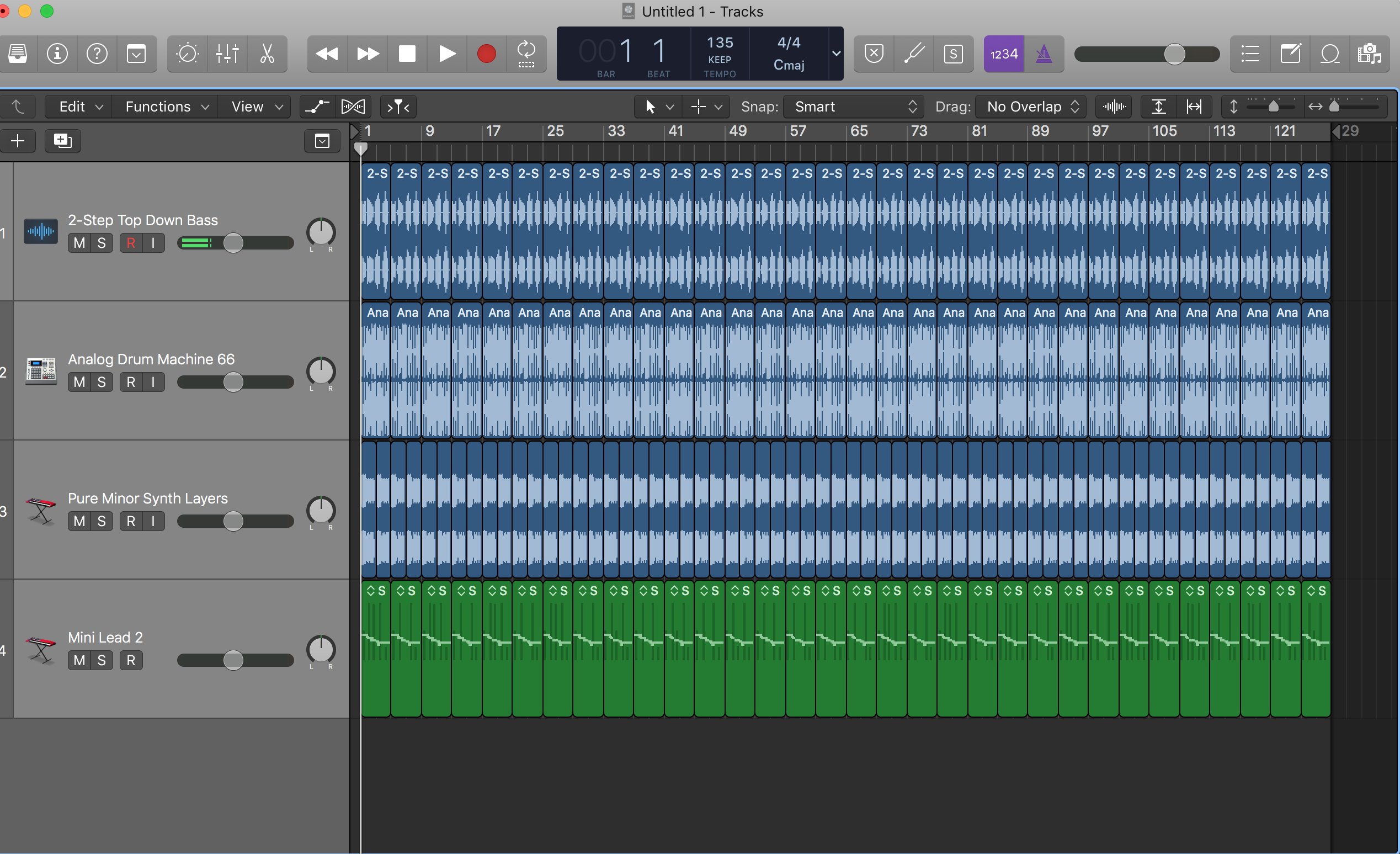
Appuyer sur Control-L sépare les boucles étendues en fichiers individuels. Vous pouvez utiliser cette commande avec des pistes audio ou MIDI.
ALLER PLUS LOIN
Voyons quelques autres fonctionnalités pratiques pour éditer des boucles dans Logic. En poursuivant l'exemple d'Everything, supposons que vous ayez les boucles de base de votre morceau étendues et converties en fichiers audio à partir des alias. Maintenant, si vous voulez mettre en sourdine une boucle individuelle, par exemple la faire disparaître pendant un passage, sélectionnez la région (audio ou MIDI) que vous voulez mettre en sourdine et appuyez sur Control-M. Vous pouvez même sélectionner des régions non contiguës pour les traiter en les cliquant tout en maintenant la touche Shift.
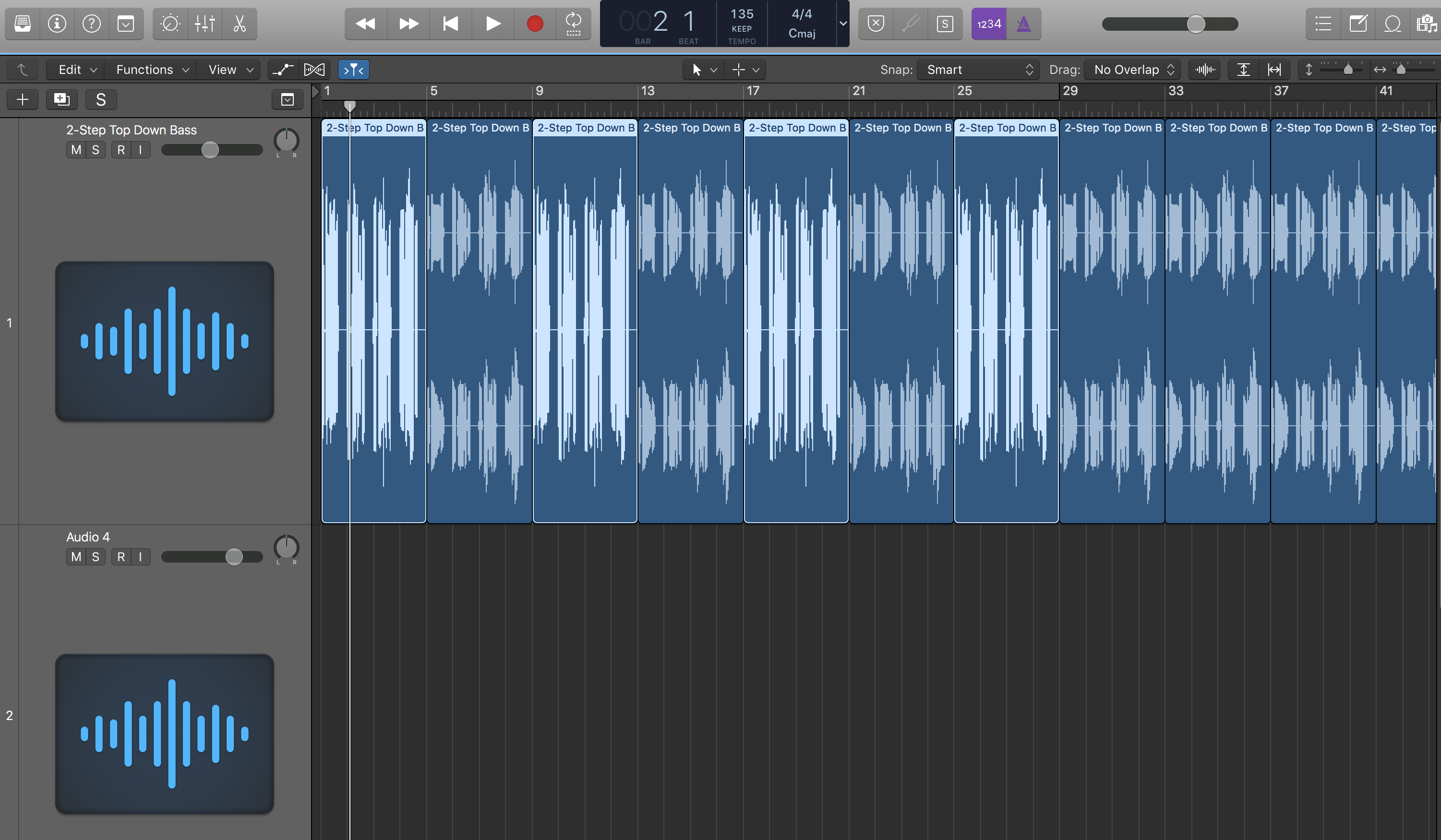
Vous pouvez sélectionner des régions non contiguës pour les traiter en cliquant tout en maintenant Shift.
Si vous travaillez avec des boucles audio et que vous souhaitez, par exemple, ajouter un flanger ou un autre effet à la boucle dans une seule région audio, sélectionnez la région (ou plusieurs) et appuyez sur Option-Shift-P. Cela fera apparaître la fenêtre Selection-Based Processing, d'où vous pouvez choisir des effets, écouter un aperçu de leur rendu et les appliquer à votre sélection. (Soyez conscient que Selection-Based Processing applique ses effets directement au fichier audio, donc si vous craignez d'écraser un fichier en particulier, copiez-le d'abord. Heureusement, si vous utilisez la commande Control-L pour générer des fichiers audio à partir des alias créés avec la commande L, chacun sera un fichier séparé.)
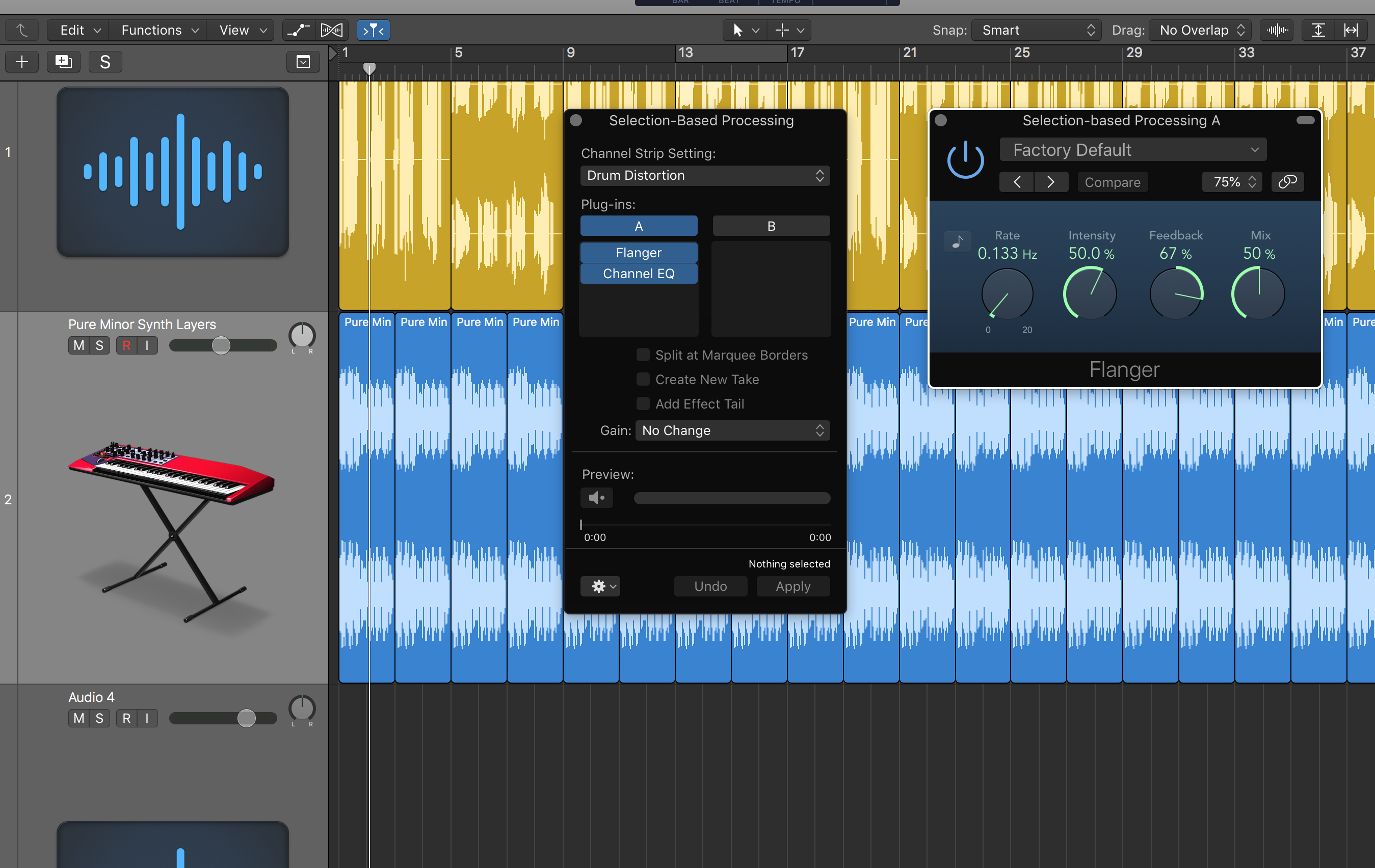
La fonction Selection-Based Processing vous permet d'appliquer des effets de manière destructive à une ou plusieurs régions.
Vous pouvez éditer des boucles (ou n'importe quelle région audio) dans l'Audio File Editor de Logic, qui s'ouvre comme une section intégrée dans la fenêtre principale en double-cliquant sur la région que vous voulez éditer, ou comme une fenêtre séparée en appuyant sur Command-6.
Dans l'Audio File Editor, vous pouvez auditionner votre boucle indépendamment du transport principal en appuyant sur Control-Option-Command-Spacebar pour démarrer ou arrêter la lecture. Vous pouvez la mettre en boucle en cliquant sur l'icône de boucle dans la barre d'outils en haut à droite.
Le menu Function de l'Audio File Editor contient plusieurs options de traitement, notamment Reverse, Normalize, Change Gain, Invert (phase), et plus encore. Pour que ce menu soit disponible, vous devez activer les Advanced Tools, ce que vous pouvez faire dans Logic Pro X/Preferences/Advanced Tools. Ensuite, cochez la case Audio ou, pour activer toutes les fonctionnalités d'édition optionnelles, appuyez sur le bouton Enable All.
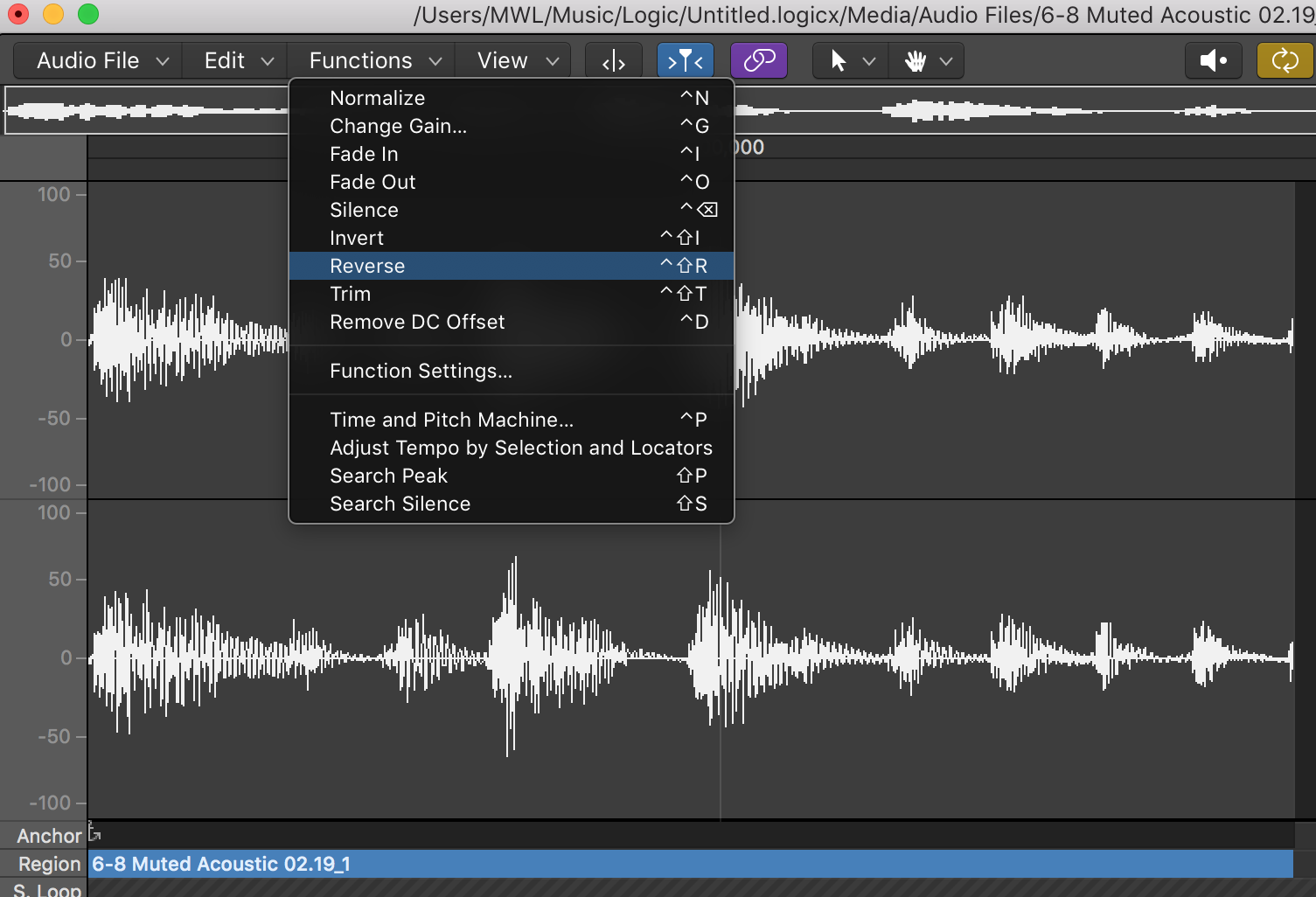
L'Audio File Editor de Logic propose des fonctions de traitement puissantes dans le menu Function.
Notez que si vous éditez l'un des Apple Loops intégrés, vous ne pourrez pas le traiter dans l'éditeur audio tant que vous ne l'aurez pas d'abord converti d'un fichier CAF en AIFF. Control-cliquez la boucle que vous voulez convertir, choisissez Convert to New Audio File, puis sélectionnez AIFF dans le menu déroulant File Format.
