Si vous avez regardé l’un des dix premiers épisodes de Start To Finish with ill Factor, Jimmy Douglass, Dave Kutch, qui retrace l’écriture et la production de la chanson “Light Shine Through,” vous aurez remarqué qu’ill Factor réalise sa production dans Ableton Live. Plus loin dans la série, à partir de l’épisode 11, Jimmy Douglass mixera la chanson dans Pro Tools, mais les épisodes 1 à 10 utilisent exclusivement Ableton.
Lors de l’enregistrement des parties vocales, ill Factor utilise les fonctionnalités de comping d’Ableton Live pour assembler la piste vocale lead. Pour ceux qui ne connaissent pas, le comping (abréviation de “compositing”) est le processus consistant à assembler une version finale d’une partie, vocale ou instrumentale, en utilisant les meilleurs passages de plusieurs prises.
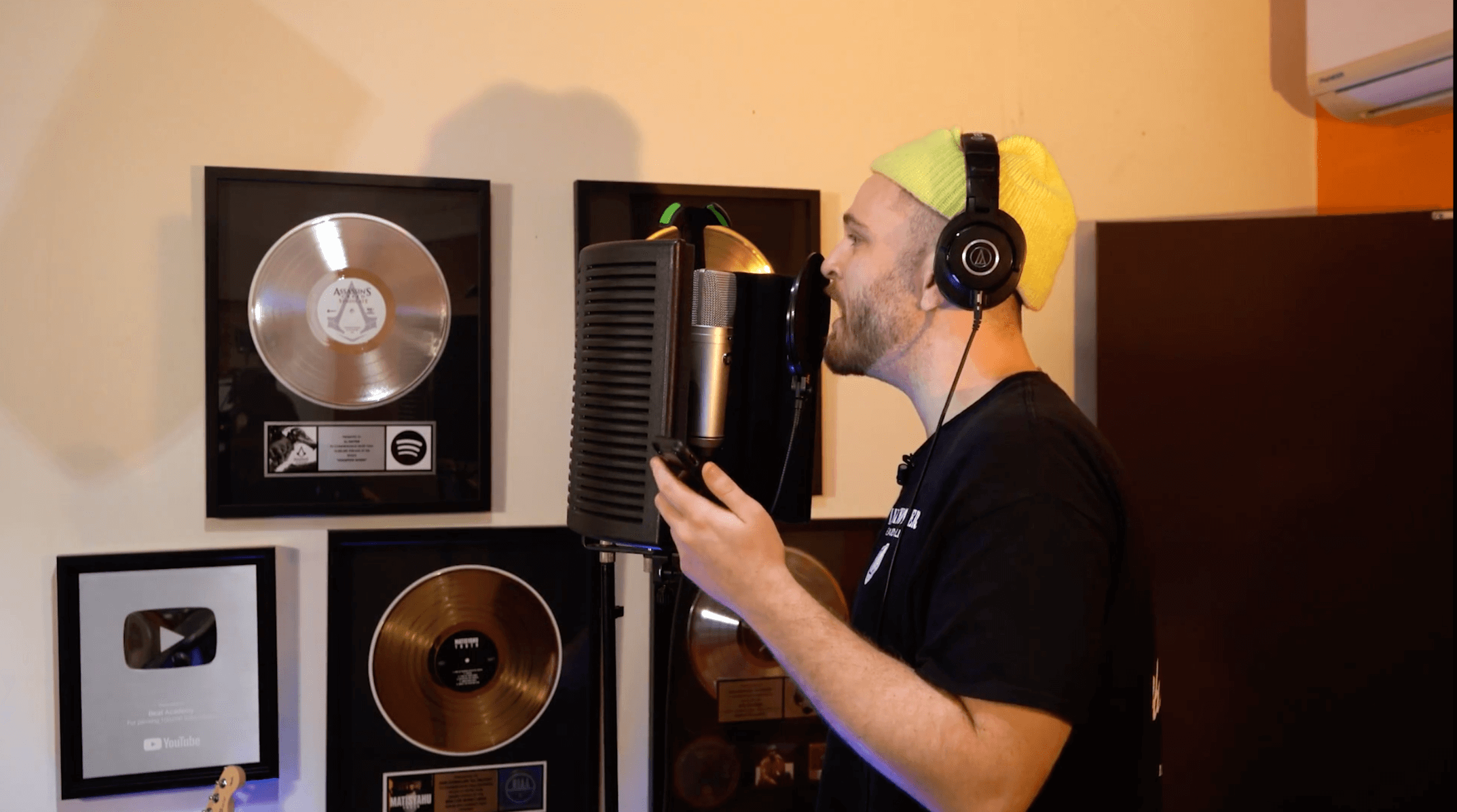
Jared Evan en train d’assurer le chant principal de “Light Shine Through.”
Donner et reprendre
Généralement, un artiste chantera plusieurs versions complètes d’une partie vocale pendant une session. Il peut s’agir de prises entières ou bien le producteur s’arrêtera ponctuellement en plein milieu d’une prise pour demander au chanteur de remplacer une phrase via un punch-in.
Finalement, le producteur comptera les meilleures phrases voire les meilleurs mots des différentes prises pour en faire une piste composite. La fonctionnalité de comping dans Ableton Live est assez simple à utiliser et ressemble beaucoup à celles d’autres DAW. Lorsque vous travaillez dans Live, vous effectuez votre comping depuis la vue Arrangement. Avant d’expliquer comment comping plusieurs prises dans Ableton Live, voyons d’abord les différentes options pour les enregistrer.
Enregistrement en boucle de plusieurs prises
Supposons que vous vouliez enregistrer plusieurs passes d’un couplet vocal. Une méthode simple consiste à utiliser la fonction d’enregistrement en boucle de Live. Activez l’interrupteur Loop en haut de l’écran. Faites glisser le curseur à deux faces juste au-dessus des pistes (appelé Loop Brace) pour définir la zone de boucle.

Utilisez le Loop Brace pour définir les limites de la boucle.
Avant de commencer à enregistrer dans Ableton ou tout autre logiciel d’enregistrement, réglez le clic pour un décompte d’1 ou 2 mesures. Vous pouvez ajuster les options de décompte depuis le menu déroulant du Metronome, situé en haut à gauche. Il est également important d’ajouter une mesure supplémentaire à la plage de boucle, soit avant soit après la section que vous enregistrez. Cela donnera au chanteur le temps de se préparer à reprendre la partie après la fin d’une prise et avant le début de la suivante. Sans cela, il peut être difficile d’entrer au bon tempo.

Ajouter une mesure supplémentaire à la boucle donne au chanteur ou au musicien le temps de se caler à nouveau sur le clic avant que la prise suivante enregistrée en boucle ne commence.
Enregistrer plusieurs prises sans boucler
Une autre façon d’enregistrer plusieurs prises consiste à les capturer via une série de prises indépendantes sur la même piste. On a l’impression d’écraser ce qu’on a enregistré, mais Live se souvient des prises précédentes, et une fois que vous appuyez sur la commande Show Take Lanes (Command+Alt+U sur Mac ou Control+Alt+U sur Windows), vous verrez toutes vos prises numérotées séquentiellement.

Take Lanes sous la prise active.
Comptez votre piste avec Ableton
Ableton Live crée automatiquement une Take Lane pour chaque nouvel enregistrement, que vous utilisiez la fonction d’enregistrement en boucle ou que vous overdubbiez par-dessus une prise précédente. Chaque Take Lane a un en-tête de piste indiquant “Lane” et une icône de haut-parleur qui permet d’activer l’Audition Mode pour rendre cette Lane audible pendant la lecture. Cliquez dessus : vous l’entendrez à la place de la prise supérieure (qui est normalement celle que vous entendez), appelée Main Lane. Lorsque vous mettez une Take Lane en Audition Mode, Live la met en surbrillance et grise la Main Lane.

Cliquer sur l’icône de haut-parleur met une Take Lane en mode Audition.
Une fois que vous avez choisi une section à utiliser dans le comp, sélectionnez-la en faisant glisser horizontalement dans sa Take Lane et appuyez sur la touche Enter (Return sur certains claviers) ou faites un clic droit sur la sélection et choisissez Copy Selection to Main Lane. Vous verrez votre sélection remplacer la partie correspondante de la Main Lane. Répétez ce processus autant de fois que nécessaire pour assembler votre comp.

Les sections sélectionnées des Take Lanes apparaissent dans la Main Lane.
Bien que le comp modifie le contenu de la Main Lane, il n’efface rien de façon permanente. Live conserve une copie de chaque prise. La plus récente apparaîtra comme la Take Lane avec le numéro le plus élevé.
Dans Live, vous pouvez non seulement faire du comp sur des pistes audio, mais aussi sur des pistes MIDI. La méthode est la même.

Vous pouvez comping des pistes MIDI en utilisant la même méthode que pour les pistes audio.
Évitez les clics dans Ableton
Lorsque vous utilisez la fonctionnalité de comping de Live sur une piste audio, elle place les différentes sections que vous choisissez bout à bout dans la Main Lane. À tout point de montage, il existe toujours la possibilité d’obtenir des clics là où un Clip se termine et où le suivant commence.
Une façon de gérer cela est d’ajouter manuellement des fondus enchaînés là où c’est nécessaire. Mais vous pouvez gagner beaucoup de temps en activant les fondus automatiques. Allez dans Preferences sous le menu Live. Dans la section Record Warp Launch, activez Create Fades on Clip Edges. Cela indiquera à Live d’ajouter un fondu de 4 ms entre chaque Clip la prochaine fois que vous utiliserez les fonctions de comping.

Il est utile d’activer la préférence Create Fades on Clip Edges avant de comping.
Vous pouvez aussi ajouter les fondus après l’enregistrement en sélectionnant tous les Clips dans toutes les Take Lanes et en appuyant sur Command+Alt+F sur Mac ou Control+Alt+F sur Windows.
