Comment importer, organiser et protéger vos fichiers audio dans Pro Tools
Pourquoi la gestion des fichiers compte plus que vous ne le pensez
La gestion des fichiers pour vos projets DAW n’est pas un sujet aussi « sexy » que compresser des voix ou mixer des batteries, mais elle est tout aussi cruciale. Il est difficile de mesurer à quel point il est important d’être organisé avec vos données avant d’avoir perdu un élément audio vital pour un projet.
Dans cet extrait de la vidéo "John Paterno Template", nous retrouvons Paterno qui montre comment il importe des fichiers audio dans son template Pro Tools pour une chanson qu’il mixe ("I’m Not Your Cowboy" de Roger Manning), et il aborde plusieurs sujets liés à la gestion des fichiers en chemin.
Si vous regardez la vidéo complète (ce que vous pouvez faire si vous êtes membre Puremix Pro), vous verrez qu’à ce stade il a déjà tous les paramètres configurés dans le fichier de session Pro Tools qu’il a créé pour la chanson (issu de son mix template) : tempo correct, profondeur de bits, fréquence d’échantillonnage, type de fichier (interleaved ou non), etc.
Copier ?
Pourquoi l’option "Copy" garde votre session en sécurité
Pour commencer, il ouvre la boîte de dialogue Import Audio, qui se trouve dans le menu File de Pro Tools mais qui est aussi accessible via le raccourci clavier Shift+ CMD+l. Il explique qu’il choisit l’option Copy afin que Pro Tools copie réellement tous les fichiers audio dans le dossier Audio Files de la nouvelle session. De cette façon, il est beaucoup moins probable qu’un fichier se perde par la suite. Il localise le dossier contenant les fichiers audio qu’il veut importer, les sélectionne tous puis clique sur Copy.
Pourquoi l’option "Add" met votre session en danger
La boîte de dialogue Import Audio propose une autre option appelée Add, qui ne copie pas les fichiers mais enregistre simplement leur emplacement pour que Pro Tools puisse y accéder. Le risque de cette méthode est que si, pour une raison ou une autre, le dossier contenant les fichiers audio de la session originale est déplacé ou supprimé accidentellement (ou si l’un des fichiers audio du dossier est déplacé ou supprimé), Pro Tools ne saura plus où les trouver et ils ne pourront plus être lus.
Que se passe-t-il quand Pro Tools ne trouve pas vos fichiers
Quand Pro Tools ne trouve pas un fichier, vous obtenez la redoutable boîte de dialogue Missing Files. Dans ce cas, vous devez rechercher ces fichiers et « relier » de nouveau les liens vers votre session Pro Tools afin de pouvoir lire cet audio. C’est un processus fastidieux et agaçant, donc il vaut mieux l’éviter autant que possible.
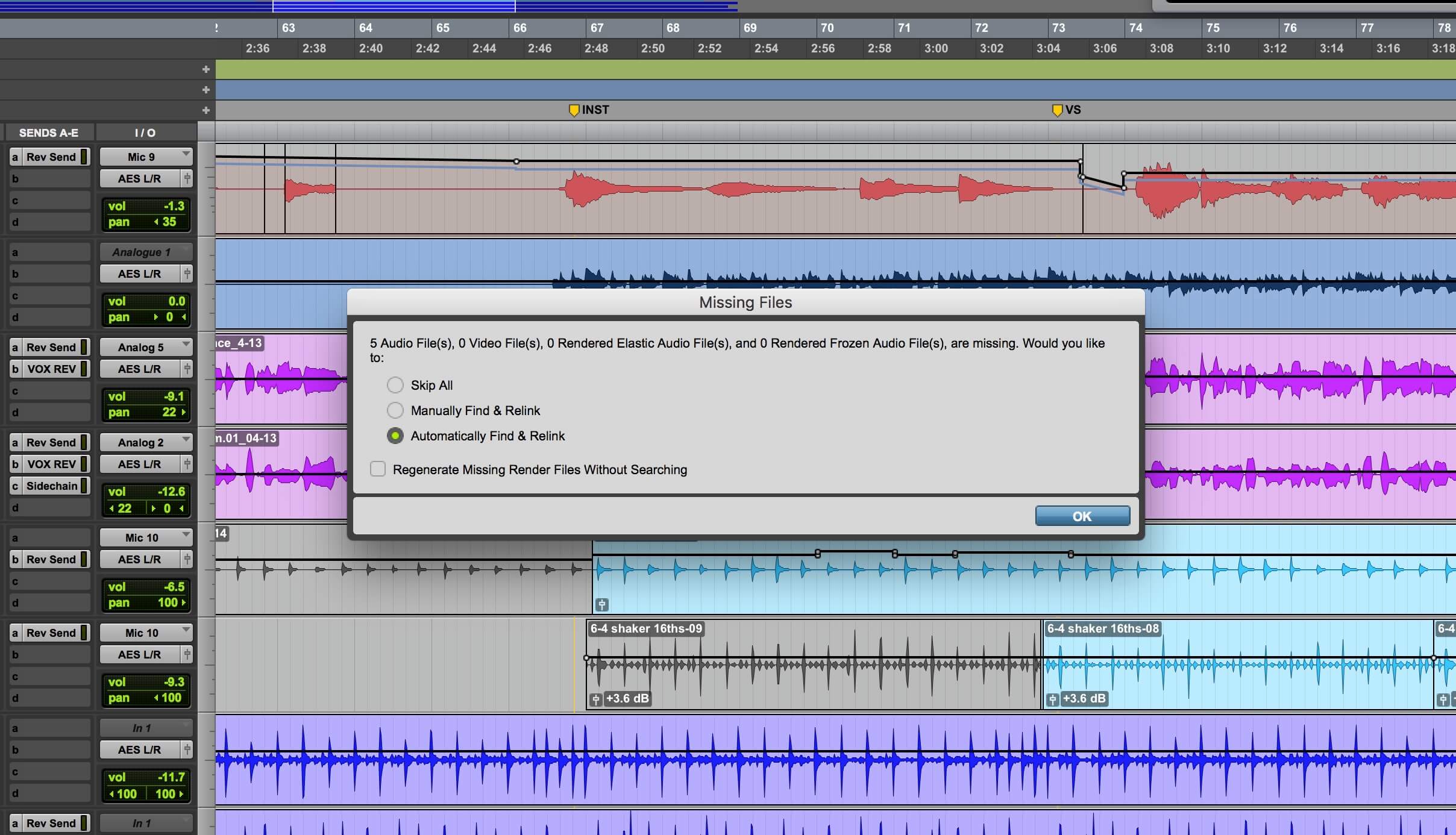
Si vous avez des fichiers audio manquants, Pro Tools vous affichera cet avertissement à l’ouverture de la session.
Il y a une autre mise en garde à propos de l’utilisation de Add au lieu de Copy. Disons qu’après avoir créé la nouvelle session vous décidez d’enregistrer des fichiers supplémentaires dans celle-ci, ou simplement de consolider ou of « commit » certains fichiers à l’intérieur. Ces nouveaux fichiers apparaîtraient dans le dossier Audio Files de la nouvelle session. À ce stade, vous travailleriez sur une chanson dont les fichiers audio seraient répartis sur plus d’un dossier : le dossier d’origine que vous avez « added » et le dossier Audio Files de la nouvelle session. Qu’est-ce qui pourrait mal tourner ? (Indice : beaucoup de choses.)
Beaucoup de DAW offrent des options similaires pour copier, mais Pro Tools semble particulièrement pointilleux sur l’emplacement de ses fichiers et dossiers. Si vous déplacez une session vers un nouvel emplacement en vous contentant de copier les fichiers et dossiers — et que vous n’utilisez pas l’option « Save a Copy In » de Pro Tools — Pro Tools peut perdre la trace de l’emplacement des fichiers audio.
Gérer les problèmes de fréquence d’échantillonnage avant qu’ils n’abîment votre session
Pro Tools vous avertit pour une raison
Revenons à Paterno : il indique que comme les fichiers de la session de Roger Manning sont à la même fréquence d’échantillonnage, 48 kHz, que son template de session, Pro Tools peut les copier directement dans le dossier Audio Files. Si les fichiers sources étaient en 44,1 kHz, dit-il, l’option Copy est également idéale, car elle les convertirait automatiquement en 48 kHz.

Si vous essayez d’Add des fichiers avec une fréquence d’échantillonnage différente, vous obtiendrez cette boîte de dialogue.
Quelle est votre destination ?
Comprendre New Track vs Clip List
Après avoir expliqué ces choix pour déplacer les fichiers dans la nouvelle session, Paterno clique sur Done pour lancer le processus de copie. On lui demande ensuite un dossier de destination, qui par défaut est le dossier Audio Files de la nouvelle session. Une fois qu’il lance la copie, Pro Tools ouvre automatiquement la boîte de dialogue Audio Import Options, qui offre deux options de destination pour l’audio importé : New Track, qui place chacun des fichiers copiés sur une nouvelle piste ; ou Clip List, qui les place dans la Clip List, le « bac » audio de Pro Tools — la liste des fichiers de la session.
En réalité, même si Paterno choisit l’option New Track, les fichiers se retrouvent quand même dans la Clip List, car tous les fichiers importés dans une session y figurent. Les fichiers qui arrivent dans la session via la commande Add n’apparaîtront pas dans le dossier Audio Files mais seront répertoriés dans la Clip List.
En choisissant New Track, Paterno n’a pas besoin de créer manuellement les pistes puis de faire glisser l’audio de la Clip List vers les nouvelles pistes. Tout se fait automatiquement. Il explique que les nouvelles pistes sont ajoutées sous la piste la plus basse mise en surbrillance dans la fenêtre Édition. (Si vous êtes dans la fenêtre Mix, la piste apparaîtra à droite de la piste mise en surbrillance.) Bien que vous puissiez toujours réorganiser l’ordre des pistes plus tard, comprendre le rôle d’une piste mise en surbrillance vous évite de devoir le faire.
Comment la piste mise en surbrillance dicte l’endroit où Pro Tools crée les nouvelles pistes

Parce que la piste « Bass.03 » est mise en surbrillance, la nouvelle piste sera créée directement en dessous.
Choisir l’emplacement temporel approprié pour votre audio
Il doit aussi choisir où, dans la timeline, tous les fichiers commenceront. Bien qu’on place typiquement les pistes pour commencer à la position Song Start, qui est par défaut bar 1, beat 1, tick 000 (1/1/000), Paterno choisit « Selection » dans le menu déroulant des Audio Import Options. Cela placera l’audio des nouvelles pistes à l’endroit bar/beat/tick où se trouve actuellement le transport de Pro Tools (ou au début d’une sélection temporelle s’il y en a une).
Il existe plusieurs autres options pour positionner la nouvelle piste : « Session Start » place le fichier à 1/1/000 (mesure 1, temps 1, tick 000). « Song » le place à la position Song Start mais est grisé à moins que vous n’ayez modifié cette position depuis son réglage par défaut de 1/1/000. « Spot » vous permet d’utiliser la Spot Dialog pour placer la ou les pistes importées à une position temporelle précise.
Paterno choisit l’option Selection. Son transport est positionné à 9/1/000, donc c’est là que commencent toutes les pistes importées quand elles apparaissent dans la fenêtre Edit. Dans la vidéo complète, il explique que, pour lui, c’est plus simple comme ça au cas où il déciderait d’ajouter quelque chose avant le temps fort (début) de la chanson. S’il commence tout à la mesure 1 puis décide d’ajouter une intro ou un pickup, il devra glisser le reste des pistes pour faire de la place. De cette façon, il a un espace supplémentaire intégré.
Tout est dans le nom (nommer correctement les pistes avant l’enregistrement)
Pourquoi des noms corrects vous feront gagner des heures plus tard
Un autre point d’organisation des fichiers à considérer quand vous travaillez dans Pro Tools ou tout autre DAW est de vous assurer que vous nommez vos pistes avant de commencer à enregistrer dessus. Sinon, vos fichiers audio porteront des noms génériques comme Audio.01 ou Audio.02 et cela créera beaucoup de confusion quand vous regarderez la Clip List ou son équivalent dans un autre DAW. Avoir des noms de fichiers génériques compliquera aussi la recherche d’une piste spécifique. Il vaut bien mieux que les fichiers commencent par Guitar, Bass, Snare ou Lead Vocals — quelque chose de descriptif. Quand on est pressé de commencer un enregistrement, il est facile d’oublier l’étape de nommage des pistes, alors essayez de l’intégrer à votre flux de travail.
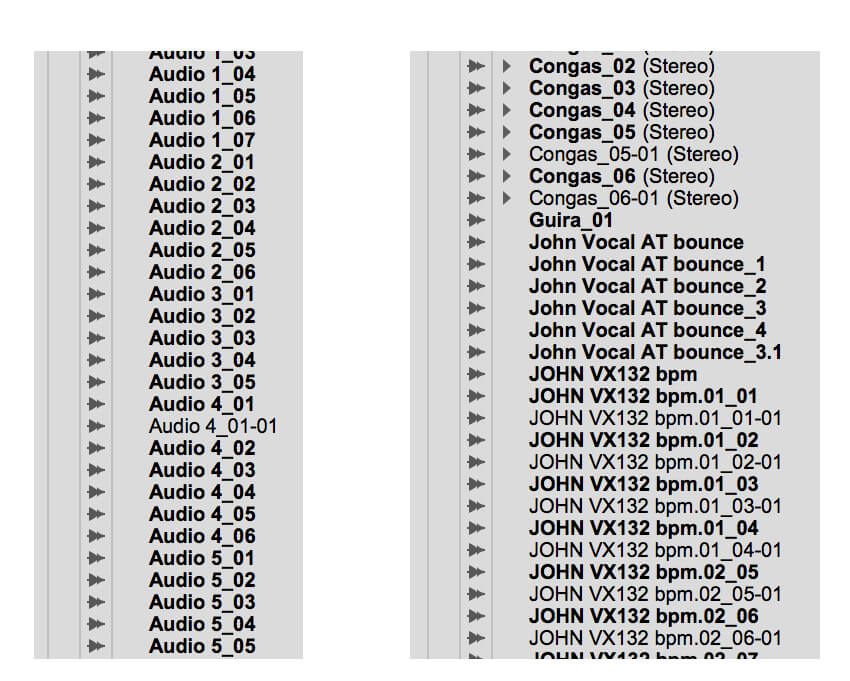
Voici des extraits de deux Clip Lists de deux sessions différentes. Pour la session de gauche, les pistes n’ont pas été nommées avant l’enregistrement. Pour la session de droite, elles l’ont été.
Comment corriger des pistes non nommées après coup
Si, pour une raison quelconque, vous oubliez, il existe une solution : consolider (fusionner) les fichiers de la piste ou des pistes concernées en un seul fichier audio (par piste) et les nommer avec le nom de l’instrument ou du chanteur. Le raccourci pour consolider les régions est option/alt + Shift + 3. Vous aurez toujours quelques fichiers nommés génériquement dans votre dossier, mais au moins tout fichier créé à partir de cette piste par la suite portera le bon nom, et vous aurez une prise complète de la piste avec le bon nom dans le dossier Audio Files et la Clip List.
Sécurité d’abord : stratégies de sauvegarde que tout producteur devrait utiliser
Pourquoi les backups du fichier de session ne sont pas de vraies sauvegardes
Tant qu’on parle de fichiers, il faut aussi aborder la question des sauvegardes. Oui, Pro Tools et d’autres DAW créent des Session File Backups, qui sont pratiques, mais ce sont des sauvegardes du fichier de session, pas des fichiers audio, et elles résident dans le même dossier de session que vos fichiers audio. Donc, si ce disque venait à tomber en panne (ce qui peut arriver à n’importe quel disque à tout moment), vous perdriez les fichiers de session originaux et les backups ainsi que vos fichiers audio. Les Session File Backups sont surtout utiles pour revenir à des versions antérieures, plutôt que comme protection contre la perte de données.
La règle des deux sauvegardes que suivent les pros
Il est donc absolument impératif de créer une stratégie de sauvegarde que vous utilisez systématiquement pour vos données d’enregistrement. Les experts en sauvegarde recommandent, au minimum, d’avoir au moins deux sauvegardes différentes : une sur un disque séparé et une hors site. La première n’est pas difficile : il suffit de copier l’ensemble du dossier de session sur un disque de sauvegarde quand vous avez fini de travailler pour la journée (ou la nuit). Faire une copie hors site est aussi simple si vous avez un stockage cloud. Copiez votre dossier de session dans le cloud en fin de journée également.
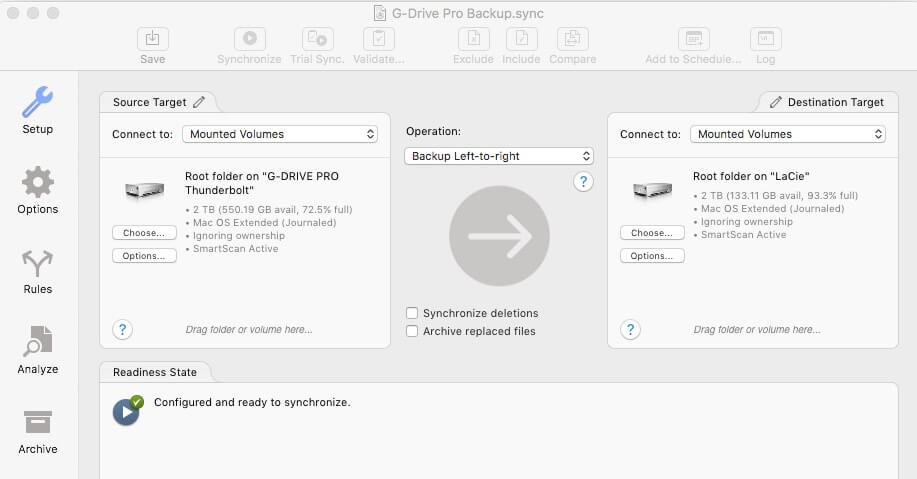
Une application de sauvegarde comme ChronoSync d’Econ Technologies vous aide à garder vos sauvegardes cohérentes et peut éviter d’écraser par erreur un fichier récent par un fichier plus ancien.
Utilisez un logiciel de sauvegarde pour éviter les erreurs catastrophiques
Dans les deux cas, faites attention à copier le disque d’enregistrement vers la sauvegarde, et non l’inverse, sinon vous pourriez effacer tout ce que vous avez fait durant la session. L’utilisation d’un logiciel de sauvegarde peut aider : vous pouvez enregistrer une configuration de sauvegarde avec le disque principal copiant vers la sauvegarde externe et une autre vers la sauvegarde cloud. Vous pouvez ouvrir ces configurations et les lancer chaque fois que vous voulez faire une sauvegarde, et vous ne vous tromperez plus.
Vous pouvez aussi programmer le logiciel de sauvegarde pour lancer les sauvegardes automatiquement. Si vous choisissez cette option, vérifiez-les de temps en temps, car il arrive que des applications de sauvegarde ne lancent pas les sauvegardes planifiées comme prévu.
