В Logic Pro X, как и в большинстве DAW, есть несколько способов выполнить те или иные задачи, и зачастую одни из них оказываются эффективнее других. В этом отрывке из видео "Logic Pro X Quickstart," сертифицированный инструктор Puremix Скотт Гриффин показывает, почему он обычно не пользуется меню инструментов. По его словам, существуют более быстрые способы получить доступ к инструментам или к эквивалентным функциям.
РАБОТА С ИНСТРУМЕНТАМИ
Он открывает меню инструментов и проходит по нему, показывая разные сочетания клавиш и обходные пути, которые использует для каждого инструмента. Сначала он рассматривает инструмент Eraser. По его словам, вместо того чтобы выбирать его и стирать регионы, можно просто выделить регионы указателем (Pointer) и нажать клавишу Delete.
Инструмент Text используется для переименования регионов, но Гриффин отмечает, что сделать это можно быстрее с помощью сочетания клавиш Shift + N. Более того, если сначала выделить несколько регионов, вы можете переименовать их все за одно действие. Выделите регионы, нажмите Shift+N и переименуйте тот, у которого появится поле для ввода — все остальные изменятся так же.
Вот дополнительный совет: если при именовании первого региона вы добавите в конце имени число, Logic автоматически увеличит его для всех последующих выделенных регионов. Нумерация с приращением также работает, если выделить регионы и переименовать их через поле имени в Region Inspector.

Выделите несколько регионов и используйте сочетание клавиш Shift + N, чтобы переименовать сразу несколько регионов и даже пронумеровать их.
Далее Скотт упоминает, что ранее в видео он говорил об альтернативе инструменту Marquee. Стоит посмотреть всё видео, чтобы получить полную картину, но суть в том, что Marquee — по умолчанию вторичный инструмент (Secondary tool), то есть к нему можно обратиться, удерживая клавишу Command — выполняет множество функций, включая выделение, разрезание и прочее. Скотт говорит, что если вы овладеете Marquee — это довольно просто — вам, скорее всего, никогда не потребуется инструмент Scissors.
Переходя к инструменту Glue, Скотт указывает, что ту же функцию можно получить сочетанием клавиш Command + J (для «Join»). Просто сначала выберите регионы с помощью Pointer.
СИЛА SOLO
Одна из удобных функций в наборе инструментов Logic — инструмент Solo, предназначенный для сольного прослушивания регионов. Скотт объясняет, что его можно настроить так, чтобы соло воспроизводилось для регионов с разных дорожек.
Вот как это работает. Нажмите Control + S, чтобы перевести Logic в режим Solo. Затем делайте выделения регионов кликом по ним. Можно даже выделять несмежные регионы с помощью Shift+клик. Запустите воспроизведение — и Logic будет проигрывать только солированные регионы в порядке их появления на таймлайне. Если есть регионы на разных дорожках, которые перекрываются, будут звучать оба. Вы даже можете в реальном времени выбирать регионы для соло во время воспроизведения. Обратите внимание, что если вы включите Track Solo (нажав кнопку Solo в заголовке дорожки), это перекроет соло по регионам и вы услышите только выбранную дорожку.

Сочетание клавиш Control + S переводит вас в режим Solo, в котором вы можете выделять любой регион или регионы, и они будут слышны в режиме воспроизведения.
Далее Скотт указывает, что вместо выбора инструмента Mute в меню инструментов можно просто выделить регион и нажать сочетание Control + M.
Вместо инструмента Zoom Скотт объясняет, что можно удерживать клавишу Option и кликать с перетаскиванием, чтобы задать область увеличения. Чтобы вернуться, нажмите Z (удерживая Option). Важно учесть, что курсор должен быть над пустой областью Workspace — если он находится над регионом, эта функция не сработает. Но, как часто бывает в Logic Pro X, есть и другой способ: нажмите Control + Option в любом месте Workspace, даже над регионом, и курсор станет инструментом Zoom.
Ещё один совет по Zoom: нажатие клавиши Z масштабирует содержимое Workspace так, чтобы оно поместилось в окно. Ещё интереснее: если сделать выделение — даже одного региона — будет выполнено масштабирование именно этой выделенной области под размер окна, и она станет очень большой. Это удобно, если нужно сосредоточиться на конкретном регионе для редактирования. В обоих вариантах работы клавиши Z повторное нажатие переключает масштаб обратно.
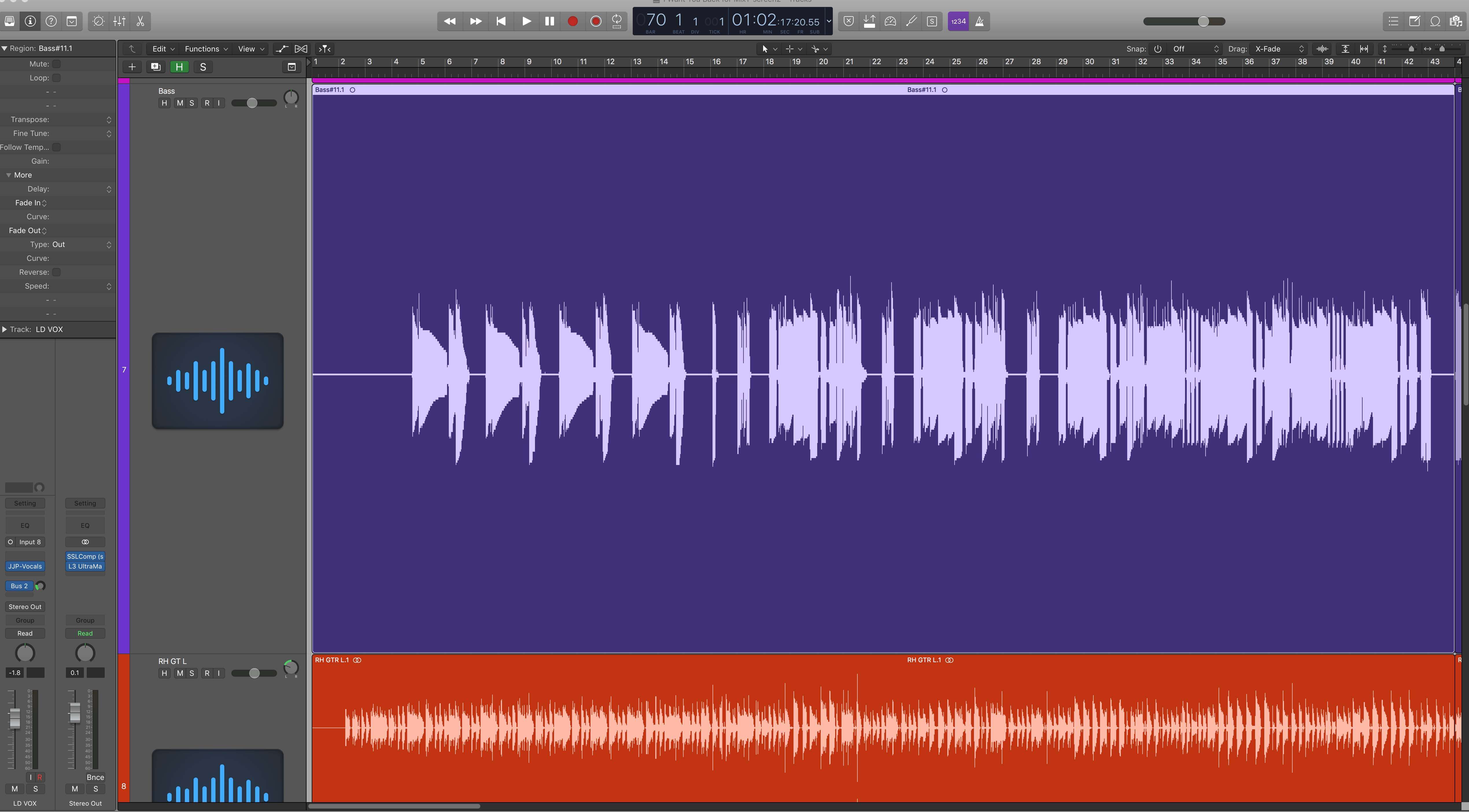
Выделите регион и нажмите Z — он займёт большую часть рабочего пространства, что упрощает редактирование.
ЗАТУХАНИЕ
Скотт упоминает, что ранее в видео он показал несколько способов сделать фейды без использования инструмента Fade. Один из таких способов — выделить регион и в Region Inspector слева от главного окна перетащить значение в поле Fade In, чтобы создать входной фейд в начале выбранного региона, и в поле Fade Out — чтобы создать выходной фейд в его конце. Если вы не видите поля Fade In и Fade Out, возможно, потребуется открыть вкладку More в Region Inspector, чтобы развернуть его полностью. Фейды, созданные таким способом, не являются кроссфейдами, а представляют собой односторонние фейды — затухание в начале региона или в конце.

Создавайте входные и выходные фейды региона с помощью полей Fade In и Fade Out (выделено) в Region Inspector.
Вы можете настроить автоматическое создание кроссфейдов между регионами, выбрав X-Fade в окне Drag и перетаскивая конец одного региона поверх начала следующего или начало региона поверх конца предыдущего. Если войти в Preferences/General и включить Fade Tool Click Zones, при наведении курсора вблизи верхнего края регионов появится инструмент Fade, которым можно пользоваться для создания фейдов и кроссфейдов.
И наконец, Скотт затрагивает оставшиеся инструменты, в том числе два инструмента автоматизации и инструмент Flex, и говорит, что подробно расскажет о них в следующем видео.
