Как импортировать, организовать и защитить ваши аудиофайлы в Pro Tools
Почему управление файлами важнее, чем вы думаете
Управление файлами в ваших проектах DAW не такое «гламурное» занятие, как компрессия вокала или микширование ударных, но оно не менее критично. Трудно по-настоящему оценить, насколько важно держать данные в порядке, пока вы не потеряете важный аудиофайл для проекта.
В этом отрывке из видео “John Paterno Template,” мы продолжаем, где Paterno показывает, как он импортирует аудиофайлы в свой шаблон Pro Tools для песни, которую он микширует (“I’m Not Your Cowboy” от Roger Manning), и по ходу дела затрагивает некоторые вопросы управления файлами.
Если вы посмотрите полное видео (что доступно, если вы являетесь Puremix Pro Member), вы увидите, что к этому моменту у него уже выставлены все параметры в сессии Pro Tools, которую он создал для песни (происходящую из его mix template), включая правильный темп, битовую глубину, частоту дискретизации, тип файла (interleaved или нет) и т.д.
Копировать или нет?
Почему опция “Copy” сохраняет вашу сессию
Чтобы начать, он открывает диалоговое окно Import Audio, которое находится в меню File в Pro Tools, но к нему также можно получить доступ с помощью сочетания клавиш Shift+ CMD+l. Он объясняет, что выбирает опцию Copy, чтобы Pro Tools действительно скопировал все аудиофайлы в папку Audio Files новой сессии. Таким образом вероятность того, что файл потеряется позже, значительно меньше. Он находит папку с аудиофайлами, которые хочет поместить в сессию, выделяет их все и нажимает Copy.
Почему опция “Add” подвергает вашу сессию риску
В диалоговом окне Import Audio есть другая опция под названием Add, которая не копирует файлы, а просто регистрирует их расположение, чтобы Pro Tools мог к ним получить доступ. Опасность этого метода в том, что если папка, где хранятся аудиофайлы оригинальной сессии, будет перемещена или случайно удалена (или один из аудиофайлов внутри папки будет перемещён или удалён), Pro Tools не сможет их найти, и они не будут воспроизводиться.
Что происходит, когда Pro Tools не может найти ваши файлы
Когда Pro Tools не может найти файл, появляется пресловутое диалоговое окно Missing Files. В этом случае вам придётся искать эти файлы и “перепривязать” ссылки к вашей сессии Pro Tools, чтобы воспроизвести этот звук. Это утомительный и раздражающий процесс, поэтому лучше по возможности его избегать.
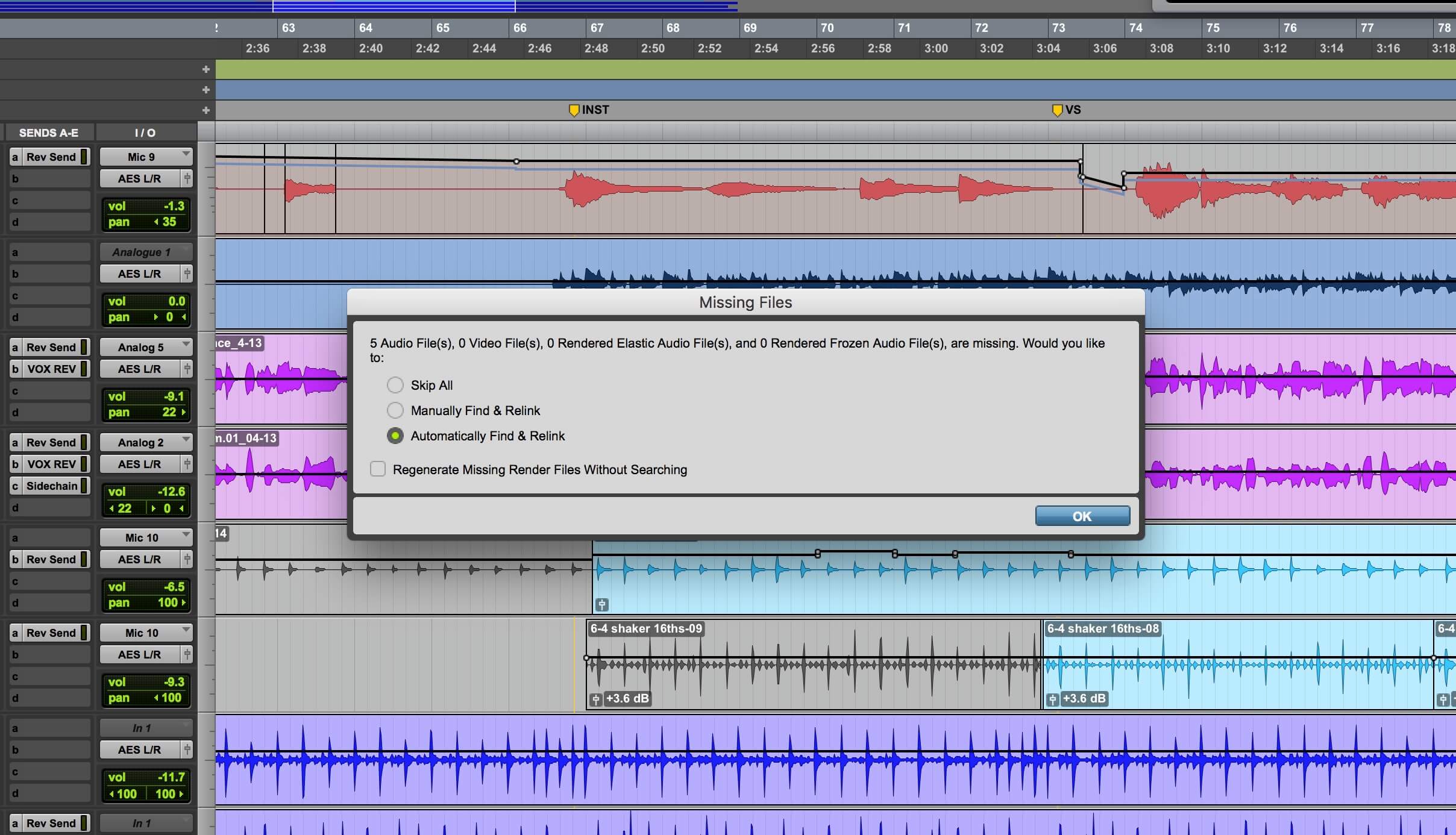
Если у вас отсутствуют аудиофайлы, Pro Tools покажет это предупреждение при открытии сессии.
Есть ещё одно предостережение по использованию Add вместо Copy. Допустим, после создания новой сессии вы решили записать в неё дополнительные файлы или просто сконсолидировали/закоммитили некоторые файлы внутри неё. Эти новые файлы появятся в папке Audio Files новой сессии. В этот момент вы будете работать с песней, аудиофайлы которой разбросаны по более чем одной папке: по исходной папке, которую вы “добавили”, и по папке Audio Files новой сессии. Что может пойти не так? (Подсказка: многое.)
Многие DAW предлагают похожие опции копирования, но Pro Tools кажется особенно привередливым к расположению своих файлов и папок. Если вы переместите сессию в новое место, просто скопировав файлы и папки — и не воспользуетесь опцией Pro Tools “Save a Copy In” — Pro Tools может потерять след расположения аудиофайлов.
Как решать проблемы с частотой дискретизации до того, как они сломают вашу сессию
Pro Tools предупреждает не просто так
Возвращаясь к Paterno: он отмечает, что поскольку файлы в сессии Roger Manning имеют ту же частоту дискретизации, 48kHz, что и его шаблон сессии, Pro Tools может скопировать их напрямую в папку Audio Files. Если бы исходные файлы были в 44.1, он говорит, опция Copy тоже идеальна, потому что она автоматически преобразует частоту дискретизации до 48kHz.

Если вы пытаетесь Add файлы с неверной частотой дискретизации, вы увидите этот диалог.
Куда помещать файлы?
Разница между New Track и Clip List
После объяснений по этим вариантам перемещения файлов в новую сессию Paterno нажимает Done, чтобы начать процесс копирования. Ему затем предлагают выбрать папку назначения, которая по умолчанию — это папка Audio Files новой сессии. После запуска копирования Pro Tools автоматически открывает диалог Audio Import Options, который предлагает два варианта размещения импортируемого аудио: New Track, который помещает каждый скопированный файл на новую дорожку; или Clip List, который помещает их в Clip List — своеобразный аудиобин Pro Tools, список файлов в сессии.
На самом деле, хотя Paterno и выбирает опцию New Track, файлы всё равно оказываются в Clip List, потому что все файлы, импортированные в сессию, туда попадают. Файлы, добавленные в сессию через команду Add, не будут отображаться в папке Audio Files, но будут перечислены в Clip List.
Выбирая New Track, Paterno избавляет себя от необходимости создавать дорожки вручную и затем перетаскивать аудио из Clip List на новые дорожки. Всё делается автоматически. Он объясняет, что новые дорожки добавляются ниже самой нижней выделенной дорожки в окне Edit. (Если вы находитесь в окне Mix, дорожка появится справа от выделенной дорожки.) Хотя порядок дорожек всегда можно потом изменить, понимание роли выделенной дорожки избавляет вас от лишней работы.
Как выделенная дорожка определяет, где Pro Tools создаст новые

Поскольку дорожка «Bass.03» выделена, новая дорожка будет создана прямо под ней.
Выбор правильного места на таймлайне для вашего аудио
Ему также нужно выбрать, с какого места на таймлайне начнутся все файлы. Хотя обычно ставят треки так, чтобы они начинались в положении Song Start, которое по умолчанию — бар 1, бит 1, тик 000 (1/1/000), Paterno выбирает “Selection” в выпадающем меню Audio Import Options. Это поместит аудио для новых дорожек в ту позицию бар/бит/тик, где в данный момент находится транспорт Pro Tools (или в начало выделенного региона таймлайна, если такой есть).
Есть несколько других опций для размещения новой дорожки: “Session Start” помещает файл в 1/1/000 (бар 1, бит 1, 000 тиков). “Song” ставит его в позицию Song Start, но эта опция недоступна (серого цвета), если вы не изменили эту позицию от её значения по умолчанию 1/1/000. “Spot” позволяет использовать Spot Dialog для точного размещения импортируемой дорожки или дорожек в определённом месте таймлайна.
Paterno выбирает опцию Selection. Его транспорт установлен на 9/1/000, поэтому именно там все импортированные дорожки появляются в окне Edit. В полном видео он объясняет, что для него так удобнее на случай, если он решит добавить что-то перед даунбитом (началом) песни. Если он начнёт всё с бара 1 и затем решит добавить дополнительное интро или подхват, ему придётся сдвигать остальные дорожки, чтобы освободить место. Таким образом у него заранее есть запас пространства.
Всё в имени (правильное именование дорожек перед записью)
Почему корректные имена сэкономят вам часы в будущем
Ещё один вопрос организации файлов при работе в Pro Tools или любой другой DAW — убедиться, что вы даёте дорожкам имена перед тем, как начать на них запись. Иначе ваши аудиофайлы получат общие имена вроде Audio.01 или Audio.02, что сильно запутает вас при просмотре Clip List или его аналога в другой DAW. Наличие общих имён также создаст путаницу, если вы будете пытаться найти конкретную дорожку. Гораздо лучше, когда файлы начинаются с Guitar или Bass или Snare или Lead Vocals — что-то описательное. Когда вы спешите начать запись, легко забыть про шаг именования дорожек, поэтому постарайтесь внедрить это в рабочий процесс.
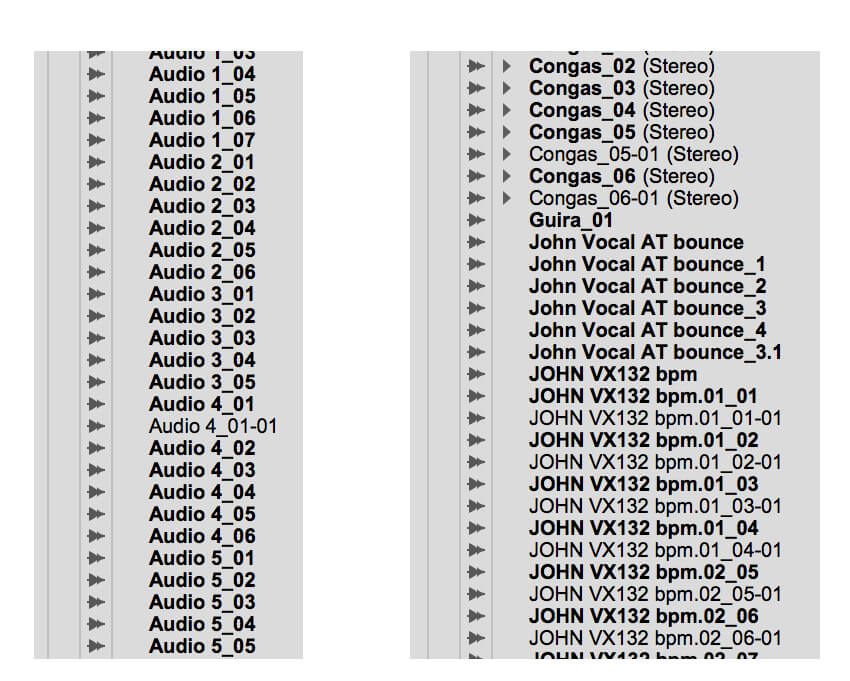
Здесь фрагменты двух Clip List из двух разных сессий. Для сессии слева дорожки не были переименованы до записи. Для сессии справа — были.
Как исправить безымянные дорожки задним числом
Если по какой-то причине вы всё же забыли, есть способ это исправить: сконсолидируйте (объедините) регионы на проблемной дорожке или дорожках в один аудиофайл (на каждую дорожку по одному файлу) и назовите их именем инструмента или вокалиста (горячая клавиша для консолидации регионов — option/alt + Shift + 3). У вас всё равно останутся некоторые файлы с общими именами в папке, но по крайней мере любые файлы, созданные из этой дорожки в дальнейшем, будут правильно именованы, и у вас будет полный дубль дорожки с корректным именем в папке Audio Files и в Clip List.
Безопасность прежде всего: стратегии резервного копирования, которые должен использовать каждый продюсер
Почему бэкапы файлов сессии — не настоящие бэкапы
Раз уж мы заговорили о файлах, стоит коснуться вопроса резервного копирования. Да, Pro Tools и другие DAW создают Session File Backups, что удобно, но это бэкапы файла сессии, а не аудиофайлов, и они находятся в той же папке сессии, что и ваши аудиофайлы. Так что если диск выйдет из строя (а любой диск может выйти из строя в любой момент), вы потеряете и оригинальные, и резервные файлы сессии, и свои аудиофайлы. Session File Backups больше полезны для возврата к более ранним версиям, а не как страховка от потери данных.
Правило двух резервных копий, которого придерживаются профессионалы
Поэтому крайне важно создать стратегию резервного копирования и последовательно её использовать для ваших записей. Эксперты по бэкапам советуют, что как минимум следует иметь по крайней мере две разные резервные копии: одну на отдельном диске и одну вне площадки (offsite). Первое несложно: просто скопируйте всю папку с сессией на резервный диск, когда закончите работу на день (или ночь). Создать оффсайт-копию тоже легко, если у вас есть облачное хранилище. Скопируйте папку с сессией в облако в конце дня.
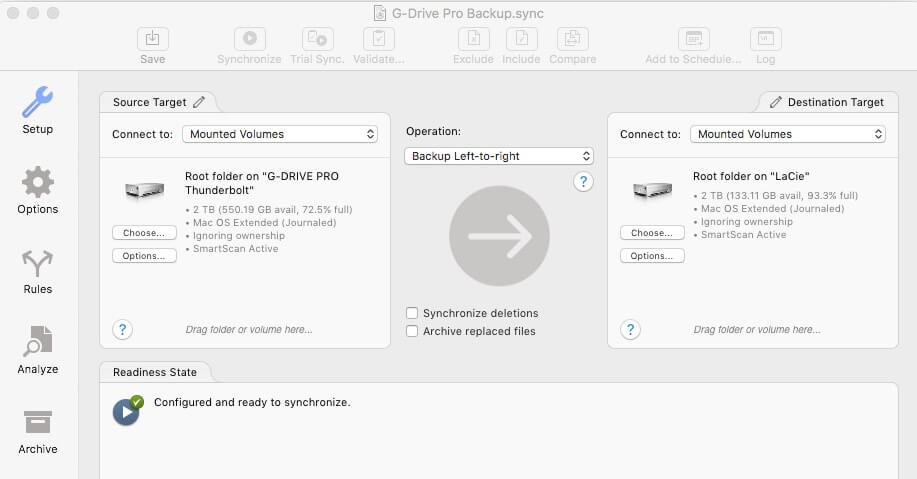
Приложение для резервного копирования, такое как ChronoSync от Econ Technologies, помогает поддерживать бэкапы в порядке и избегать случайной перезаписи новых файлов старыми.
Используйте ПО для бэкапа, чтобы избежать катастрофических ошибок
В любом случае будьте внимательны, чтобы копировался рабочий (record) диск на резервный, а не наоборот, иначе вы можете стереть всё, что сделали в этой сессии. Использование ПО для резервного копирования помогает, так как вы можете сохранить конфигурацию бэкапа с основным диском, копирующимся на внешний резерв и в облако. Вы можете открывать эти конфигурации и запускать их каждый раз, когда делаете бэкап, и тогда вы никогда не ошибётесь.
Вы также можете настроить ПО для автоматического запуска бэкапов. Если вы выберете этот вариант, периодически проверяйте его работу, так как известно, что приложения для бэкапа иногда не выполняют запланированные задачи регулярно.
