延迟是每位数字录音音乐人必须面对的问题。我们通常将延迟与在录音过程中监控时所经历的延迟相联系。但在混音时,它也可能造成问题。当你打开了太多插件和虚拟乐器,导致计算机的CPU资源不堪重负,影响DAW的延迟补偿能力时,这种问题可能会出现。
在这段摘录中,我们可以看到一个例子,来自Start to Finish: Jacquire King - Episode 24 - Automation Part 1,Jacquire在自动化音量时遇到了延迟问题。
滞后
在Pro Tools的会话设置窗口中检查系统延迟指示器时,Jacquire注意到Oak and Ash的“Keep the Light On”混音会话的系统延迟为15,632个样本——这非常多。因此,他在使用Avid Artist Mix(一个外部混音控制器)编写自动化时经历了延迟。
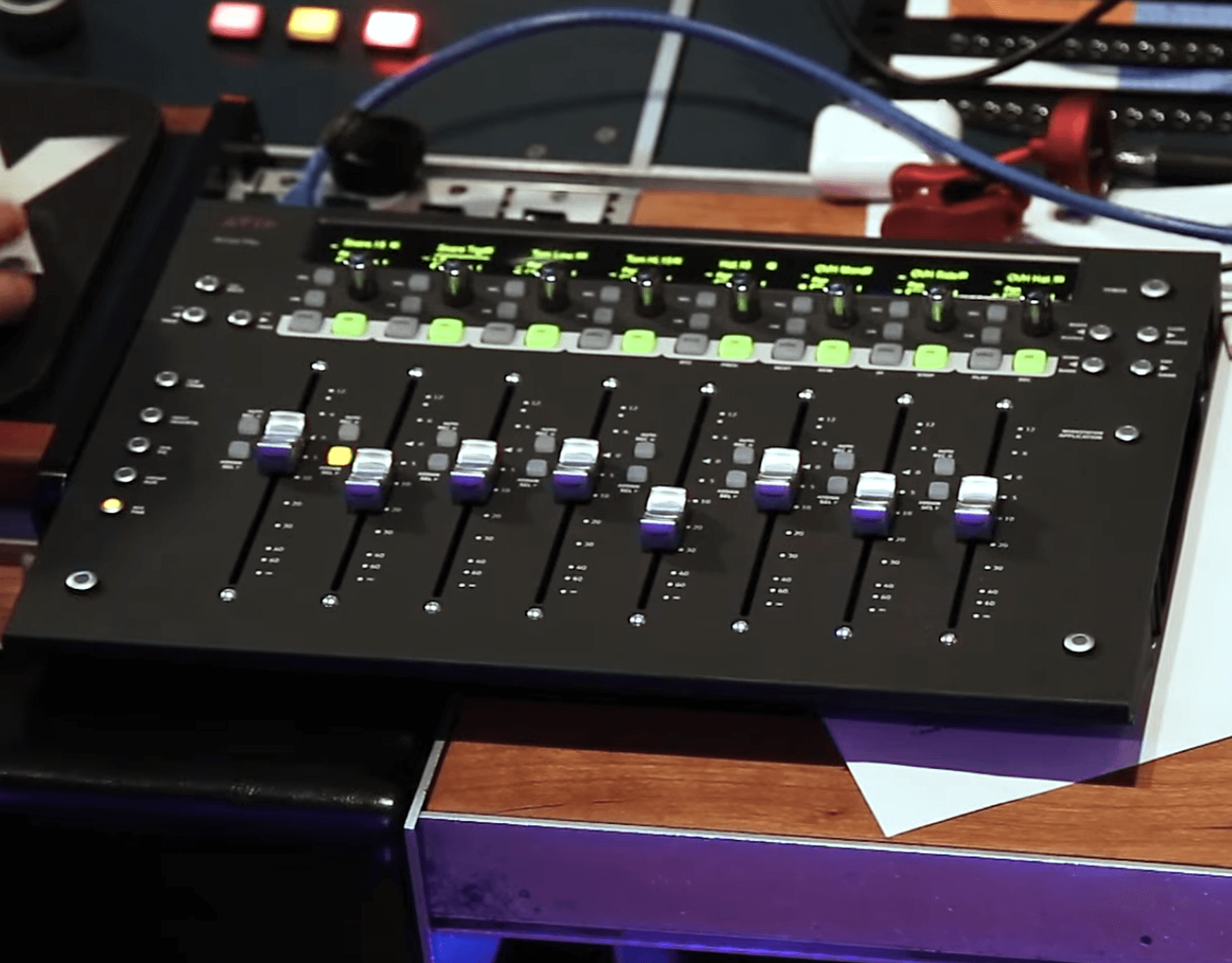
Jacquire使用Avid Artist Mix控制器上的滑块来编写音量自动化。
尽管它通过以太网连接到计算机,这比MIDI更快,但系统延迟仍然太大,以至于他的自动化操作在写入到会话时会有一些滞后。
迟到
那么,该怎么办呢?第一步是确定延迟的时长,以便进行补偿。为此,Jacquire使用以下步骤测试延迟。时间格式设置为毫秒(他可以选择样本),将自动化设置为其中一种写入模式(很可能是触控模式),并在歌曲播放时,随着每一次小军鼓的击打将音量提高。
接下来,他将小军鼓轨道的显示设置为显示音量自动化,并观察数据写入的位置与实际小军鼓击打的比较。由于他是通过移动滑块来写入数据,因此每次小军鼓击打的结果并不完全相同,但相近。它们在高端的延迟为207毫秒,在低端为183毫秒。
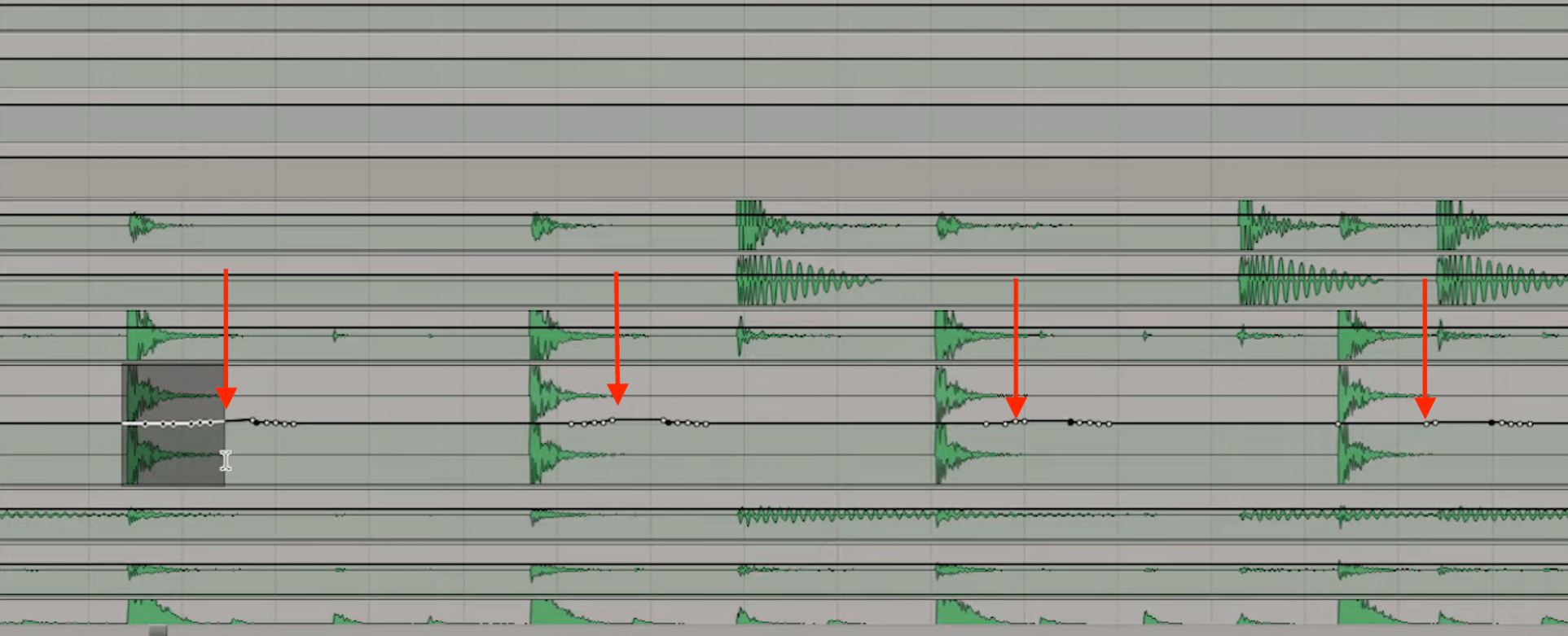
箭头表示自动化写入与小军鼓击打相比的滞后。
由于他不需要在这种情况下达到样本级别的精确度,他选择200毫秒作为延迟的粗略平均值。他接着解释了他的聪明解决方案来应对自动化延迟:Nudge命令。在Pro Tools中,在设置Nudge值(可以设置为分钟/秒、样本、时间代码或任何支持的时间格式)之后,你可以使用数字键盘上的加号和减号键,将数据在时间上前后移动这个数值。
Jacquire将Nudge值设置为200毫秒。完成后,他可以开始为歌曲编写任何需要的自动化,然后手动应用Nudge命令来移动数据,以进行补偿。
与时间搏斗
在几乎任何DAW中,如果你在自动化时遇到时间问题,或者在混音时发现时间受到影响,你都有几种替代方式来减轻这个问题。
当你在录音时,解决延迟的办法是设置更低的缓冲设置。但在Jacquire的情况下,他已经有一个大型会话在运行,并且产生了巨大的系统延迟。因此,降低缓冲可能会导致CPU错误信息、爆音和点击声或其他音质问题。
一种相对简单的解决方案是冻结大量轨道。轨道冻结会暂时将轨道及其效果渲染为音频。大多数DAW都提供这种功能的某种变体。
当轨道被冻结时,其插件会被停用,从而减少CPU负载。通过冻结足够的轨道,你可以将会话样本延迟降低到DAW的自动延迟补偿可以处理的水平。
你无法对冻结的轨道进行任何调整,尽管在Pro Tools中,你可以在最后一个插入之后添加插入效果。你也可以调整音量和平衡,但无法调整自动化。如果你遇到想要更改已冻结内容的情况,你总是可以临时解冻轨道。
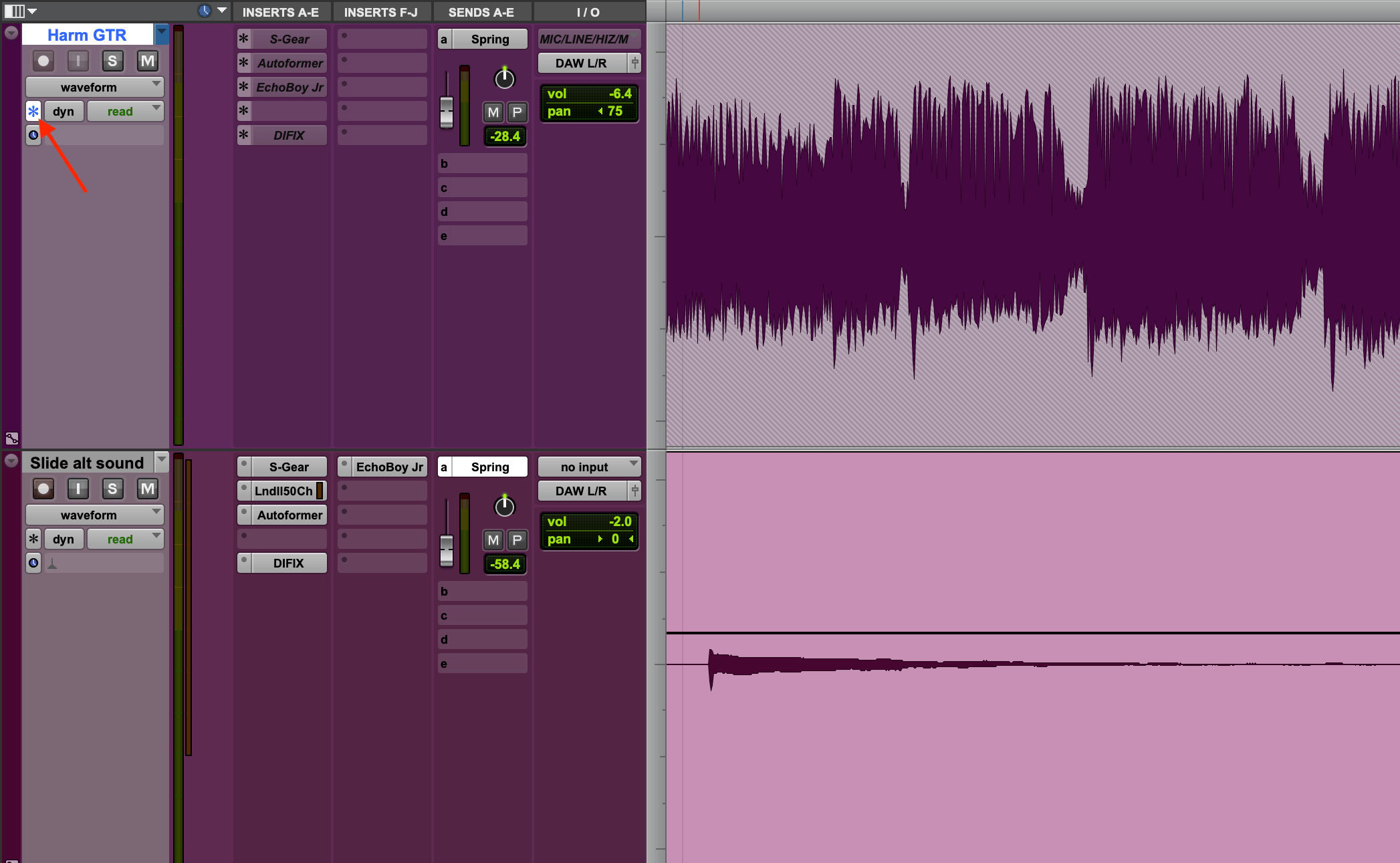
顶部的轨道已被冻结。箭头指向冻结按钮。请注意,插件名称变为灰色并斜体。
为了方便起见,冻结那些你比较确信不会需要再进行大量工作的轨道更容易。冻结足够多的轨道以消除你所遇到的时间问题可能需要几分钟或更长时间,具体取决于你被冻结的轨道数量。
重录
在处理一个大型会话及大量系统延迟时,另一个问题是,如果你决定对现有轨道重新录制或录制新轨道,DAW可能会在将其与现有轨道保持同步时遇到困难。
轨道冻结将是一个解决方案。另一个是将这些轨道的粗混音进行回弹,然后将该回弹导入到一个新会话中。在那里做你的重录,回弹新轨道并将其导入原始会话。(在Pro Tools中,一种简单的方法是使用导入系统数据QQQ功能,将你的新轨道导入系统。)
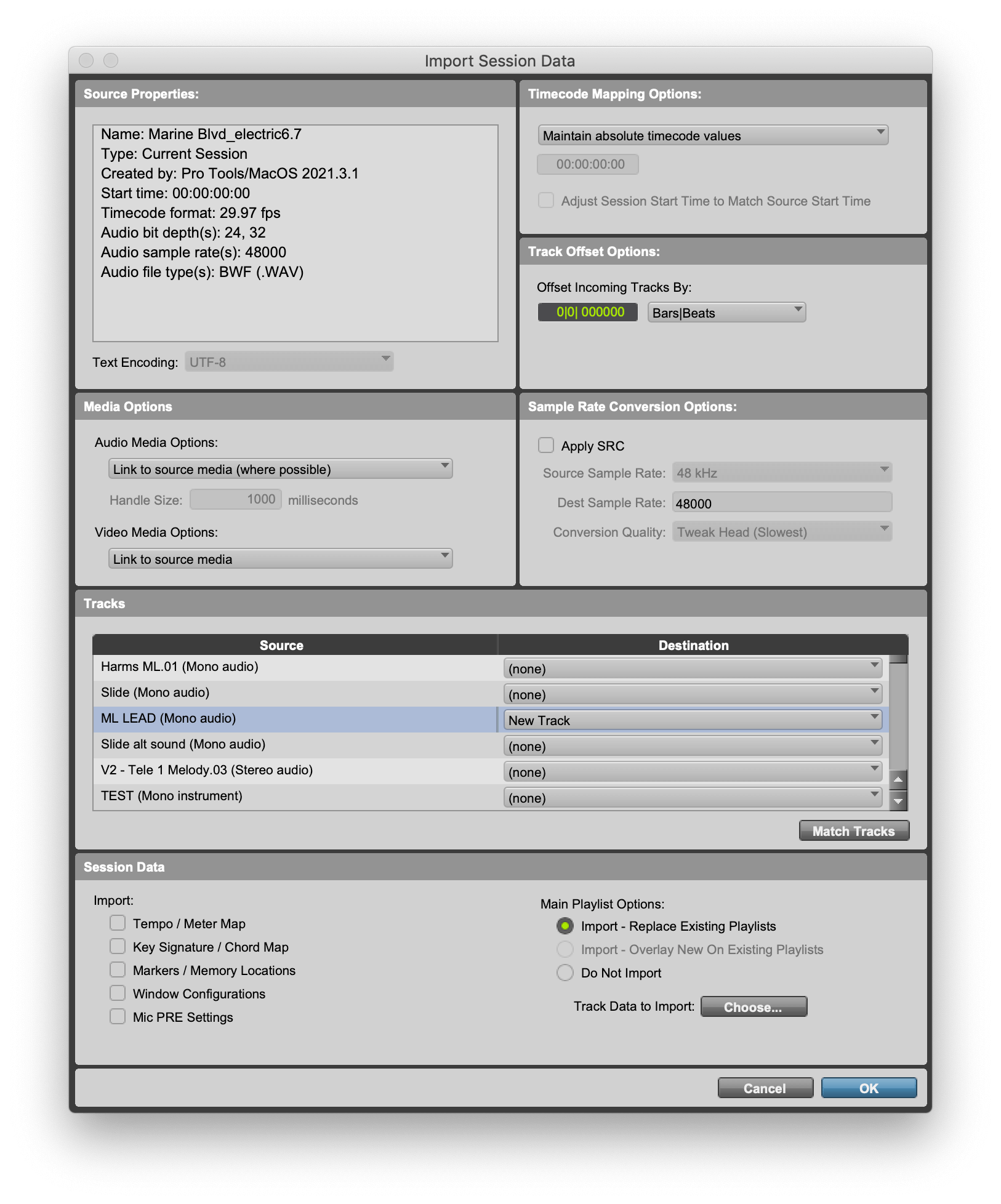
导入会话数据窗口让你可以从其他会话中导入轨道数据——包括完整轨道。
如果你将你的重录以音频文件方式导出并然后导入到会话中,请确保文件从会话的第一个音符开始(第1小节,第1拍,第1刻,或相应的时间)。这样你就可以确定在导入时它会是同步的。
