Fab Dupont 如何在 Pro Tools 中编辑表演:节奏映射、Slip Mode 与 Elastic Audio

现代 DAW 及其强大的编辑能力
任何现代 DAW 最令人印象深刻的方面之一就是其广泛的编辑功能。凡是记得亲手剪接模拟磁带的人,尤其会欣赏数字编辑功能,如剪切、复制与粘贴、音频量化、轨道复制、群组轨道编辑、剪辑增益(clip gain)调整等许多功能。
在 Bayou Ingenue by Puremixer: Mark Conner' 中,Fab 在 Pro Tools 中使用了编辑音频的技术,来在继续混音之前收紧歌曲 “Bayou Ingenue” 的各轨。
过去的节拍声
在本系列视频的第一部分,Fab 必须对工程做出实质性的更改,以便为他的混音把歌曲整理好。原始多轨录音是在 1995 年用卷对卷录音机录制的。更近些时候,Mark 和他的儿子将轨道转录到 Pro Tools 中,分离出小鼓和军鼓轨道,并用它们触发更新的鼓声来做粗混。
尽管替换了鼓声,Fab 觉得从声音角度看,整首歌如果有一条完全新的鼓轨会更现代化。他与艺人沟通,并获得了不仅替换鼓,还可以替换风琴的许可。多乐器演奏家 Dave Zerio 来到录音室为歌曲重录了鼓、B3 和一些额外的打击乐。
在 Dave 的录音会之前,Fab 将原始轨道对照点击声检查,注意到乐队在某些地方偏离了格线。因为他需要一个准确的点击作为重录的参考,他在 Pro Tools 中手动为歌曲创建了新的节奏映射(tempo map)。这样做很费时,因为需要你手动为每小节输入下拍点。
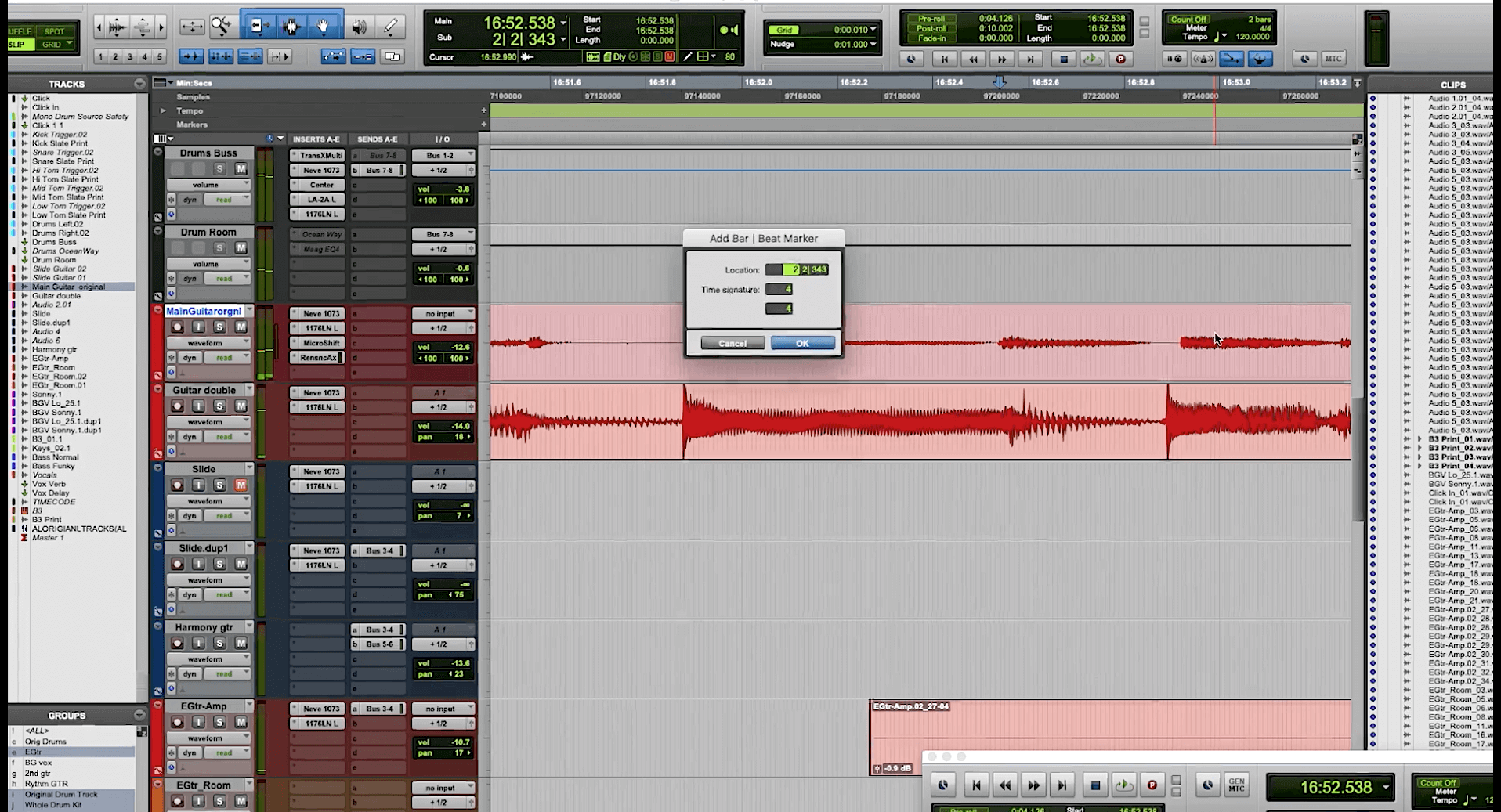
来自系列第 1 部分:Fab 手动创建节奏映射。
有了新的节奏映射后,仍有一些轨道没有完全对齐,所以 Fab 使用 Pro Tools 的 Elastic Audio 功能对它们进行时间移动以使其符合节拍。
开始动手
用于平衡录音电平的 Clip Gain
这首歌有两条贝斯轨,在不同段落中分别生效。一条是常规的指弹电贝司,另一条是拍击贝斯(slap bass)。处理拍击贝斯时,Fab 先在 Clip Gain 层面提高了它的增益。Clip Gain 是推子前(pre-fader)的,所以如果进入通道的信号不够健康,或某轨录得比其他音频低很多,提高 Clip Gain 可以作为平衡的有用手段。
手动修正节奏(“happy” 与 “sad”)
Fab 还检查了贝斯段落,发现有些乐句有点赶拍,或者用他的话说“有点 happy”。如果某些东西落后于节拍,他称之为“sad”。要修复这种时序问题,他在乐句的两端将其拆分成独立的区域,然后手动把它们滑动到他想要的起始位置。
这种类型的音频编辑有助于收紧乐段。如果你想让乐句彼此保持紧密且听起来自然,你并不总是想在整段或整个部分上使用音频量化(audio quantizing)。如果只有几个音符或乐句有时序问题,你可以手动把它们移动到更接近节拍的位置。对于单个音符,剪切并移动时通常更容易关闭格线吸附(grid snapping)。用耳朵和眼睛来对齐它。对于乐句和整段乐曲,你则需要开启格线。

要剪切并移动单个你想要移动的音符,通常关闭格线吸附更容易。在 Pro Tools 中,这意味着切换到 Slip mode。
在许多 DAW 中,你可以临时使用快捷键来禁用格线吸附。在 Pro Tools 中,按住 Command 键(Windows 为 Ctrl)进行编辑时,会在你松开按键之前关闭格线吸附。
段落移动
在 Grid 模式下复制/粘贴段落
Fab 用于修复贝斯轨的另一种方法是将各个段落在不同乐段中隔离,找到演奏最好的一段,然后复制并粘贴到同一段落中较弱的版本上。
当某轨表演不稳定,而你的歌曲是跟着点击演奏时,通常可以通过复制和粘贴来移动段落而很简单。如果是重复性较强的部分,比如节奏吉他、简单的键盘伴奏或合成贝斯线,你可以找到某些段落的优秀实例并将它们粘贴覆盖那些不足的地方。
一旦你确定了要复制粘贴的歌曲段落,切换到 Grid 模式并将格值设置为全音符(whole notes)。既然你要移动多个音符,就必须保持它们遵循格线,否则你要粘贴的段落的时序会被打乱。如果你使用的是非 Pro Tools 的 DAW,开启格线吸附并将格值设为全音符。

复制歌曲段落并粘贴到其他地方时,保持格线开启并设为小节。
接着,在段落的开始和结束处剪切。因为格线设为全音符,你的 DAW 只会允许你在小节线上进行剪切。将区域分离后,你可以 option-click(Windows 为 alt-click)来复制它,然后将拷贝拖到要替换的部分上。
粘贴后你总是可以切换到 Slip mode(关闭格线),并在小节线处有音符延伸过来的两端进行延展,使转换点听起来自然。
何时不应复制/粘贴
并非总是适合复制粘贴那些在每次出现时包含不同填饰或变化的段落。如果你这样做,听众可能会开始听出原本应由演奏者每次即兴不同地演奏的乐句在重复——因为你多次粘贴了同一实例。例如,如果你有一段钢琴在每个合唱间为人声填充不同即兴段落的伴奏,你通常不想找到“最好”的那个并把它粘贴覆盖所有其它实例,除非你不介意听众注意到。
在移动音频之前,明智的做法是先复制一份工程并在副本上操作,保留原始作为安全备份。
修复进行时
在下面的音频示例中,你将听到一段布鲁斯歌曲两小节结束线,其中存在相当明显的时序错误。特别是,主吉他把最后一个音弹得很晚,而贝斯把整句都演得很快。

示例中的时序问题在此处被标出。
在 Slip mode 中手动修复迟到的音符
要修复主吉他的迟到音符,你可以手动将其移到正确的时刻。
- 将 Pro Tools 切换到 Slip mode。
- 使用 Tab to Transient 找到音符的起始并将其分割。
- 同样分割音符的结束部分。
- 手动滑动该音符,使其与最后一拍对齐。(或者,你也可以将 Quantize 功能设置为 Audio Clips 来移动它。)
用 Elastic Audio 量化修复赶拍的乐句
修复被赶快演奏的贝斯乐句的一种方法是使用 Pro Tools 的 Elastic Audio。
- 将要处理的乐句分离为独立区域(Clip)。
- 将轨道的 Timebase 设为 Ticks。
- 启用 Elastic Audio,并将算法设为 Monophonic 或 Polyphonic。
- 选择要被量化的段落。
- 将 Quantize 设为 Elastic Audio Events。
- 将 Quantize 值设为八分音符。在此示例中,Quantize 的 Exclude Within 参数设为 5%,Strength 设为 95%。这些设置的想法是:对接近格线的音符保持不变,而对明显偏离的音符进行显著量化。
下面是编辑后的示例。

此图展示了修复时序问题后的示例。
