在 Logic Pro X 中,像大多数 DAW 一样,执行相同任务通常有多种方法,有些方法比其他方法更高效。在本段摘录自视频 "Logic Pro X Quickstart," Puremix 认证讲师 Scott Griffin 向我们展示了为什么他通常不通过工具菜单来访问工具。他表示有更快的方法可以访问这些工具或实现同等功能。
工具漫游
他打开工具菜单并逐一讲解了他为每个工具使用的各种快捷方式或变通方法。首先,他查看了擦除工具(Eraser tool)。他说,与其选择它然后用它来擦除区域(Regions),不如用指针工具(Pointer tool)选择区域并按 Delete 键即可。
文本工具(Text tool)用于重命名区域,但 Griffin 指出你可以更快地使用快捷键 Shift + N 来实现。更妙的是,如果你先选择多个区域,就可以一次性重命名它们。选择区域,按 Shift+N,在出现文本框的那一个上输入新名,其他选中的区域也会一并更改。
这里还有一个额外提示:如果你给第一个区域的名称末尾加上数字,Logic 会在所有后续被选中的区域中自动递增编号。如果你通过区域检查器(Region Inspector)顶部的名称字段选择区域并重命名,同样会应用递增编号。

选择多个区域并使用快捷键 Shift + N 可以重命名多个区域,甚至为它们编号。
接着,Scott 提到他在视频早些时候讨论过替代 Marquee 工具的方法。你应该观看整段视频以了解全部内容,但结论是 Marquee 工具,默认是 Secondary tool,这意味着你可以按 Command 键来临时切换到它,它具有多种功能,包括选择、剪切等。Scott 表示,如果你熟练使用 Marquee 工具——它相当直观——你几乎就不需要去使用剪刀工具(Scissors tool)。
谈到粘合工具(Glue tool)时,Scott 指出你可以使用快捷键 Command + J(表示“Join”)来获得相同的功能。先用指针工具选择区域即可。
独奏功能
Logic 工具集合中比较酷的功能之一是独奏工具(Solo tool),用于区域独奏。Scott 解释说,你甚至可以设置它来对来自不同轨道的区域进行独奏。
其工作方式如下。按 Control + S 将 Logic 切换到独奏模式。然后通过点击来选择区域。你还可以通过 Shift+点击选择不连续的区域。开始播放后,Logic 将只播放被独奏的区域,按它们在时间线中出现的顺序播放。如果不同轨道上的区域有重叠,它们会同时播放。你甚至可以在播放过程中实时选择要独奏的区域。请注意,如果你把某个轨道设置为轨道独奏模式(通过点击轨道头中的 Solo 按钮),它会覆盖区域独奏,你将只会听到被独奏的轨道。

Control + S 快捷键会将你置于独奏模式,在此模式下你可以选择任意区域(或多个区域),它们将在播放时被独奏。
接着,Scott 指出,与其从工具菜单中选择静音工具(Mute tool),你可以直接选中区域并使用快捷键 Control + M。
关于缩放工具(Zoom tool),Scott 解释说你可以按住 Option 并点击拖动来框选缩放区域。要返回到之前的视图,按 Z(仍然按住 Option 键)。需要注意的一点是,光标必须位于工作区(Workspace)的空白处,如果光标在某个区域上方,就无法启动此功能。但像 Logic Pro X 常见的那样,还有另一种方法:按住 Control + Option,无论光标位于工作区的何处,甚至在区域上方,光标都会变为缩放工具。
另一个缩放小贴士:按 Z 键会将工作区内容缩放以适应窗口大小。更棒的是,如果你做了选择,即便只选择了一个区域,按 Z 会将该选择缩放以填满窗口,使其变得很大。这在你想专注编辑某个区域时非常有用。对这两种 Z 键功能,第二次按 Z 会切换回原来的缩放状态。
选择一个区域并按 Z 键,它会填满大部分工作区,便于编辑。
淡出淡入
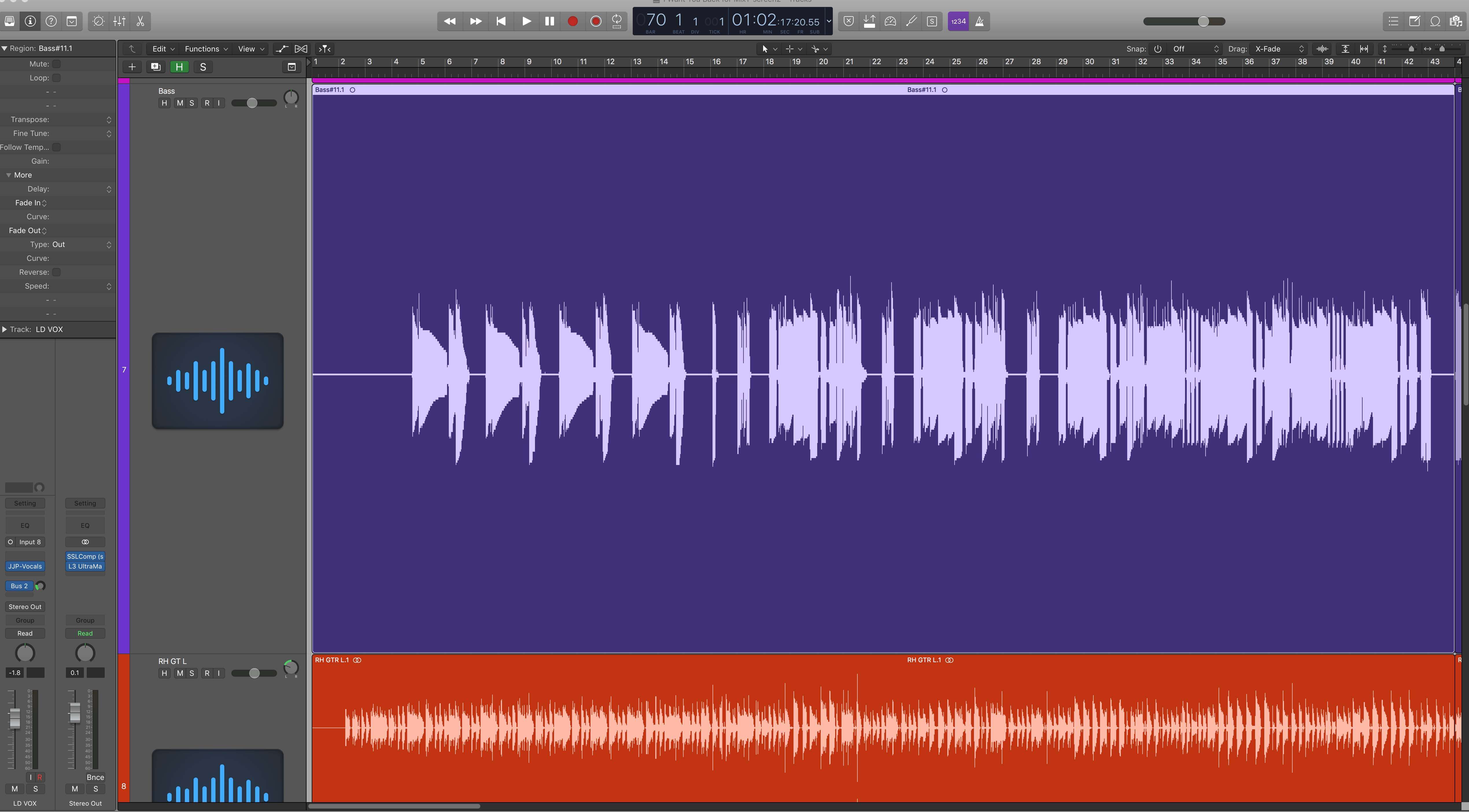
Scott 提到他在视频早些时候演示了几种无需使用淡入淡出工具(Fade tool)就能制作淡入淡出的方法。其中一种方法是选择一个区域,然后在主窗口左侧的区域检查器中,在 Fade In 字段拖动以在所选区域的开始处创建淡入,在 Fade Out 字段拖动以在其结束处创建淡出。如果你看不到 Fade In 和 Fade Out 字段,可能需要点击区域检查器的 More 选项卡以将其完全展开。以这种方式创建的淡入淡出不是交叉淡化(crossfades),而是单侧的:在区域开始处淡入或在结束处淡出。

在区域检查器中使用 Fade In 和 Fade Out 字段(已高亮)来创建区域的开始和结束淡入淡出。
你可以通过在拖动窗口中选择 X-Fade,然后把一个区域的末端拖到下一个区域的开头(或把某个区域的开头拖到前一个区域的末尾)来让 Logic 自动在区域之间创建交叉淡化(Crossfades)。如果你进入 Preferences/General 并勾选 Fade Tool Click Zones,那么当你将鼠标悬停在区域顶部边缘附近时会出现淡入淡出工具,你可以用它来制作淡入、淡出和交叉淡化。
最后,Scott 提到其余的工具,包括两个自动化工具(Automation tools)和 Flex 工具,并表示他将在后续视频中详细讲解这些内容。
