如果你看过前十集中的任何一集 Start To Finish with ill Factor, Jimmy Douglass, Dave Kutch(该系列记录了歌曲 “Light Shine Through” 的创作与制作过程),你会注意到 ill Factor 都在使用 Ableton Live 进行制作。系列后段从第11集开始由 Jimmy Douglass 在 Pro Tools 中进行混音,但第1至10集始终都在 Ableton 中完成。
在录制人声时,ill Factor 使用 Ableton Live 的 comping 功能来拼接主唱轨道。对于不熟悉的人来说,comping(“compositing”的缩写)是指从多次录音中挑选出最佳段落,将其组合成最终版本的人声或乐器演奏的过程。
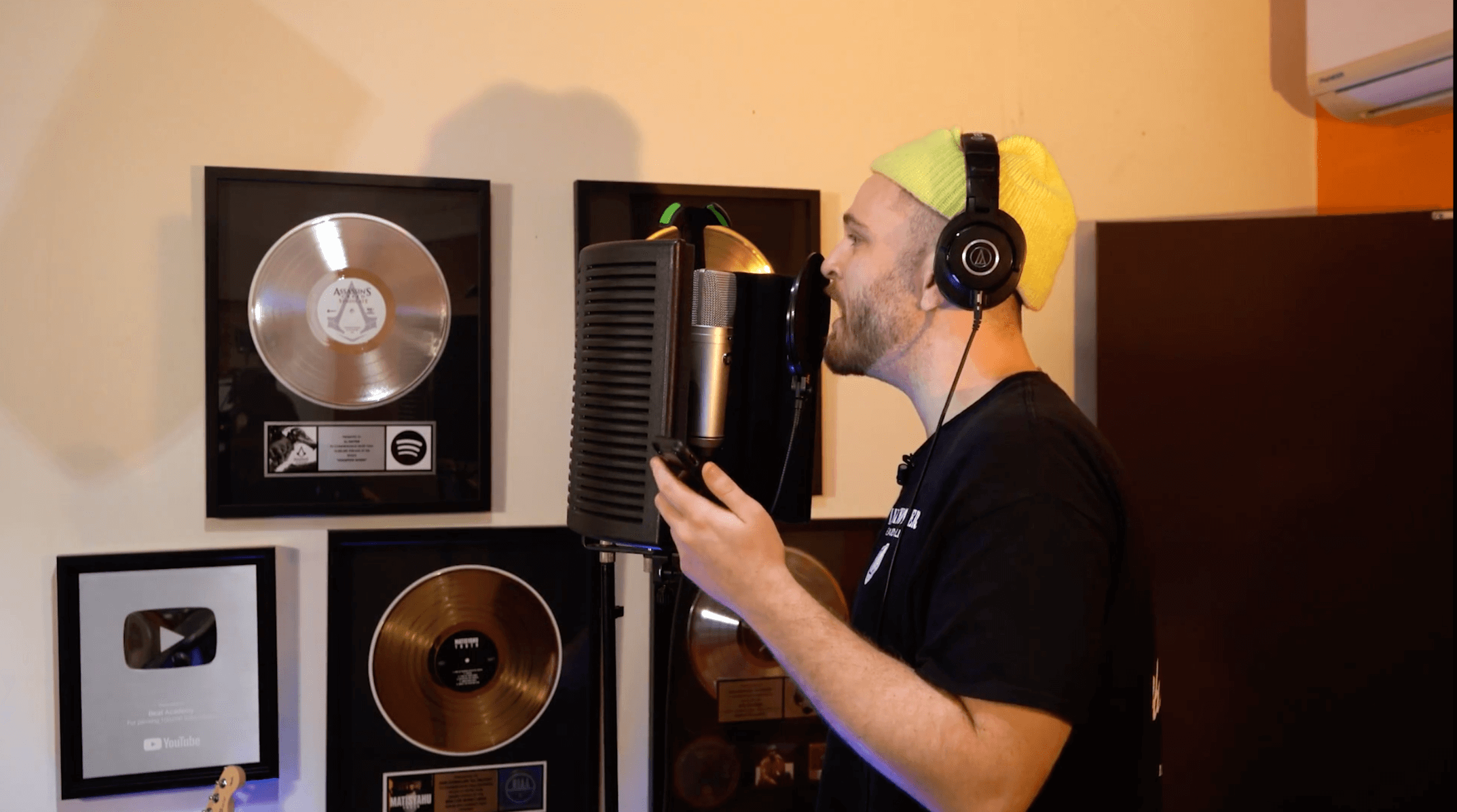
Jared Evan 为 "Light Shine Through" 录制主唱。
取舍之间
通常,艺术家在一次录音环节中会完整演唱同一声部好几遍。这些录法可能是连续的整段通道,也可能是制作人在录制过程中偶尔停下并通过 punch-in(打点补录)让歌手替换某一句。
最终,制作人会从各个 take 中选出最好的短语甚至单词,拼合成单一的复合轨道。Ableton Live 的 comping 功能使用起来相当简单,与其他 DAW 中的类似功能类似。在 Live 中工作时,你是在 Arrangement view 中进行 comping。在讲如何在 Ableton Live 中拼接多次录音之前,我们先看看录制这些 take 的不同方法。
循环录制多次片段
比如你想为一段主歌录几遍,一个简单的方法是使用 Live 的 loop record 功能。开启屏幕顶部的 Loop 开关。然后拖动轨道上方的双向滑块(称为 Loop Brace)来设置循环范围。

使用 Loop Brace 设置循环的边界。
在开始使用 Ableton 或任何其他录音软件录音之前,先把节拍器(click track)设置为 1 或 2 小节的预计时。你可以从左上角 Metronome 的下拉菜单中调整 count-off 选项。同样重要的是在你要录制的段落前后给循环范围多加一小节。这会让歌手在一次 take 结束与下一次开始之间有机会准备好再度进入,否则很难准确接上节拍。

在循环中添加额外小节可以让歌手或演奏者在下一次循环录音开始前与节拍重新对齐。
非循环方式录制多次片段
另一种录制多次 take 的方法是通过在同一轨道上连续录入多次独立的 take 来捕捉。表面上看似在覆盖之前的录音,但 Live 会记住之前的 take;当你按下 Show Take Lanes 命令(Mac 为 Command+Alt+U,Windows 为 Control+Alt+U)时,你会看到所有按顺序编号的 take。

在活动 take 下面显示的 Take Lanes。
使用 Ableton 进行拼接
Ableton Live 会为每次新录音自动创建一个 Take Lane,无论你是使用 loop record 功能还是在先前的 take 上进行 overdub。每个 Take Lane 的轨道头部会显示 “Lane”,并带有一个扬声器图标,点击该图标可以开启 Audition Mode,使该 Lane 在回放时可听到。点击它,你会听到该 Lane 的内容,而不是通常可听到的顶层 take(通常称为 Main Lane)。当你把某个 Take Lane 切换到 Audition Mode 时,Live 会高亮该 Lane 并将 Main Lane 显灰。

点击扬声器图标可将 Take Lane 切换到 Audition 模式。
一旦决定了想在 comp 中使用的某个片段,就在相应的 Take Lane 中水平拖动选择该片段,然后按 Enter(有些键盘上为 Return)或右键点击选区并选择 Copy Selection to Main Lane。你会看到所选片段替换了 Main Lane 中对应的部分。按需重复该过程,直到拼出满意的 comp 为止。

所选的 Take Lanes 片段会出现在 Main Lane 中。
虽然 comping 会改变 Main Lane 的内容,但它并不会永久擦除任何东西。Live 会保留每一次的 take 备份,你最近的一次会显示为编号最高的 Take Lane。
在 Live 中,不仅可以对音频轨进行 comping,MIDI 轨也可以,方法相同。

对 MIDI 轨的 comping 与音频轨相同。
在 Ableton 中消除点击声
当你在音频轨上使用 Live 的 comping 功能时,所选的各个片段会按顺序在 Main Lane 中首尾相接。在每个编辑点,总有可能在一个 Clip 结束与下一个开始处出现点击声(click)。
一种处理方法是在需要的地方手动添加交叉淡化(crossfade)。但你也可以通过启用自动交叉淡化来节省大量时间。在 Live 菜单下进入 Preferences,然后在 Record Warp Launch 部分开启 Create Fades on Clip Edges。这样,下一次使用 comping 功能时,Live 会在每个 Clip 之间添加 4ms 的交叉淡化。

在进行 comping 之前启用 Create Fades on Clip Edges 偏好设置很有帮助。
你也可以在录制后添加交叉淡化:选中所有 Take Lanes 中的所有 Clips,然后按 Mac 上的 Command+Alt+F 或 Windows 上的 Control+Alt+F。
