在 Pro Tools 中如何导入、整理与保护音频文件
为什么文件管理比你想象的更重要
对于你的 DAW 项目来说,文件管理没有压缩人声或混鼓那么吸引眼球,但它同样关键。直到你因为丢失了某个项目的重要音频而痛失工作,你才会真正体会到保持数据有序的重要性。
在摘自视频 “John Paterno Template” 的片段中,我们接到 Paterno 展示如何将音频文件导入到他用于混音的一首歌的 Pro Tools 模板(Roger Manning 的 “I’m Not Your Cowboy”)时,他顺便讲到了一些文件管理方面的要点。
如果你观看完整视频(Puremix Pro 会员可观看),你会看到在此之前,他已经在为这首歌创建的 Pro Tools 会话文件中设置好了所有参数(这些会话源自他的混音模板),包括正确的节拍、位深、采样率、文件类型(是否为交错)等。
你会选择复制吗?
为什么选择 “Copy” 可以保护你的会话
首先,他打开了 Import Audio 对话框(在 Pro Tools 的 File 菜单下,也可以用按键命令 Shift+ CMD+l 调出)。他解释说他选择 Copy 选项,这样 Pro Tools 就会把所有音频文件复制到新会话的 Audio Files 文件夹中。这样一来,后面文件丢失的可能性就小得多。他定位到包含要导入音频文件的文件夹,全部选中后点击 Copy。
为什么选择 “Add” 会让你的会话有风险
Import Audio 对话框另有一个选项叫 Add,它不会复制文件,只是登记它们所在的位置,以便 Pro Tools 可以访问它们。这个方法的危险在于,如果原会话音频文件所在的文件夹被移动或意外删除(或该文件夹中的某个音频文件被移出或删除),Pro Tools 就不知道去哪里找这些文件,因而无法回放它们。
当 Pro Tools 找不到你的文件时会发生什么
当 Pro Tools 找不到某个文件时,你会看到可怕的 Missing Files 对话框。那时你必须去寻找这些文件并重新“关联”它们到你的 Pro Tools 会话才能播放这些音频。这是一个既繁琐又令人恼火的过程,因此最好尽量避免出现这种情况。
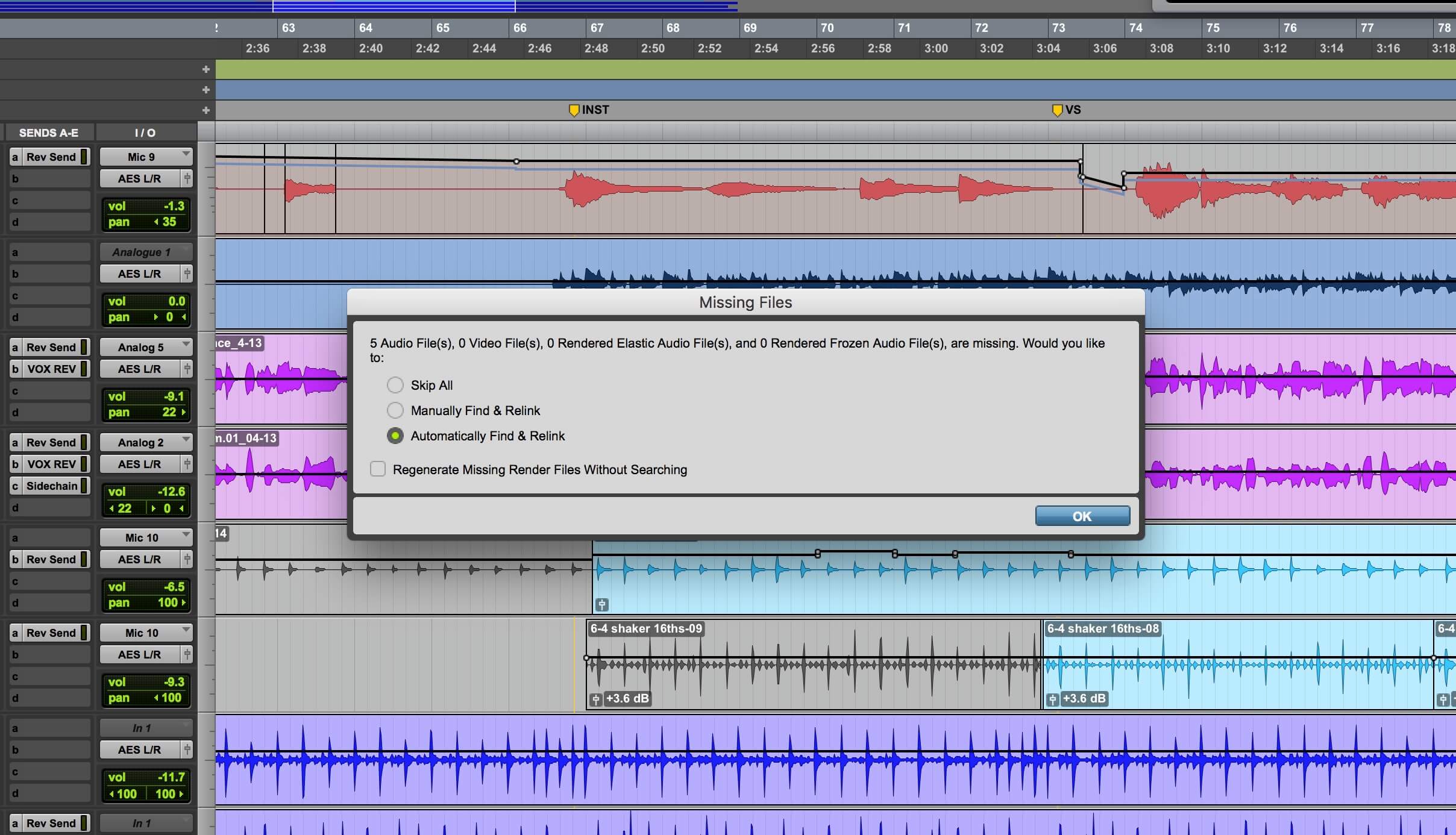
如果你有丢失的音频文件,打开会话时 Pro Tools 会显示该警告。
使用 Add 而不是 Copy 还有另一个需要注意的情况。假设你创建新会话后又决定在其中录制一些额外文件,或对某些文件进行了合并或提交。那些新文件会出现在新会话的 Audio Files 文件夹中。到那时,你的工程音频文件可能会分散在不止一个文件夹:既有你最初通过 “Add” 注册的原始文件夹,也有新会话的 Audio Files 文件夹。会出现什么问题呢?(提示:很多。)
许多 DAW 都提供类似的复制选项,但 Pro Tools 对其文件和文件夹的位置显得尤其挑剔。如果你只是简单地复制会话的文件和文件夹把会话移动到新的位置——而没有使用 Pro Tools 的 “Save a Copy In” 选项,Pro Tools 可能会丢失对音频文件位置的追踪。
在采样率问题破坏会话之前先处理它们
Pro Tools 警告你是有原因的
回到 Paterno,他指出 Roger Manning 会话中的文件与他的会话模板采样率一致,都是 48kHz,因此 Pro Tools 可以直接把它们复制到 Audio Files 文件夹。如果源文件是 44.1kHz,他说,选择 Copy 也是理想的,因为它会自动把这些文件转换为 48kHz 的采样率。

如果你尝试 Add 与会话采样率不匹配的文件,会出现此对话框。
目标放在哪儿?
理解 New Track 与 Clip List 的区别
在解释了将文件移动到新会话的这些选项后,Paterno 点击 Done 开始复制过程。此时系统会提示选择目标文件夹,默认是新会话的 Audio Files 文件夹。当他启动复制过程后,Pro Tools 会自动打开 Audio Import Options 对话框,提供两个导入音频的目标选项:New Track,会把每个复制过来的文件放到一个新轨道上;或者 Clip List,会把它们放到 Clip List(Pro Tools 的音频“箱子”)——也就是会话中的文件列表中。
实际上,尽管 Paterno 选择了 New Track,文件仍然会出现在 Clip List 中,因为所有导入到会话的文件都会出现在那里。通过 Add 命令进入会话的文件不会显示在 Audio Files 文件夹中,但会列在 Clip List 里。
选择 New Track 后,Paterno 就不必手动创建轨道再把音频从 Clip List 拖到新轨道上了,一切都会自动完成。他解释说,新轨道会被添加到编辑窗口中最低被高亮显示轨道的下方。(如果你在混音窗口,新轨道会出现在被高亮轨道的右侧。)尽管你之后可以随时重新排列轨道顺序,但理解高亮轨道的作用可以省去许多不必要的操作。
高亮轨道如何决定 Pro Tools 新建轨道的位置

因为轨道 “Bass.03” 被高亮,新轨道会直接在它下面创建。
为你的音频选择合适的时间线位置
他还需要选择所有文件在时间线上的起始位置。通常人们会把轨道设置为在 Song Start(默认是小节 1,拍 1,tick 000,即 1/1/000)开始,但 Paterno 从 Audio Import Options 的下拉菜单中选择了 “Selection”。这样会把新轨道的音频放在他当前 Pro Tools 传输条所在的小节/拍/tick 位置(如果有时间线选择,则放在选择的起始处)。
还有其他几个放置新轨道的位置选项:“Session Start” 会把文件放在 1/1/000(小节 1,拍 1,000 tick)。“Song” 会把它放在 Song Start 位置,但除非你把该位置从默认的 1/1/000 改掉,否则会显示为灰色不可选。“Spot” 允许你使用 Spot Dialog 将你正在导入的轨道放置到特定的时间线位置。
Paterno 选择了 Selection 选项。他的传输条设置在 9/1/000,因此导入的所有轨道在编辑窗口中出现时都会从那里开始。在完整视频中,他解释说这样做对他来说更方便,以防他决定在歌曲的强拍(开头)之前再添加某些内容。如果他把一切都从小节 1 开始,然后又想添加额外的前奏或引子,他就得把其余轨道整体移动来腾出空间。用这种方式他就预留了额外的空间。
名字很重要(在录音前正确命名轨道)
为什么正确的命名能为以后的你省下数小时
在 Pro Tools 或任何 DAW 中工作时,另一个需要考虑的文件组织问题是确保在开始录音前命名好轨道。否则,你的音频文件会被命名为 Audio.01 或 Audio.02 等通用名称,这在查看 Clip List 或其他 DAW 中的等效列表时会造成很大混乱。如果你想找到某条特定的轨道,通用的文件名会让事情变得更加困难。最好是以 Guitar、Bass、Snare 或 Lead Vocals 等具有描述性的名字作为文件前缀。当你急于开始录音时,很容易忘记给轨道命名这一步,所以尽量把它融入你的工作流程。
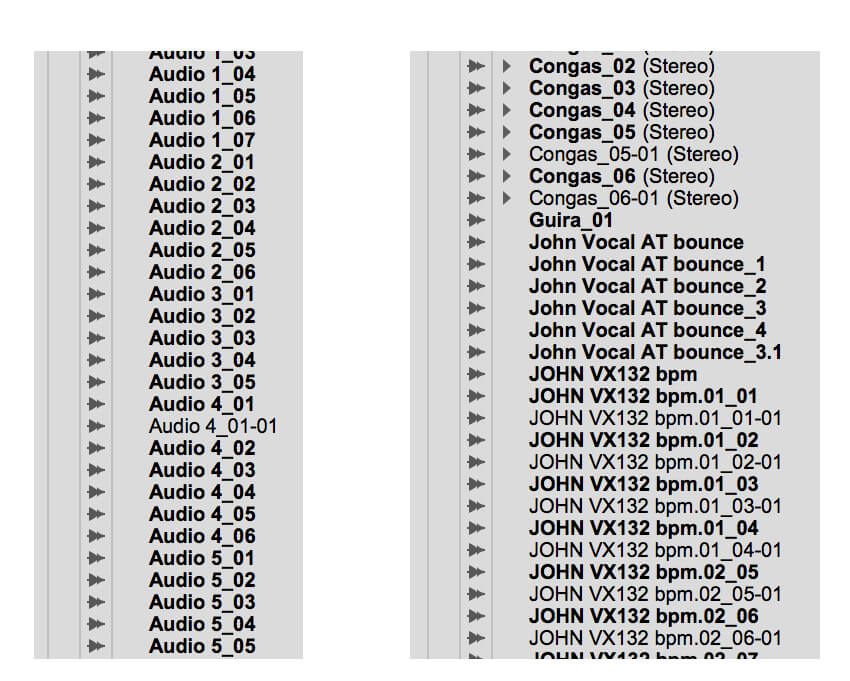
这里是来自两个不同会话的两段 Clip List 摘要。左侧会话在录音前未给轨道命名;右侧会话则有。
事后修正未命名轨道的方法
如果你不小心忘了命名,有一个补救办法是把相关轨道的文件合并(consolidate)成每轨一个音频文件,并用乐器或人声的名称来命名(合并区域的快捷键是 option/alt + Shift + 3)。这样你文件夹里仍会有一些通用命名的文件,但从该轨道起你以后创建的任何文件都会有正确的名称,而且你会在 Audio Files 文件夹和 Clip List 中看到一段完整的、带有正确名称的轨道录音。
安全第一:每个制作人都应该使用的备份策略
为什么会话文件备份并非真正的备份
既然谈到文件,我们也该谈谈备份问题。没错,Pro Tools 和其他 DAW 会制作 Session File Backups,这确实很方便,但那只是会话文件的备份,而不是音频文件的备份,并且这些备份与音频文件存放在同一个会话文件夹里。因此,如果那个硬盘损坏(任何硬盘随时都有可能损坏),你会同时丢失原始和备份的会话文件以及音频文件。Session File Backups 更适合用于回溯到旧版本,而不是作为防止数据丢失的安全保障。
专业人士遵循的两重备份规则
所以,建立并始终如一地使用某种备份策略对于你的录音数据来说至关重要。备份专家建议,至少应该有两个不同的备份:一个放在不同的硬盘上,另一个放置在异地。前者并不难,你只需在一天(或夜间)工作结束后,把整个会话文件夹复制到备份硬盘。若你有云端存储,也可以轻松地制作一份异地备份:工作结束时把会话文件夹复制到云端。
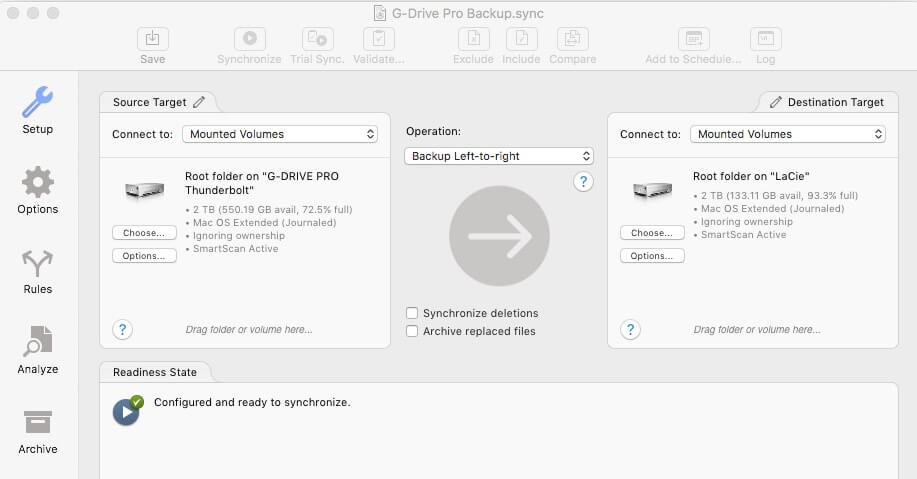
像 Econ Technologies ChronSync 这样的备份应用可以帮助你保持备份的一致性,避免不小心用旧文件覆盖新文件。
使用备份软件以避免灾难性错误
无论哪种方式,都要注意确保是把记录盘(record drive)复制到备份盘,而不是相反,否则你可能会把本次会话的所有工作全部抹掉。使用备份软件能有所帮助,你可以保存一个备份配置,让主盘复制到外置备份盘,再保存一个到云端备份的配置。每次需要备份时打开这些配置并运行,就不会出错了。
你也可以设置备份软件自动运行备份。如果选择此项,记得定期检查它,因为备份应用有时不会按计划每次都运行。
