使用自动化构建电影般的混音
Matt Ross-Spang 对制作的几乎每个方面都有独到见解,包括在混音中使用自动化。在 Matt Ross-Spang - Episode 15 - Mixing “Just As Long As You Want Me” Part 3 中,他接近完成混音。他正在调整自动化,使混音按他描述的那样以“电影化”的方式推进。
有触感
为什么 Matt 使用 Touch 模式
Matt 在 Pro Tools 会话中将所有轨道设置为 Touch 模式。当你想做一个短暂的改动但又希望保留周围的自动化不变时,Touch 是最好的模式。当它处于激活状态并且你移动推子、旋钮或按下按钮时,一旦你松开,自动化会恢复到之前的电平。例如,如果你想把某个太响的字拉低,就可以很容易地做到。当你放开推子时,它会自动回到原来的位置。
通过微妙的移动保持轨道有活力
虽然许多工程师和制作人使用自动化来平衡轨道电平,Matt 常常采用不同的策略。尤其对于人声这样的轨道,他喜欢确保音量不是静止不变的。他觉得如果轨道的电平周期性地微微上下移动,会让听者的耳朵更集中地关注它。“回过头去拿走一些东西或把某些东西压低是很酷的,”他说。“我们在试图把故事慢慢建立起来。”
用推子写入自动化
在 Reed 的尼龙弦吉他轨上,Matt 以类似的目的添加了音量调节。后来他对 B3 风琴轨也做了同样的处理。他用 Avid Artist Mix 推子控制器上的真实推子来写入自动化,所以他不是用鼠标去调整。话虽如此,你当然也可以用鼠标轻松地做出这些推子动作。如果结果不是完全如你所愿,你可以使用 Pro Tools 的绘图工具去编辑自动化。
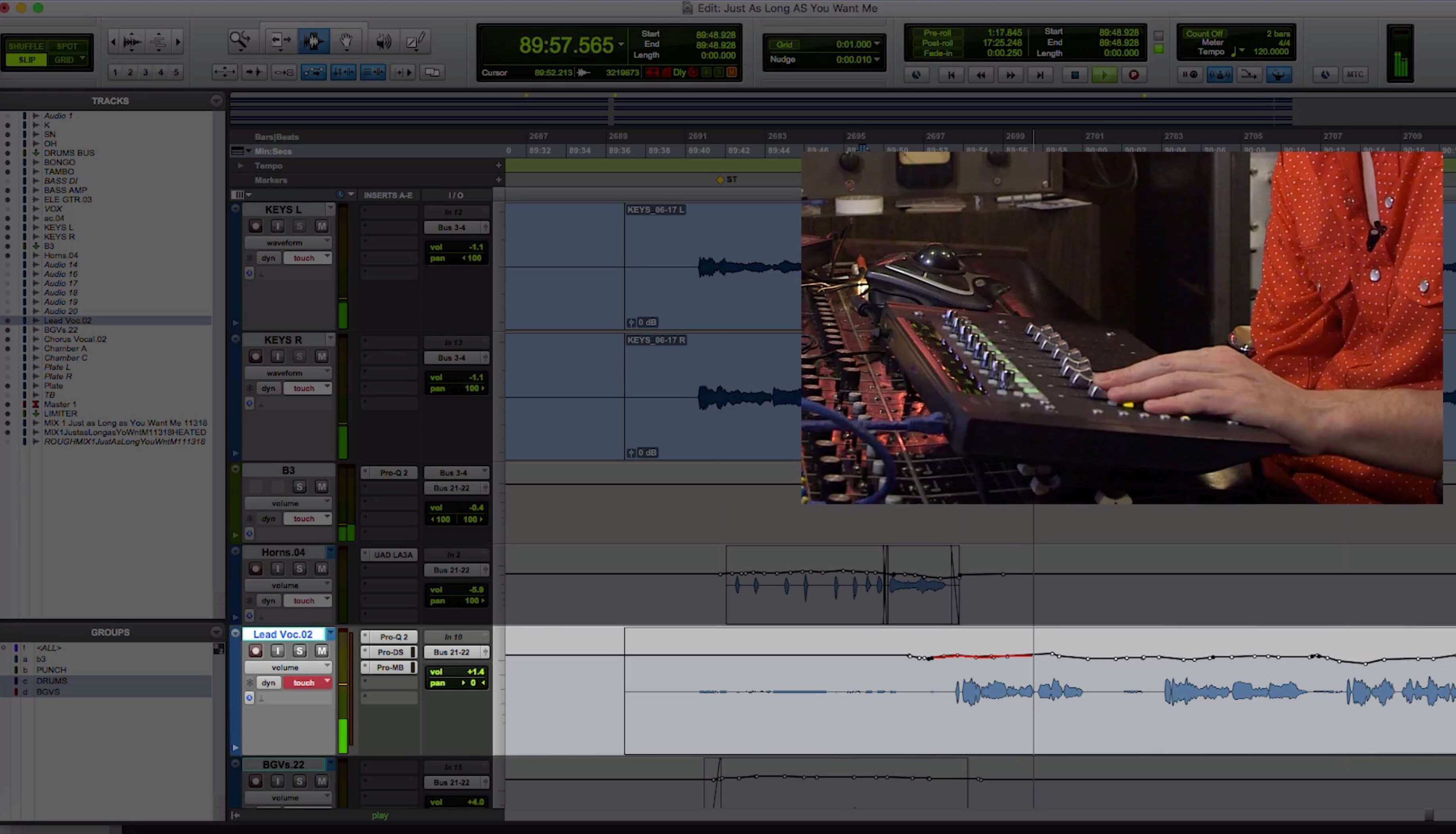
Matt 使用 Avid Artist Mix 推子控制器微调人声自动化。
跨多轨的自动化
在视频中 Matt 写入自动化的场景里,他将每条轨道都设置为 Touch 模式。这样他就可以跳来跳去,在不同轨道上调整不同参数,而不必不断地开关自动化模式。
只要你小心,让多条轨道处于可以写入自动化的状态可以节省时间。不过,你必须记得这么做,因为当自动化处于写入模式之一时,你在轨道上做的每一次混音调整都会被记录下来。
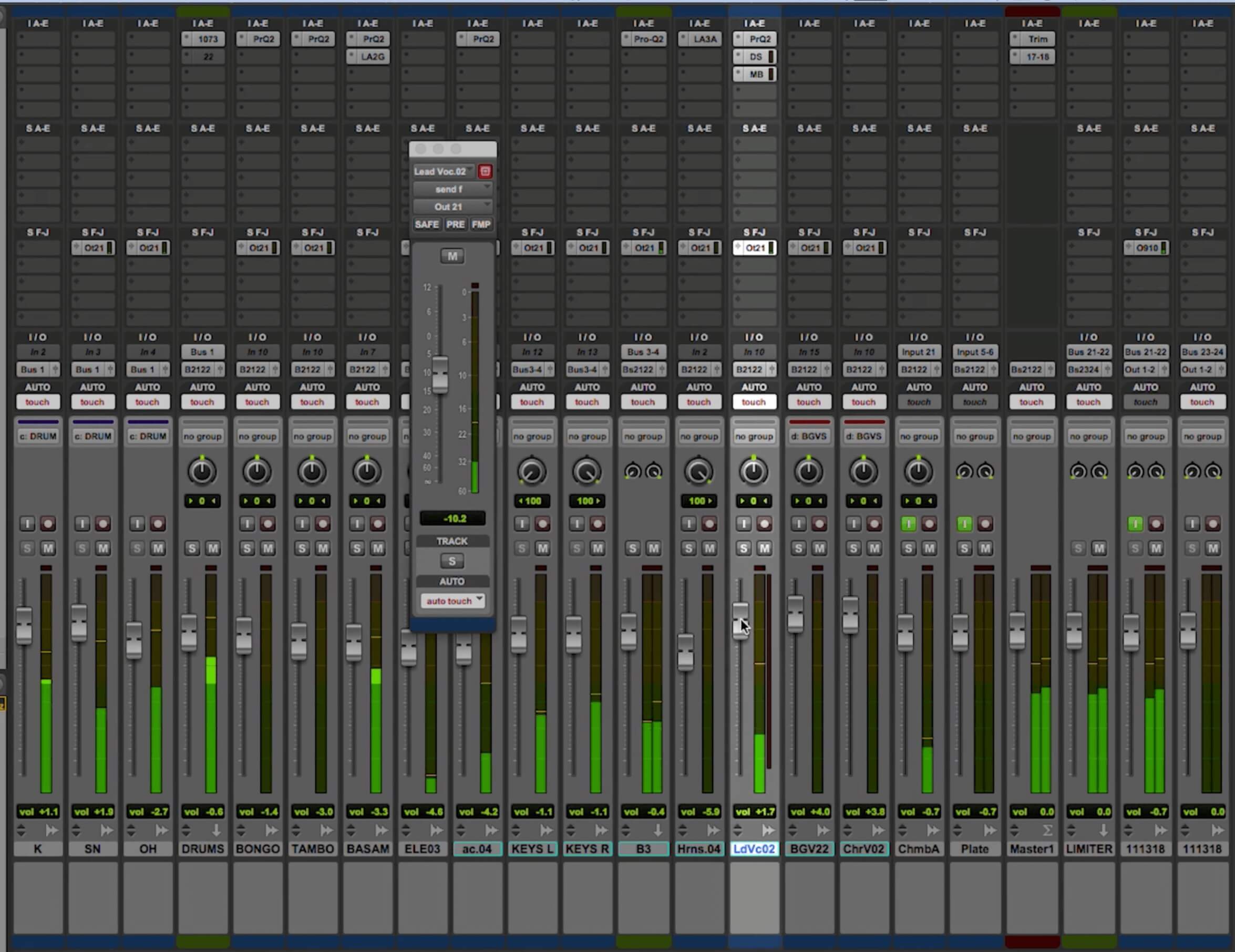
混音窗口中所有推子都处于 Touch 模式。
微调它
Matt 对人声做的一类音量自动化调整是把开头太突出的字拉低。但他当然不想让一切都变得平均化。他说他喜欢某些字词能跳出来吸引注意力。他甚至让句尾的一些字词逐渐消失,这看起来可能有悖直觉。Matt 说这种变化会“把你拉进去”。
在推子之前使用 Clip Gain
他使用 Pro Tools 的 Clip Gain 功能,允许你提升或降低轨道的推子前电平。Clip Gain 的调整效果类似于录音时对输入电平的手动调节。当你移动 Clip Gain 线(默认隐藏,但可以右键点击一个剪辑并选择 Clip Gain/Show Line 来显示)时,你会看到选定区域的波形变大或变小。
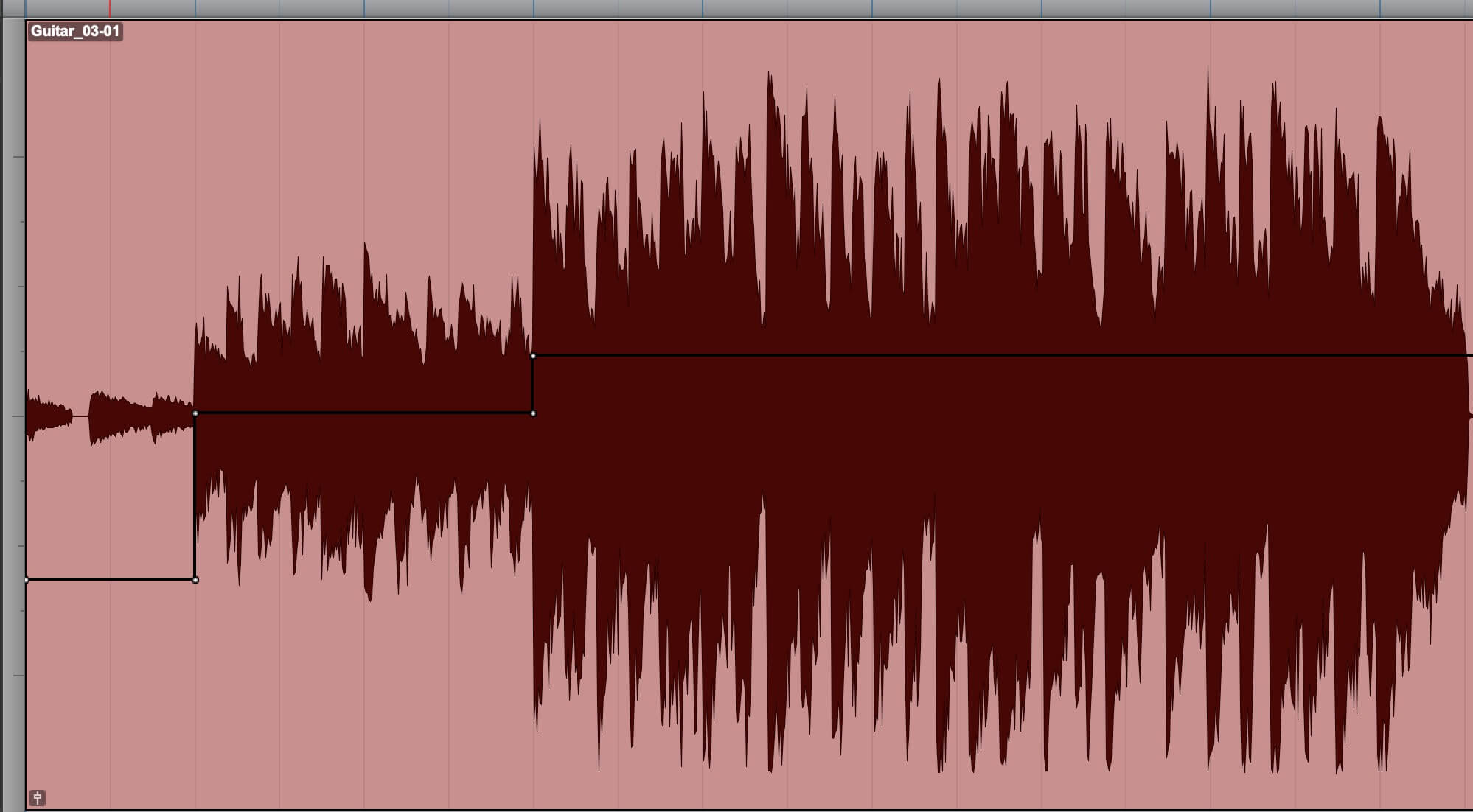
在这个夸张的示例中,你可以清楚地看到调整 Clip Gain 线的效果。
Matt 使用 Clip Gain 来调整主唱轨的平均电平,以减小其动态范围。他这么做是为了让他要自动化的推子移动不必走得太远,从而不那么显眼。
管理压缩的副作用
他提到在提升或降低 Clip Gain 时要小心,因为这会影响你轨道上任何的压缩器。峰值越高,越多信号会超过压缩器的阈值。这会导致更强的压缩,进而改变你正在压缩的源声的特性。除了混响外,Matt 想在这轨上保持自然的声音。他想让 Eli 的声音不被染色,所以在主唱轨上并没有使用压缩器。
相反,他会对一些峰值画入自动化。因为音量自动化是在推子之后的,其电平变化会发生在轨道上任何插入插件之后。如果你在使用压缩器,调整音量自动化不会影响压缩的量。
自动化混响发送
Matt 另一个经常做的自动化动作是调整混响发送。他经常会在主唱的一个字或短语结尾处把发送提升。这样做的目的是让混响更有动感和更具吸引力。他使用的是 Sam Phillips Recording Service 中声学很好的混响室的混响。
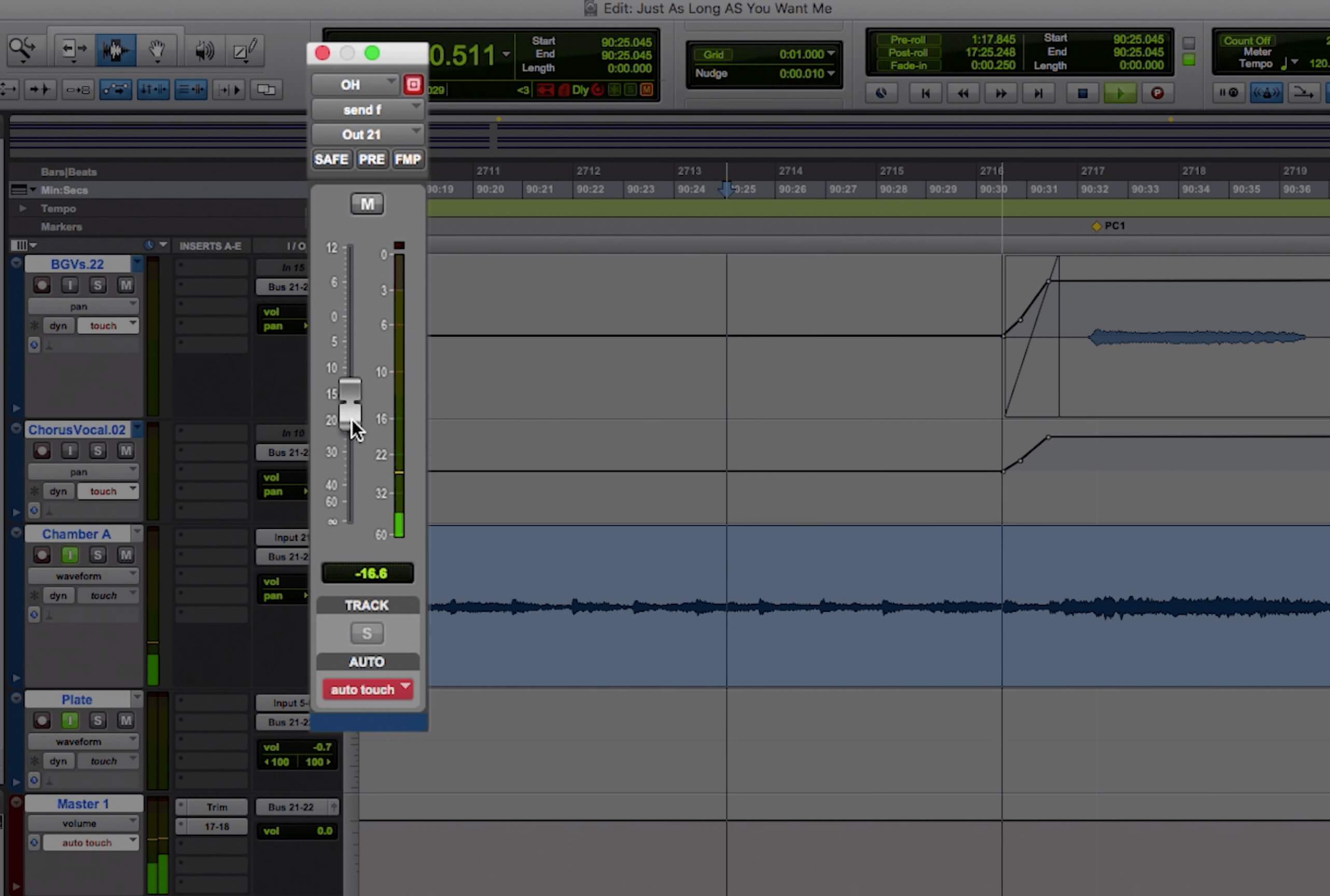
这是 Matt 为合唱人声轨自动化其中一个混响发送。 /p>
专业模式:Pro Tools 自动化模式详解
正如承诺的,我们来更详细地看看 Pro Tools 中的自动化模式。Read 模式会读取自动化但不写入。任何带有自动化的轨道在不写入时都应该处于 Read 模式。如果你想快速听一下没有自动化的轨道,可以关闭 Read 模式。
Read、Touch、Latch 与 Write 模式
我们已经讨论过 Touch 模式:当你松开鼠标时,控制会回到之前的电平。在 Latch 模式中(你可能会和 Touch 模式差不多经常使用它),当你松开控制时,自动化电平会保持在释放时的设置。这在你想把某个参数提升或降低并保持在新电平时很有用。
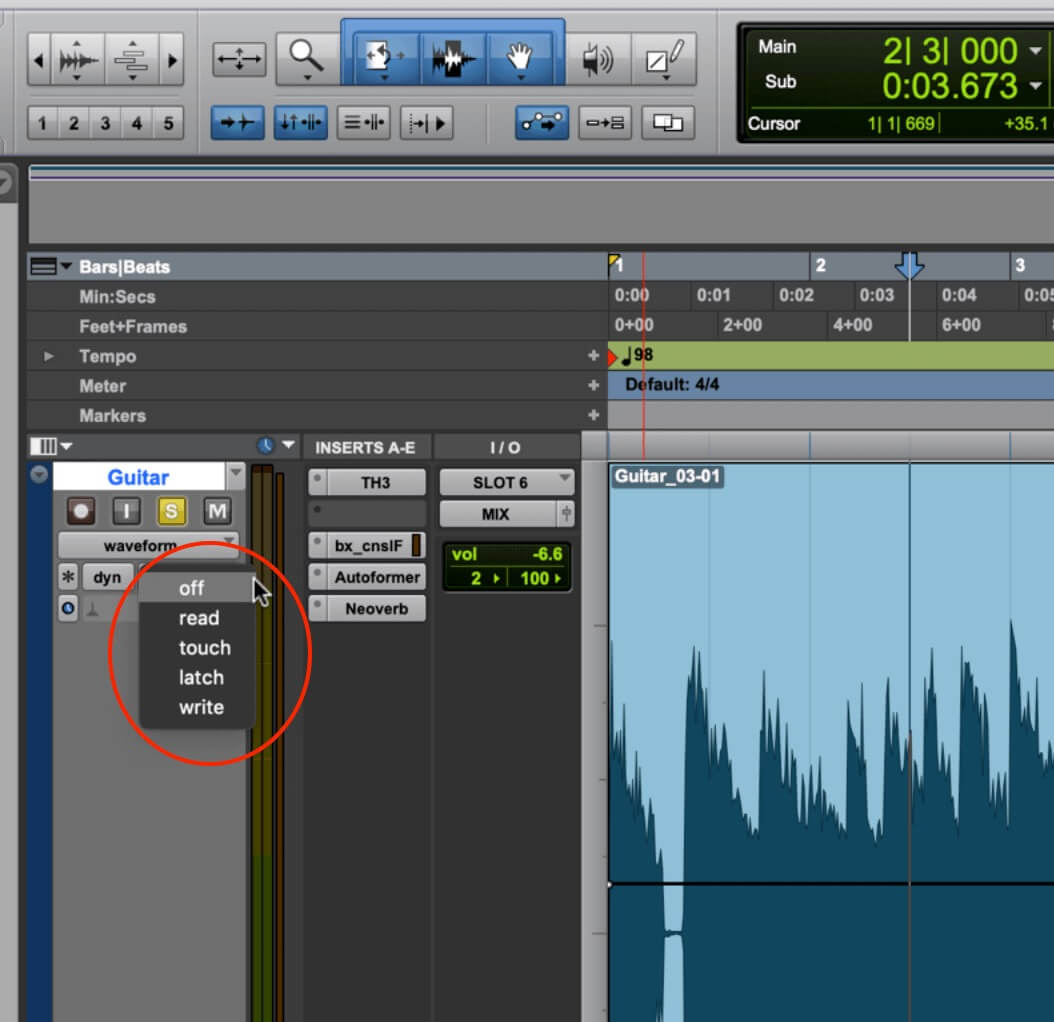
如果你想比较没有自动化的轨道,就把自动化模式切换为 Off。
另一个适用 Latch 模式的例子是当你想在某个段落静音一些轨道以创造断裂效果。如果你在 Touch 模式,你得在整个断裂持续时间里一直按住静音按钮,并且每条轨都要单独按。否则,一旦你松开鼠标,轨道就会恢复。
但在 Latch 模式下,你只需把想要静音的轨道静音,然后启动播放,让它运行到段落结束。要恢复全部声音,把光标放到你想取消静音的起始位置,关闭轨道的静音按钮,然后短暂启动播放即可。如果你处于 Grid 模式并把它设置为小节(Bars),你就能保证从小节的开头精确开始和停止。
Write 模式会擦除并重写已有的自动化数据。它只在你用鼠标抓住推子、旋钮或按钮时才开始,并在你松开时立即停止。它不会覆盖其他轨道参数,只会覆盖你在 Track View Selector 中选择的那个参数。

Write 模式只会影响你在 Track View Selector 中选择的参数。
你甚至可以设置 Pro Tools 在 Write 模式和 Touch、Latch 或 Read 模式之间切换。方法是从 Pro Tools 或 Setup 菜单进入 Preferences,然后转到 Mixing 选项卡,你就会看到自动化的选项。
靠手绘:手工绘制自动化
除了使用某种自动化模式去写入数据外,Pro Tools 还为你提供了许多手绘自动化的选项。除了 Freehand 和 Line 铅笔工具外,你还有 Triangle、Square 和 Random 形状。你可以用它们通过自动化音量、声相和使用 Plug-In Automation Enable 按钮激活的任何插件参数来创造效果。在 MIDI 部分,你几乎可以自动化任何参数以创造一些很酷的效果。

Plug-In Automation 启用按钮会打开 Plug-In Automation 对话框,在那里你可以激活要自动化的参数。
用自动化创建 Autopan
Autopan 是用自动化创建的最简单效果之一,尤其是在单声道轨道上。选择 Triangle 铅笔工具并选择一个 Grid 值。Grid 值越大,声相效果越宽。通常你希望 autopan 相当微妙。如果它完全摆到左边再返回,请为 Grid 值选择较长的时值。如果你用 Straight Line 工具画声相,Grid 值设置不会影响你绘制的内容。
把铅笔工具放在轨道中间并画出波形。你很快就能掌握如何使它更高或更低。如果轨道是立体声,设置这个效果会更复杂一些,因为你必须同时控制左右声道并协调它们。
这里有一个单声道节奏吉他的示例。它的自动化是用半拍(half-note)网格设置绘制的。
首先,这是没有 autopan 的吉他:
现在有了:
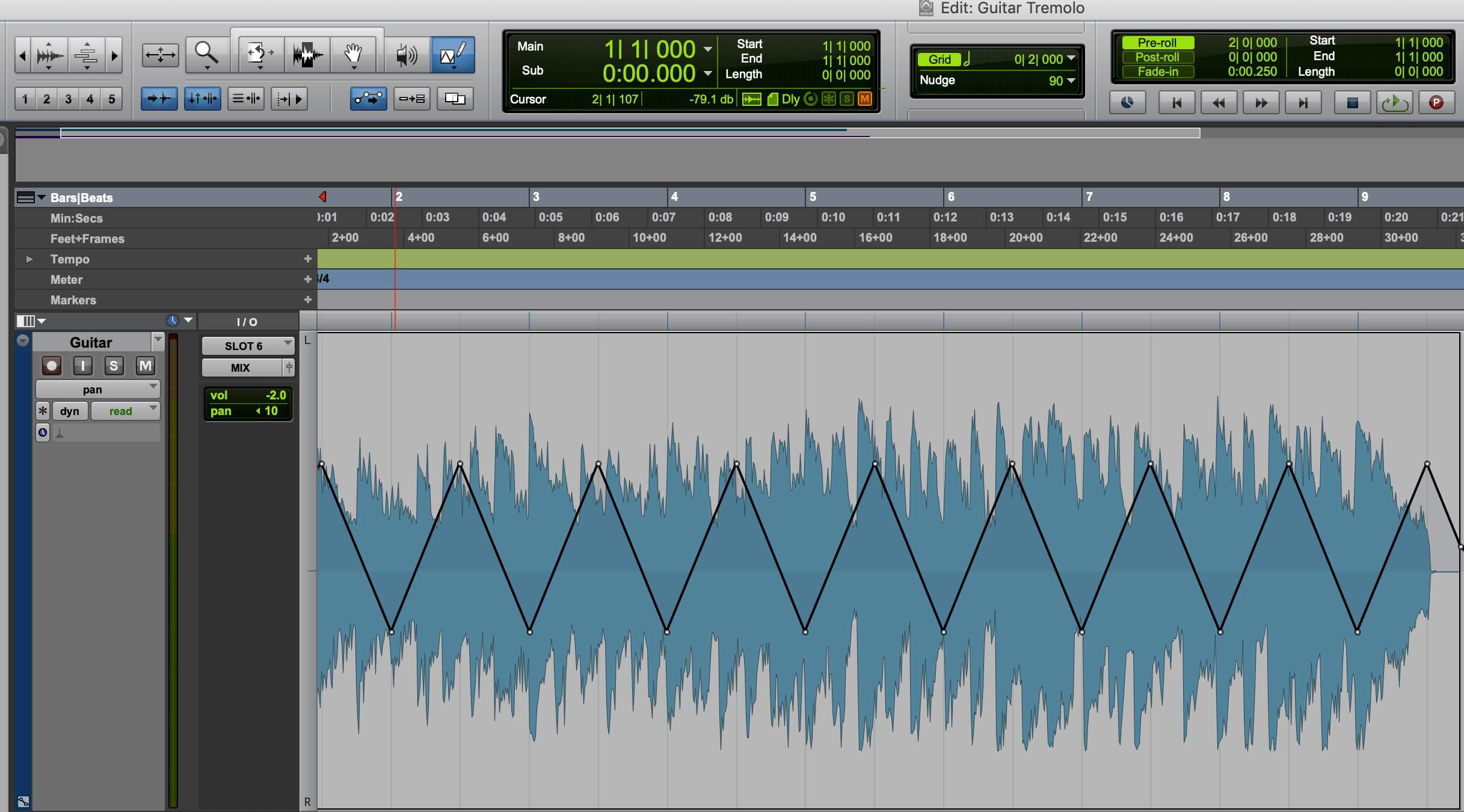
前例的自动化示例。
MIDI 操作:为运动而自动化 MIDI
在合成器上使用自动化形状
用 Triangle 和 Square 铅笔工具的另一个有趣用途是创建随时间变化的参数改动,让轨道在音色上产生变化或更有趣。下一个示例以 Waves Element 2.0 合成器的琶音音色为主,配有合成低音、合成垫和鼓。
为了让琶音声更有趣,绘制了一些自动化。滤波器的 Resonance 参数在前四小节用 Square 铅笔工具并使用半拍网格进行自动化。接下来的四小节使用 Triangle 形状并将网格设置为八分音符。此外,滤波器截止频率用一条从 0 到大约 25% 的直线进行了自动化。
首先,你会听到没有自动化的示例。
现在是带有自动化的版本。
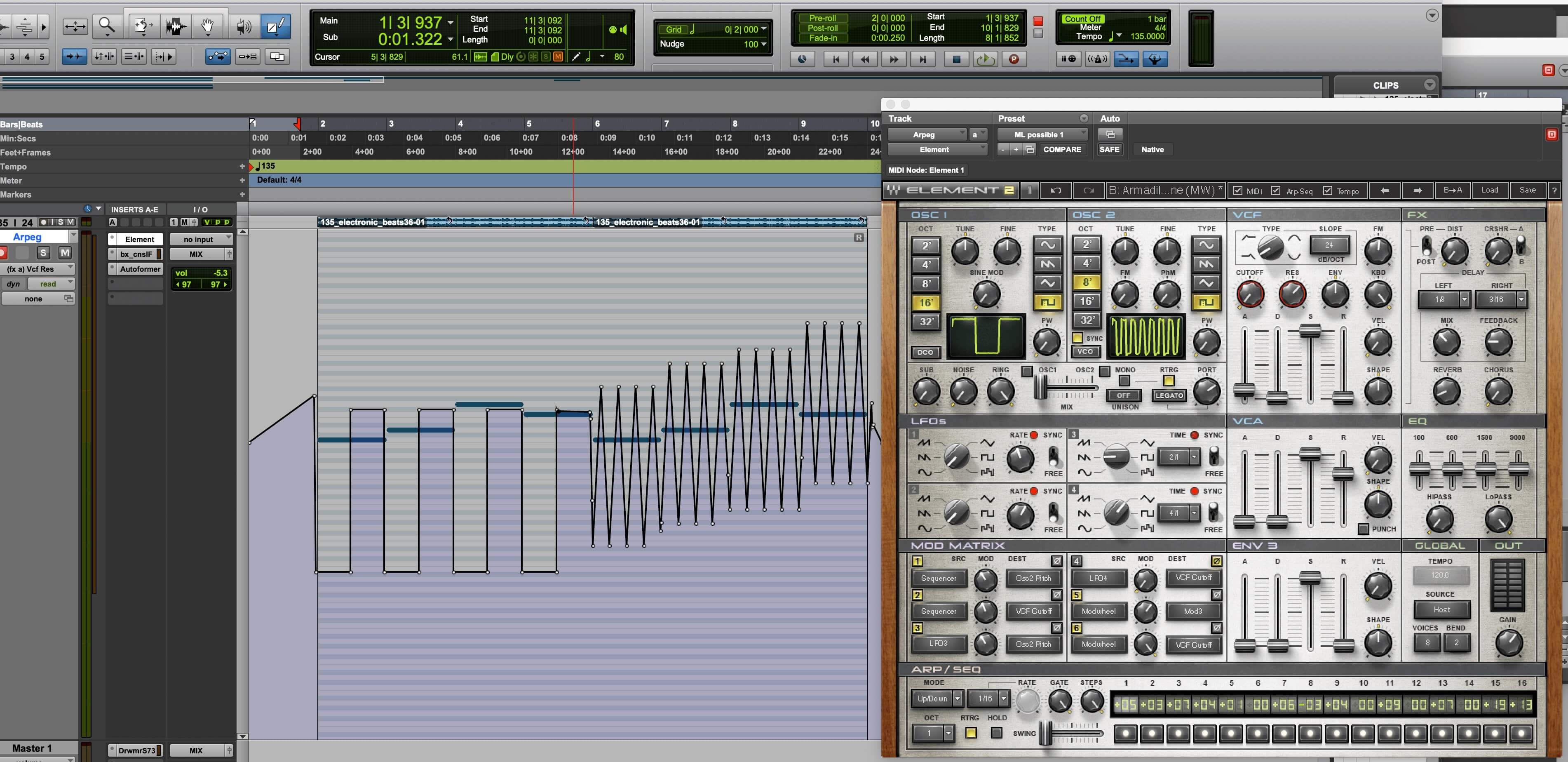
前例中主合成器上的三角形和方形自动化。
