"Leute bleiben in Loops stecken," sagt DJ/Produzent Fred Everything zu Beginn des Ausschnitts aus dem Video "Fred Everything House Music Template and Workflow." Er meint, dass Leute, die loop-basierte Musik schreiben und arrangieren, horizontal denken sollten — also darüber, wie sich der Song im Laufe der Zeit entwickelt. Das sei besser, als einen vertikalen Ansatz zu wählen, womit er meint, sich jeweils auf einen kurzen, geloopten Abschnitt zu konzentrieren.
Wenn man beim Aufbau des Arrangements zu sehr vertikal denkt, sagt er, bekommt man das Bedürfnis, zu viele Parts in ein kurzes Segment zu packen, statt die Ideen über den Verlauf des gesamten Songs zu verteilen. Sein übergreifender Punkt ist, dass man bessere Musik macht, wenn Arrangement-Entscheidungen darauf basieren, auf das zu reagieren, was man beim Fortschreiten des Songs hört.
DIE SCHLÜSSEL ZUM ERFOLG
In Apple Logic Pro demonstriert Everything, wie er seine Spuren einrichtet, wenn er anfängt, an einem Song zu arbeiten, und zeigt die wichtigsten Tastenkombinationen, die er verwendet.
Er empfiehlt, die Taste C zu drücken, um den Cycle auszuschalten — dabei handelt es sich um einen benutzerdefinierbaren Loop-Bereich. Wenn der Cycle aktiv ist, springt die Transportsteuerung automatisch zum Startpunkt des Cycle und wiederholt diesen Bereich, bis man Stop drückt.
Um sicherzustellen, dass er das große Ganze im Blick behält, verlängert Everything gern die grundlegenden Loops, mit denen er einen Song beginnt, auf ungefähr die Länge, die er am Ende haben möchte. In Logic ist das einfach: Man wählt die Spuren oder die Loops selbst aus und drückt L, woraufhin Logic sie automatisch bis zum Project End Marker verlängert. Alternativ kann man sie auch manuell ziehen, um sie zu verlängern (oder zu verkürzen). Durch das Ausdehnen der Loops wird man gezwungen, an einer Songstruktur für das ganze Stück zu arbeiten — und das ist eine gute Sache.
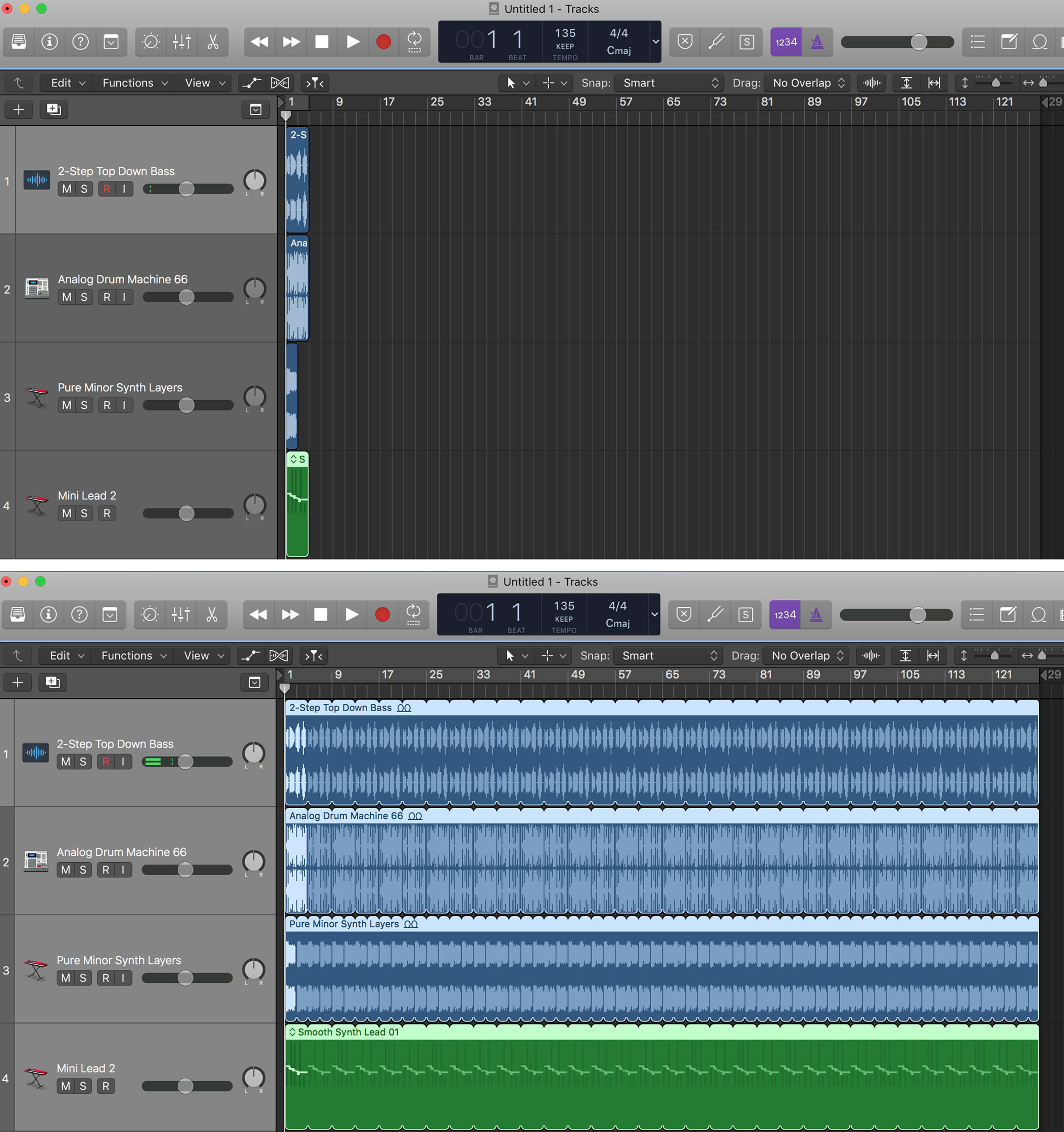
Der obere Bildschirm zeigt Loops in ihrer ursprünglichen Länge, der untere zeigt sie nach dem Verlängern mit dem L-Befehl.
DER WEITBLICK
Sobald man anfängt, an der erweiterten Struktur zu arbeiten, merkt man laut Everything ziemlich schnell, dass man bei etwa drei bis vier Minuten angekommen ist und anfangen sollte, darüber nachzudenken, wie man den Song beenden will. Er sagt, dass das Erkennen dieses Fortschritts ein ermutigendes Gefühl erzeugt. Im Gegensatz dazu hat man, wenn man lange nur an einem einzigen kurzen Abschnitt arbeitet, am Ende nur einen kleinen Teil des gesamten Songs — und das kann demotivierend wirken.
Die Kopien, die Logic beim Verwenden des "L"-Befehls erzeugt, sind Aliase, keine tatsächlichen Audio- oder MIDI-Dateien. Er empfiehlt, die Loops nach dem Verlängern von Aliases in echte Dateien umzuwandeln, indem man die Spuren oder Regionen auswählt und Control-L drückt. Dann wird jeder Alias in eine einzelne Datei umgewandelt.
Er spricht auch kurz über den Intro-Bereich eines Songs. Im House beginnt man normalerweise mit einigen Takten, die nur den Beat enthalten (oder manchmal Beat plus eine einfache Keyboard-Spur), um einem DJ im Club einen "Mix-in"-Bereich zu bieten, der den Übergang vom vorherigen Song erleichtert.
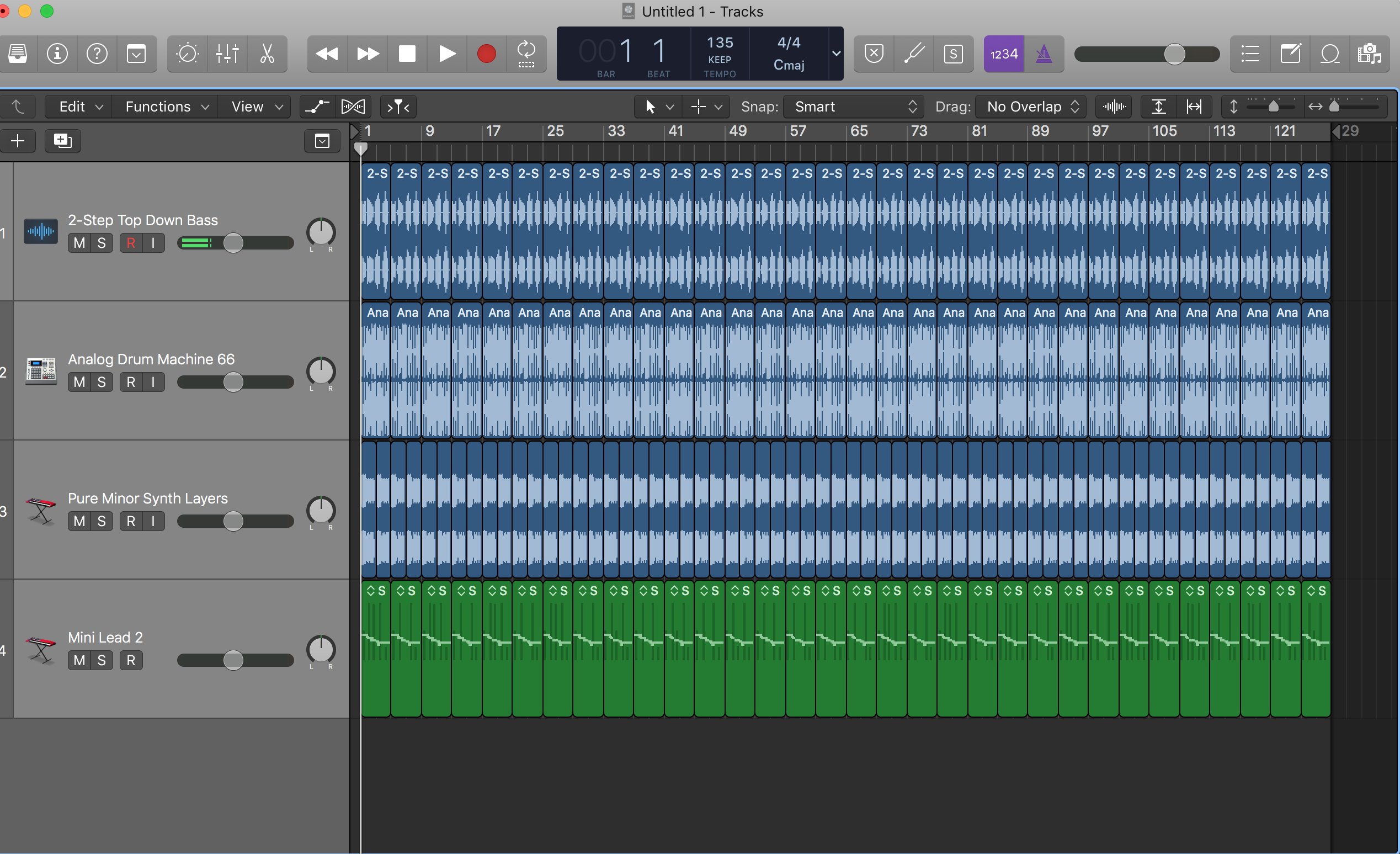
Mit Control-L werden die verlängerten Loops in einzelne Dateien aufgeteilt. Diesen Befehl kann man mit Audio- oder MIDI-Spuren verwenden.
WEITERE MÖGLICHKEITEN
Schauen wir uns einige weitere nützliche Dinge an, die man in Logic mit Loops machen kann. Ausgehend von dem Beispiel, das Everything gezeigt hat: Angenommen, du hast die grundlegenden Loops deines Songs verlängert und aus den Aliases echte Audiodateien gemacht. Wenn du nun eine einzelne Loop-Region stummschalten möchtest, z. B. damit sie einmal durchfällt, wählst du die Region (Audio oder MIDI) aus, die du stummschalten willst, und drückst Control-M. Du kannst sogar nicht zusammenhängende Regionen zur Verarbeitung auswählen, indem du sie bei gedrückter Shift-Taste anklickst.
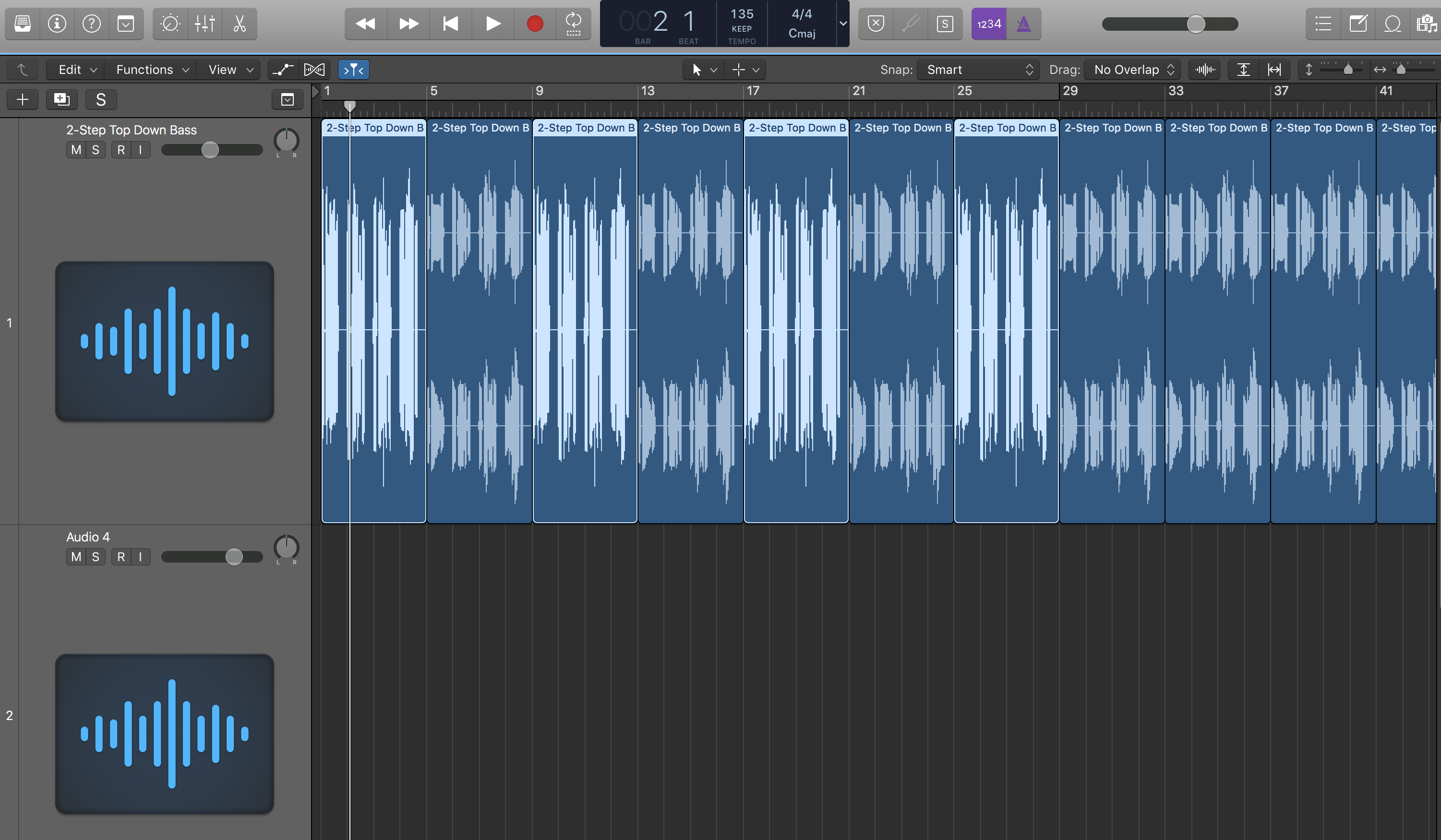
Du kannst nicht zusammenhängende Regionen zur Verarbeitung auswählen, indem du sie bei gedrückter Shift-Taste anklickst.
Wenn du mit Audio-Loops arbeitest und zum Beispiel einem einzelnen Audio-Region einen Flanger oder einen anderen Effekt hinzufügen möchtest, wählst du die Region (oder mehrere) aus und drückst Option-Shift-P. Dadurch öffnet sich das Selection-Based Processing-Fenster, in dem du Effekte auswählen, anhören und auf deine Auswahl anwenden kannst. (Beachte, dass Selection-Based Processing die Effekte direkt in die Audiodatei rendert. Wenn du also Bedenken hast, eine bestimmte Datei zu überschreiben, kopiere sie vorher. Wenn du zuvor Control-L verwendet hast, um die Aliases in separate Audiodateien umzuwandeln, hat jede Datei eine eigene Instanz.)
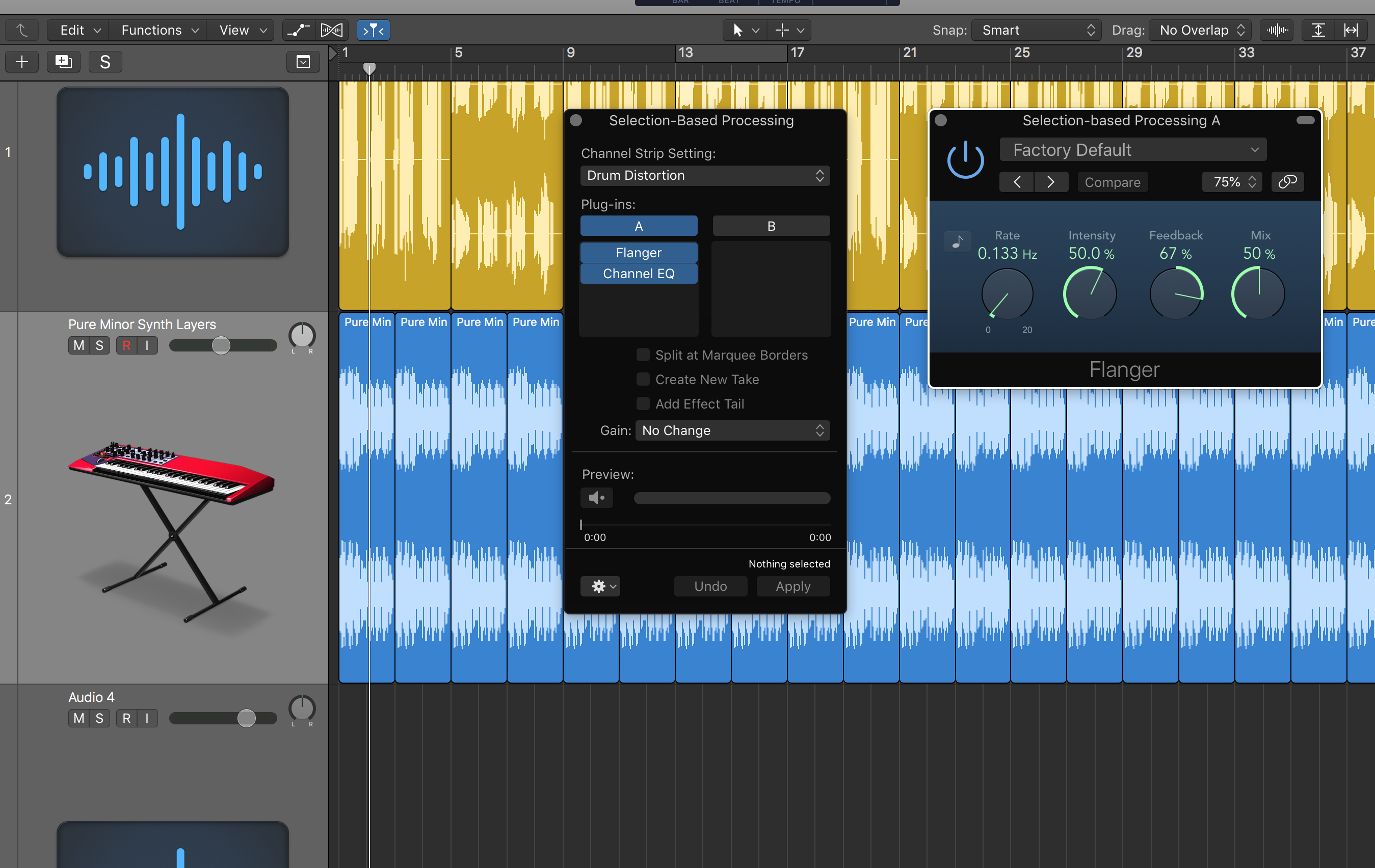
Die Selection-Based Processing-Funktion ermöglicht es, Effekte destruktiv auf eine oder mehrere Regionen anzuwenden.
Loops (oder beliebige Audio-Regionen) kannst du im Audio File Editor von Logic bearbeiten. Dieser öffnet sich als integrierter Bereich im Hauptfenster, wenn du die gewünschte Region doppelklickst, oder als separates Fenster mit Command-6.
Im Audio File Editor kannst du deine Loop unabhängig von der Haupt-Transportsteuerung anhören, indem du Control-Option-Command-Spacebar drückst, um die Wiedergabe zu starten oder zu stoppen. Du kannst ihn loopen, indem du das Loop-Symbol in der rechten oberen Toolbar drückst.
Das Function-Menü des Audio File Editor enthält verschiedene Verarbeitungsoptionen wie Reverse, Normalize, Change Gain, Invert (Phase) und mehr. Damit dieses Menü verfügbar ist, musst du Advanced Tools aktiviert haben, was du unter Logic Pro X/Preferences/Advanced Tools tun kannst. Setze dann das Häkchen bei Audio oder drücke, um alle optionalen Bearbeitungsfunktionen zu aktivieren, den Enable All-Button.
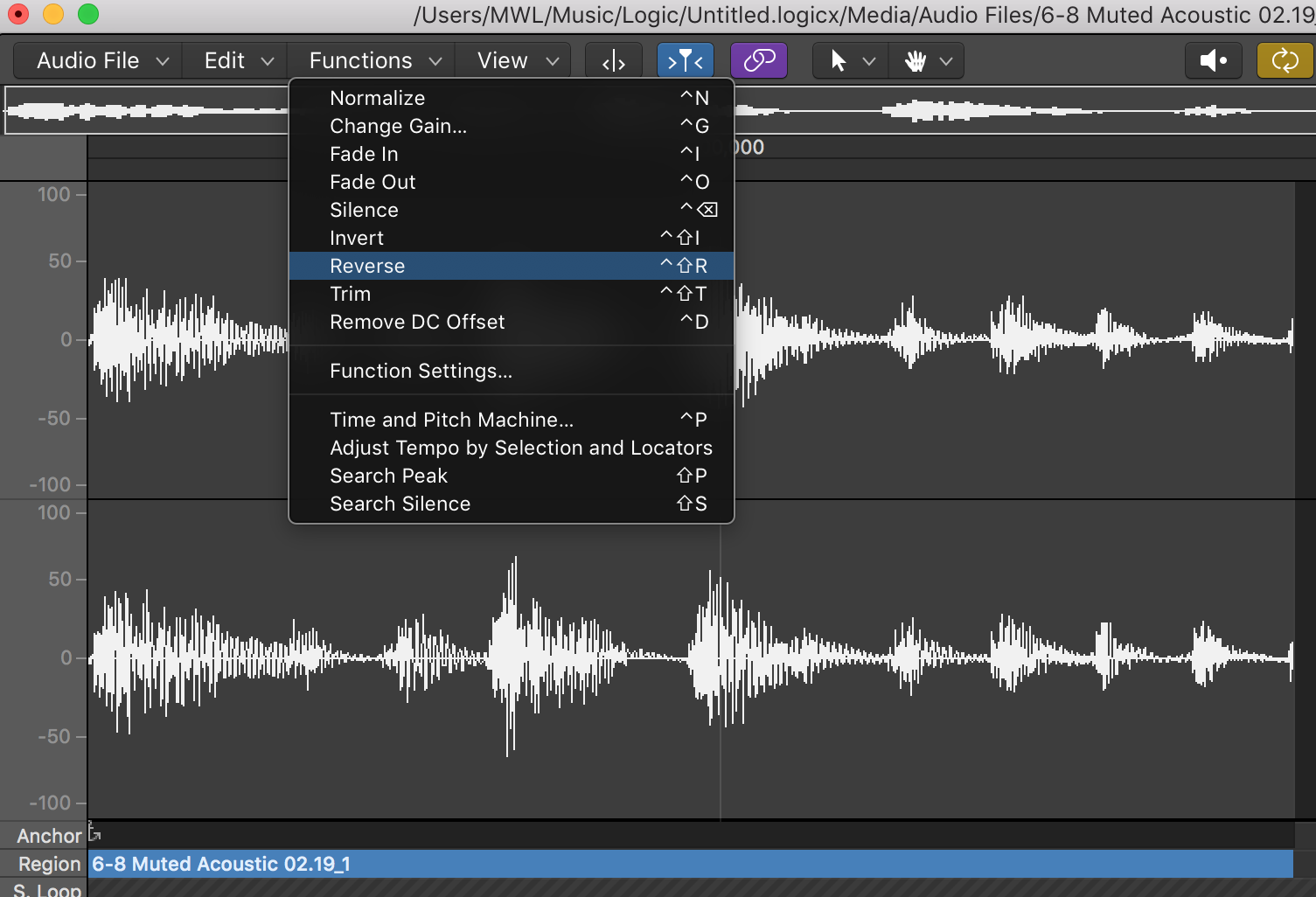
Der Audio File Editor von Logic bietet unter dem Function-Menü einige leistungsfähige Verarbeitungsfunktionen.
Beachte, dass du, wenn du eine der mitgelieferten Apple Loops bearbeitest, diese nicht im Audio-Editor verarbeiten kannst, bevor du sie nicht zuerst von CAF in eine AIFF-Datei konvertiert hast. Klicke mit der Steuerungstaste auf die Loop, die du konvertieren willst, wähle Convert to New Audio File und wähle dann AIFF im Dateiformat-Pulldown-Menü.
