In Logic Pro X, wie in den meisten DAWs, gibt es mehrere Wege, Aufgaben zu erledigen, und oft sind manche effizienter als andere. In diesem Ausschnitt aus dem Video "Logic Pro X Quickstart" zeigt uns der Puremix Certified Trainer Scott Griffin, warum er normalerweise nicht über das Tool-Menü auf Werkzeuge zugreift. Er sagt, dass es schnellere Wege gibt, die Werkzeuge oder äquivalente Funktionen aufzurufen.
WERKZEUG-ALTERNATIVEN
Er öffnet das Tool-Menü und geht es durch, wobei er die verschiedenen Tastenkürzel oder Workarounds zeigt, die er für jedes Werkzeug verwendet. Zuerst schaut er sich das Eraser tool an. Er sagt, dass man statt es auszuwählen und damit Regionen zu löschen, einfach Regionen mit dem Pointer tool markieren und die Delete-Taste drücken kann.
Das Text tool wird zum Umbenennen von Regionen verwendet, aber Griffin weist darauf hin, dass man das schneller mit dem Tastenkürzel Shift + N machen kann. Noch dazu: Wenn man vorher mehrere Regionen auswählt, kann man sie alle in einer Aktion umbenennen. Regionen auswählen, Shift+N drücken und denjenigen umbenennen, bei dem das Textfeld erscheint — alle anderen werden mitgeändert.
Hier ein zusätzlicher Tipp: Wenn man die erste Region mit einer Zahl am Ende des Namens versieht, wird Logic diese in allen nachfolgenden ausgewählten Regionen hochzählen. Die fortlaufende Nummerierung funktioniert auch, wenn man Regionen auswählt und sie über das Namensfeld oben im Region-Inspector umbenennt.

Mehrere Regionen auswählen und mit dem Tastenkürzel Shift + N mehrere Regionen umbenennen — sogar nummeriert.
Als Nächstes erwähnt Scott, dass er früher im Video Alternativen zum Marquee tool besprochen hat. Du solltest das ganze Video ansehen, um die komplette Erklärung zu bekommen, aber kurz gesagt: Das Marquee tool, das standardmäßig das Secondary tool ist und somit mit gedrückter Command-Taste erreichbar ist, hat mehrere Funktionen, darunter Auswählen, Schneiden und mehr. Scott meint, wenn man im Umgang mit dem Marquee tool geübt ist — was ziemlich einfach ist —, wird man das Scissors tool wahrscheinlich nie mehr aufrufen müssen.
Weiter zum Glue tool: Scott weist darauf hin, dass man die gleiche Funktionalität auch mit dem Tastenkürzel Command + J (für "Join") bekommt. Einfach vorher Regionen mit dem Pointer tool auswählen.
SOLO-MODUS
Eines der praktischeren Werkzeuge in Logics Sammlung ist das Solo tool, das für das Solo-Hören von Regionen gedacht ist. Scott erklärt, dass man es sogar so einstellen kann, dass Regionen aus verschiedenen Spuren solo gehört werden.
So funktioniert das: Tippe Control + S, um Logic in den Solo-Modus zu versetzen. Dann triffst du deine Region-Auswahlen, indem du sie anklickst. Du kannst auch nicht zusammenhängende Regionen per Shift-Klick auswählen. Starte dann die Wiedergabe, und Logic spielt nur die gesoloten Regionen in der Reihenfolge ab, in der sie in der Timeline erscheinen. Wenn du Regionen auf verschiedenen Spuren hast, die sich überschneiden, werden beide abgespielt. Du kannst Regionen auch in Echtzeit solo wählen, während Logic abspielt. Beachte, dass wenn du eine Spur in den Track-Solo-Modus versetzt (indem du den Solo-Button im Spurenkopf anklickst), dies das Region-Solo übersteuert und du nur die gesolote Spur hörst.

Der Control + S Shortcut versetzt dich in den Solo-Modus, in dem du beliebige Region(en) auswählen kannst und diese während der Wiedergabe gesolot werden.
Als Nächstes weist Scott darauf hin, dass man anstatt das Mute tool aus dem Tools-Menü zu wählen, einfach eine Region auswählt und das Tastenkürzel Control + M verwendet.
Statt des Zoom tool erklärt Scott, dass man Option gedrückt halten und einen Bereich per Klick und Ziehen vergrößern kann. Um wieder zurückzukehren, drücke Z (während die Optionstaste weiterhin gehalten wird). Beachte, dass der Cursor über einem freien Bereich des Workspace liegen muss. Befindet er sich über einer Region, lässt sich diese Funktion nicht starten. Aber typisch für Logic Pro X gibt es noch einen anderen Weg: Drücke Control + Option, während dein Cursor irgendwo im Workspace ist — sogar über einer Region — und er wechselt zum Zoom tool.
Noch ein Zoom-Tipp: Die Z-Taste zoomt den Workspace-Inhalt so, dass er in dein Fenster passt. Noch cooler: Wenn du eine Auswahl triffst, selbst wenn es nur eine Region ist, zoomt Logic diese Auswahl so, dass sie das Fenster ausfüllt und sehr groß dargestellt wird — ideal, wenn du dich auf eine bestimmte Region zum Editieren konzentrieren willst. Bei beiden Z-Tasten-Funktionen bringt ein zweiter Druck auf Z den Zoom zurück.
Wähle eine Region aus und drücke die Z-Taste — sie füllt dann den Großteil des Workspace und erleichtert das Editieren.
AUSBLENDEN
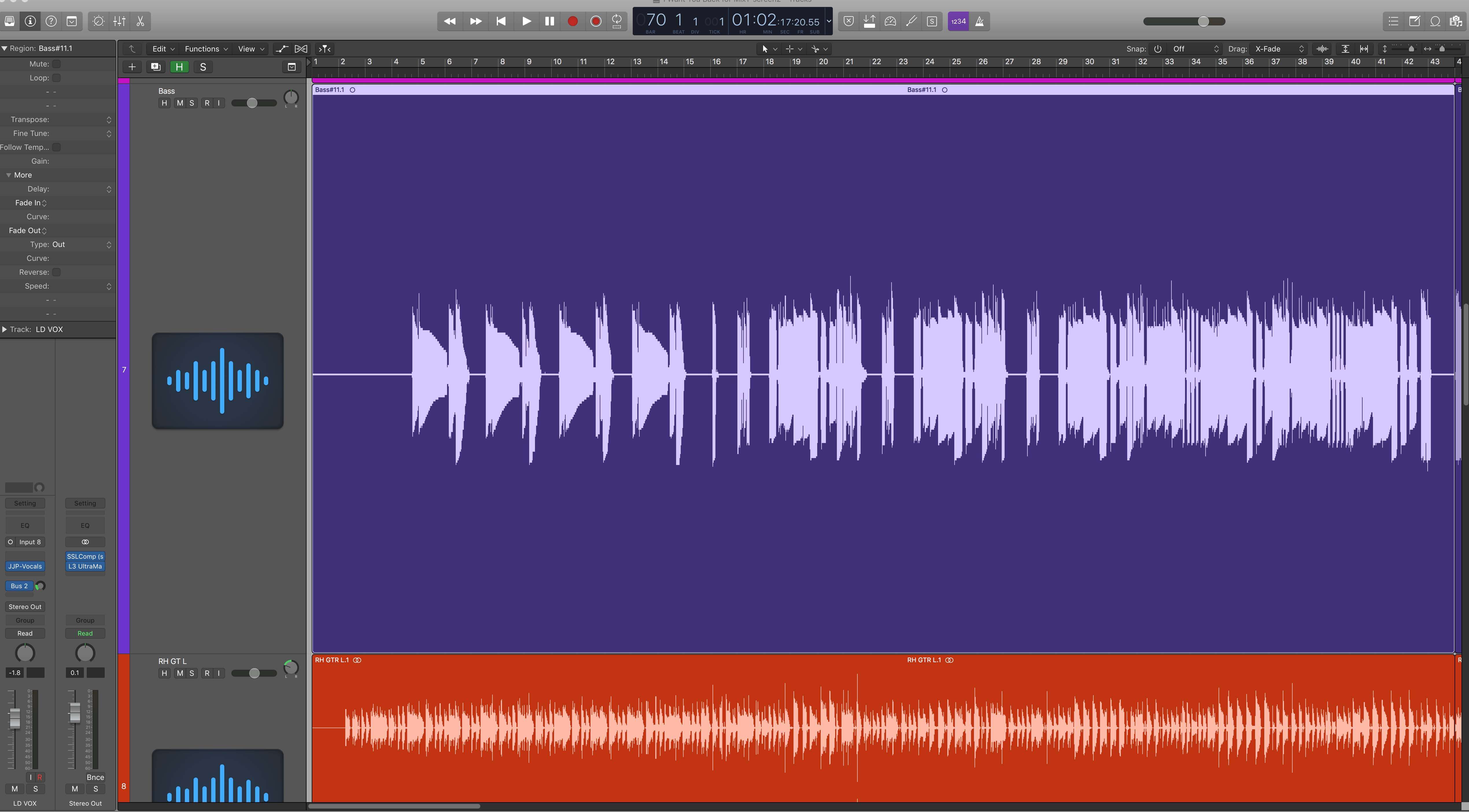
Scott erwähnt, dass er früher im Video ein paar Wege gezeigt hat, wie man Fades erstellen kann, ohne das Fade tool zu benutzen. Eine dieser Möglichkeiten ist, eine Region zu wählen und im Region-Inspector links im Hauptfenster im Feld Fade In zu ziehen, um einen Fade am Anfang der ausgewählten Region zu erzeugen, beziehungsweise im Feld Fade Out, um einen Fade am Ende zu erstellen. Wenn du die Fade In- und Fade Out-Felder nicht siehst, musst du eventuell im Region-Inspector die Registerkarte More öffnen, um sie vollständig sichtbar zu machen. Die auf diese Weise erstellten Fades sind keine Crossfades, sondern einseitige Fades, die am Anfang einer Region ein- oder am Ende ausblenden.

Erstelle Region-Anfangs- und -End-Fades mit den Feldern Fade In und Fade Out (hervorgehoben) im Region-Inspector.
Du kannst Logic so einstellen, dass beim Überziehen der Enden von Regionen automatische Crossfades erstellt werden, indem du im Drag-Fenster X-Fade auswählst und das Ende einer Region über den Anfang der nächsten ziehst oder den Anfang einer Region über das Ende der vorherigen. Wenn du in Preferences/General Fade Tool Click Zones aktivierst, erhältst du ein Fade tool, wenn du in der Nähe der oberen Kante von Regionen hoverst — das kannst du für Fades und Crossfades nutzen.
Abschließend spricht Scott die verbleibenden Werkzeuge an, zu denen zwei Automation-Tools und das Flex tool gehören, und sagt, dass er darauf in einem späteren Video eingehen wird.
