Jegliche Musik, die von Menschen auf Instrumenten gespielt wird, wird nicht zu 100 Prozent exakt auf dem Grid liegen, und das wollen wir auch nicht. Minutige rhythmische Variationen sind Teil dessen, was Feel und Groove erzeugt. Deshalb ist vollständige Quantisierung in Genres, die auf menschlichem Musizieren basieren, im Gegensatz zu überwiegend programmierten Werken nicht erwünscht.
Das heißt aber nicht, dass es falsch wäre, offensichtliche Timing-Fehler in einer Aufnahme zu korrigieren oder hier und da dezent nachzuziehen. Letzteres sehen Sie in diesem Ausschnitt aus “Start to Finish: Jacquire King - Episode 8 - Editing The Bass And Drums.” Jacquire zeigt, wie er die Drum-Spuren des Songs “Keep the Light On” von Oak and Ash bearbeitet.

Ein Abschnitt der Drum-Spuren aus “Keep the Light On”
Kopieren ist gut
Jacquire beginnt damit, die Playlist jeder Drum-Spur zu duplizieren. Dadurch entsteht eine unabhängige Kopie der Spur, die über der Originalspur liegt. Auf der Kopie führt er seine Bearbeitungen durch, wobei das Original unverändert bleibt, aber leicht wiederherstellbar ist.
In Pro Tools sind Playlists gleichbedeutend mit Takes. Sie liegen übereinander gestapelt, und nur die oberste ist hörbar. Sie können jedoch jede Playlist als aktive auswählen. Ziehen Sie dazu einfach das Menü in der Spurenüberschrift nach unten und wählen die gewünschte aus.

Im Playlist-Menü duplizieren Sie Playlists, erstellen neue und wechseln zwischen den Takes.
Jacquire muss nicht “Duplicate” für jede Drum-Spur einzeln anklicken, weil sie alle Teil einer Track-Gruppe sind. Das Duplizieren auf einer Spur kopiert die gesamte Gruppe, vorausgesetzt, sie ist aktiv.
Wenn Sie Mehrspur-Drums bearbeiten, ist es entscheidend, sie zu gruppieren, wenn Sie ihr Timing oder ihre Länge bearbeiten wollen. Das liegt daran, dass die Mikrofone in einer Mehrspur-Drum-Aufnahme dieselbe Performance erfassen – sie tun dies nur von verschiedenen Positionen um das Kit herum. Deshalb muss eine Bearbeitung, die das Timing einer Spur beeinflusst, auf alle Drum-Spuren angewendet werden, damit sie synchron bleiben.

Einrichten einer Track-Gruppe.
Wenn Sie auf einer Spur eine Playlist duplizieren oder neu erstellen, fügt Pro Tools automatisch eine inkrementelle Nummer an den Namen an. Wenn Sie beispielsweise eine Spur namens “Kick” duplizieren, heißt die Kopie “Kick.01” und die nächste “Kick.02” und so weiter. Jacquire sagt, er dupliere die Playlists bei Mehrspur-Drums vor jeder größeren Bearbeitung, wie etwa Timing-Edits, gruppenweisen Crossfades und dem Konsolidieren von Regionen.
Vorbereitung
Es gibt viele Möglichkeiten, Drums in Pro Tools (oder anderen DAWs) zu bearbeiten, aber Jacquire’s Methode ist ziemlich effizient. Bevor er beginnt, trennt er einige Bereiche (Region separations), damit er nicht versehentlich die gesamte Drum-Spur verschiebt, wenn er nur einen kleinen Abschnitt bearbeiten will. Mindestens trennt er die Regionen am Anfang jeder Song-Sektion.
Er nimmt außerdem einige globale Einstellungen vor. Er stellt Pro Tools auf Slip-Modus, damit er beim Schneiden in Beats oder beim Verschieben von Spuren nach Schnitten nicht durch das Grid eingeschränkt ist. Er aktiviert den Grid-Button, um die Rasterlinien anzuzeigen, sodass er sie als Referenz unter den Wellenformen sehen kann.

Bevor Sie Drums bearbeiten, stellen Sie sicher, dass Grid- und Quantize-Werte übereinstimmen.
Er stellt das Grid auf den kleinsten rhythmischen Wert ein, an dem seine Bearbeitungen liegen könnten (in diesem Fall Achtelnoten). Er wird hauptsächlich Snare- und Kick-Positionsverschiebungen vornehmen, daher gibt ihm das Achtelnoten-Grid hier die nötige visuelle Referenz.
Er erklärt, dass es außerdem essentiell ist, denselben Wert für das visuelle Grid und die Quantize-Einstellungen zu verwenden (wie er die Quantisierung gleich nutzt), da die Quantize-Funktion sonst die Region auf den falschen Beat verschieben kann. Einen weiteren Vorbereitungsschritt führt er aus: Er stummt die Gitarren- und Bassspuren und schaltet den Click ein, auf einer niedrigen, aber hörbaren Lautstärke.
Den Schnitt vornehmen
Im Folgenden finden Sie schrittweise Anweisungen zur Drum-Bearbeitung, die dem grundlegenden Workflow entsprechen, den Jacquire im Video verwendet.
1) Beginnen Sie mit den zuvor erwähnten Vorbereitungsaufgaben, einschließlich dem Erstellen einer Gruppe für die Drum-Spuren, dem Duplizieren ihrer Playlists, dem Vorab-Trennen der Regionen, dem Einstellen des Grid-Werts, dem Anzeigen der Grid-Linien und dem Anpassen des Quantize-Werts an das Grid.
2) Hören Sie das Lied und identifizieren Sie Schläge, die nachgezogen werden müssen.
Als Beispiel verwenden wir einen acht-taktigen Abschnitt einer Mehrspur-Aufnahme mit zwei Gitarren, Bass und Drums, in dem es ein paar zu frühe Kick-Schläge gibt, die näher an den Beat verschoben werden müssen.

Die beiden Stellen, an denen die Kick zu früh ist, sind hervorgehoben.
3) Klicken Sie ein kleines Stück in den Beat hinein, den Sie verschieben möchten (es sei denn, Sie wollen eine 100%ige Quantisierung erreichen – in diesem Fall verwenden Sie Pro Tools “Tab to Transient”-Funktion und schneiden direkt am Transienten) und ziehen Sie dann bei gedrückter Maustaste die Auswahl an die Stelle, an der die rechte Schnittgrenze liegen soll. Denken Sie daran, dass der Quantize-Befehl alles in der Region verschiebt, also halten Sie die Regionen kurz.
4) Drücken Sie Command + E (Control + E auf dem PC), um die Auswahl in eine neue Region zu teilen.

Die ausgewählte und geteilte Region. Beachten Sie, dass der Beat etwas hinter dem Transienten geschnitten wurde.
5) Drücken Sie Command + 0 (Control + 0 auf dem PC), um die Region zu quantisieren, sodass die linke Kante an das Grid einrastet.
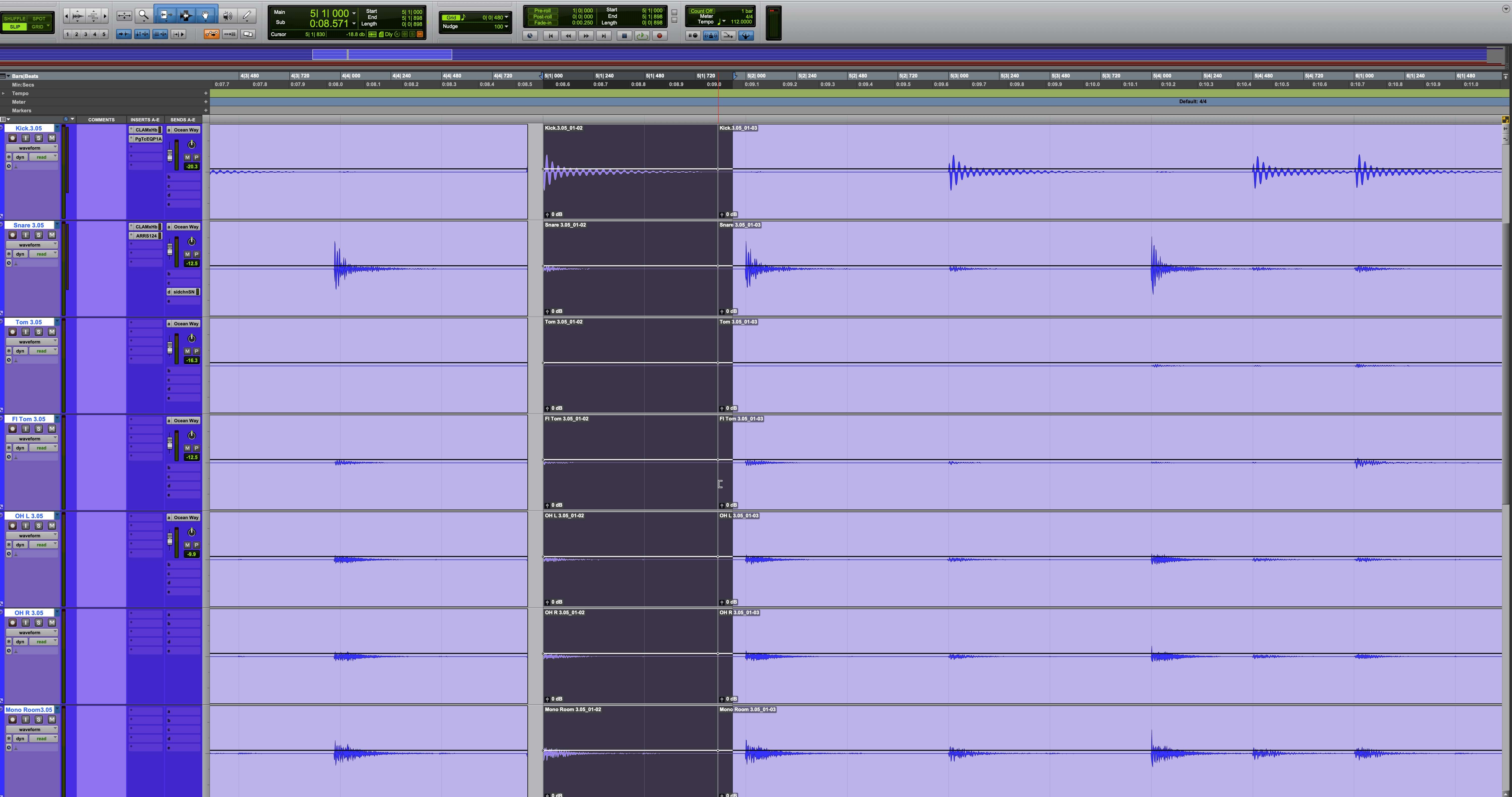
Nach der Quantisierung der Region.
6) Erweitern Sie die linke Grenze, indem Sie sie ziehen, um den Raum zu füllen, der durch den Schnitt und die Quantisierung entstanden ist. Achten Sie beim Verschieben dieser Grenze darauf, keine doppelten Schläge zu erzeugen. Achten Sie auch auf die rechte Grenze; falls nötig, verschieben Sie sie ein wenig, um einen glatteren Übergang zu erzielen.
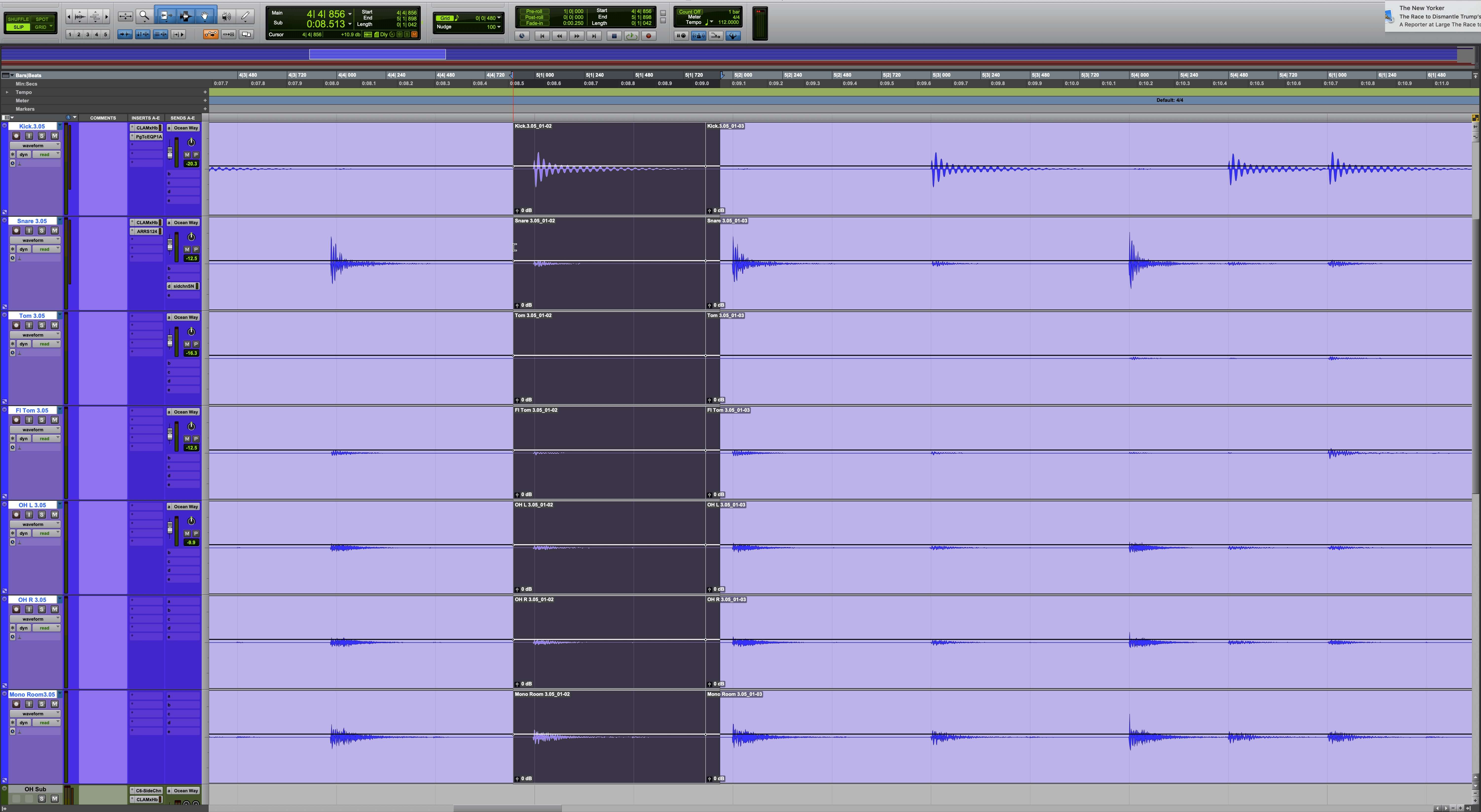
Nach dem Ziehen der linken Grenze.
Hier nun das Beispiel nach der Bearbeitung der beiden zu frühen Kick-Schläge.
Um zu sehen, wie man Drums mit der Beat Detective-Funktion von Pro Tools bearbeitet, sehen Sie sich dieses Puremix-Video an.
