Wie Sie Ihre Audiodateien in Pro Tools importieren, organisieren und schützen
Warum Dateimanagement wichtiger ist, als Sie denken
Dateimanagement für Ihre DAW-Projekte ist vielleicht nicht so sexy wie das Komprimieren von Vocals oder das Mischen von Drums, aber es ist genauso entscheidend. Man merkt erst, wie wichtig es ist, organisiert mit seinen Daten umzugehen, wenn man ein entscheidendes Audioschnipsel für ein Projekt verloren hat.
In diesem Auszug aus dem Video „John Paterno Template“ setzen wir bei Paterno an, der zeigt, wie er Audiodateien in seine Pro Tools-Template für einen Song importiert, den er gerade mischt („I’m Not Your Cowboy“ von Roger Manning), und dabei einige Themen des Dateimanagements anspricht.
Wenn Sie das vollständige Video ansehen (was Sie als Puremix Pro Member tun können), sehen Sie, dass er zu diesem Zeitpunkt bereits alle Parameter in der Pro Tools-Session-Datei eingestellt hat, die er für den Song erstellt hat (ausgehend von seiner Mix-Template), einschließlich des richtigen Tempos, der Bittiefe, der Abtastrate, des Dateityps (interleaved oder nicht) usw.
Kopieren?
Warum „Copy“ Ihre Session sicherer macht
Um zu beginnen, öffnet er das Dialogfeld Import Audio, das im Datei-Menü von Pro Tools zu finden ist, aber auch mit dem Tastaturbefehl Shift+ CMD+l aufgerufen werden kann. Er erklärt, dass er die Option Copy wählt, damit Pro Tools tatsächlich alle Audiodateien in den Ordner Audio Files der neuen Session kopiert. Auf diese Weise ist es viel unwahrscheinlicher, dass eine Datei später verloren geht. Er navigiert zu dem Ordner mit den Audiodateien, die er in seine Session bringen möchte, markiert sie alle und klickt dann auf Copy.
Warum „Add“ Ihre Session gefährdet
Das Dialogfeld Import Audio bietet eine weitere Option namens Add, die die Dateien nicht kopiert, sondern lediglich ihren Speicherort registriert, sodass Pro Tools darauf zugreifen kann. Die Gefahr bei dieser Methode besteht darin, dass, wenn der Ordner, in dem die Audiodateien der Original-Session liegen, verschoben oder versehentlich gelöscht wird (oder eine der Audiodateien in diesem Ordner verschoben oder gelöscht wird), Pro Tools nicht weiß, wo es sie finden soll, und sie daher nicht abgespielt werden können.
Was passiert, wenn Pro Tools Ihre Dateien nicht findet
Wenn Pro Tools eine Datei nicht findet, erscheint das gefürchtete Missing Files-Dialogfeld. In diesem Fall müssen Sie nach den Dateien suchen und die Links zu Ihrer Pro Tools-Session wieder „recommitten“, damit das Audio wieder abgespielt werden kann. Das ist ein langwieriger und lästiger Prozess, den man nach Möglichkeit vermeiden sollte.
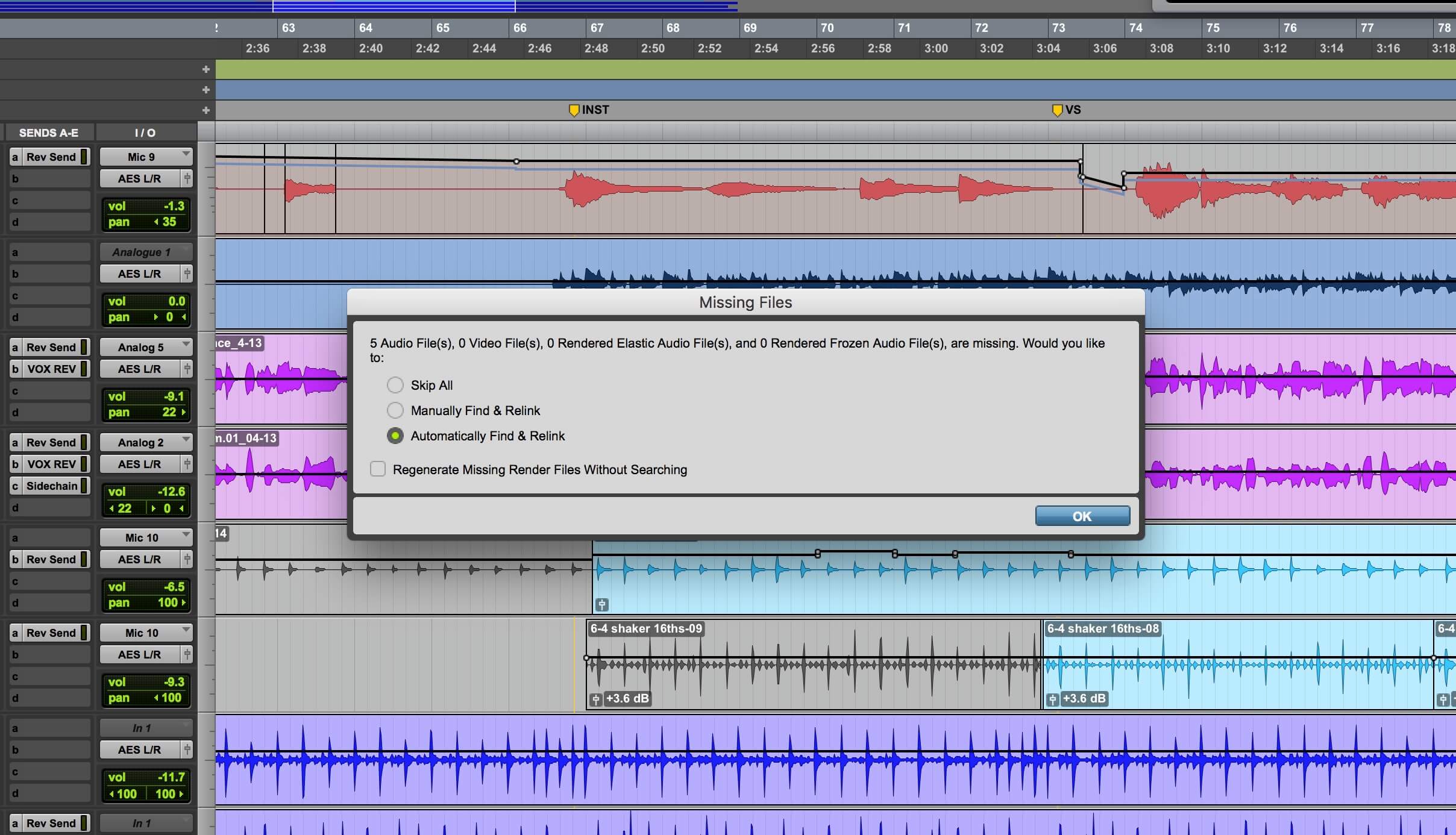
Wenn Audiodateien fehlen, zeigt Pro Tools diese Warnung beim Öffnen der Session an.
Es gibt noch einen weiteren Vorbehalt bei der Verwendung von Add statt Copy. Angenommen, nachdem Sie die neue Session erstellt haben, haben Sie beschlossen, zusätzliche Dateien darin aufzunehmen oder einige Dateien darin zu konsolidieren oder zu committen. Diese neuen Dateien würden im Ordner Audio Files der neuen Session erscheinen. In diesem Fall arbeiten Sie an einem Song, dessen Audiodateien über mehr als einen Ordner verteilt sind: der ursprüngliche Ordner, den Sie „added“ haben, und der Audio Files-Ordner der neuen Session. Was könnte da schon schiefgehen? (Tipp: Eine Menge.)
Viele DAWs bieten ähnliche Kopieroptionen, aber Pro Tools scheint besonders empfindlich in Bezug auf den Speicherort seiner Dateien und Ordner zu sein. Wenn Sie eine Session an einen neuen Ort verschieben, indem Sie einfach die Dateien und Ordner kopieren — und nicht die Pro Tools-Option „Save a Copy In“ verwenden —, kann Pro Tools den Überblick verlieren, wo die Audiodateien sind.
Umgang mit Abtastraten-Problemen, bevor sie Ihre Session zerstören
Pro Tools warnt nicht ohne Grund
Zurück zu Paterno: Er weist darauf hin, dass die Dateien in der Roger Manning-Session dieselbe Abtastrate (48 kHz) haben wie seine Session-Template, sodass Pro Tools sie direkt in den Audio Files-Ordner kopieren kann. Wenn die Quelldateien 44,1 kHz hätten, sagt er, wäre die Option Copy ebenfalls ideal, weil sie diese automatisch auf 48 kHz konvertieren würde.

Wenn Sie versuchen, Dateien mit falscher Abtastrate hinzuzufügen, erhalten Sie dieses Dialogfeld.
Wohin sollen die Dateien?
Verständnis: New Track vs Clip List
Nachdem er diese Optionen zum Verschieben der Dateien in die neue Session erklärt hat, klickt Paterno auf Done, um den Kopiervorgang zu starten. Er wird dann nach einem Zielordner gefragt, der standardmäßig der Audio Files-Ordner der neuen Session ist. Nachdem er den Kopiervorgang initiiert hat, öffnet Pro Tools automatisch das Dialogfeld Audio Import Options, das zwei Zieloptionen für das importierte Audio bietet: New Track, wodurch jede der kopierten Dateien auf eine neue Spur gelegt wird; oder Clip List, wodurch sie in der Clip List landen, Pro Tools’ Audio-"Bin" sozusagen — die Liste der Dateien in der Session.
Tatsächlich landen die Dateien, obwohl Paterno die Option New Track wählt, dennoch in der Clip List, weil alle Dateien, die in eine Session importiert werden, dort aufgeführt werden. Dateien, die per Add in die Session kommen, erscheinen nicht im Ordner Audio Files, werden aber in der Clip List aufgeführt.
Indem er New Track wählt, muss Paterno nicht manuell Spuren erstellen und das Audio dann aus der Clip List auf die neuen Spuren ziehen. Alles geschieht automatisch. Er erklärt, dass die neuen Spuren unterhalb der niedrigsten markierten Spur im Edit-Fenster hinzugefügt werden. (Wenn Sie sich im Mix-Fenster befinden, erscheint die Spur rechts neben der markierten Spur.) Obwohl Sie die Spur-Reihenfolge später jederzeit ändern können, erspart das Verständnis der Rolle einer markierten Spur Ihnen meist das Nachräumen.
Wie markierte Spuren bestimmen, wo Pro Tools neue erstellt

Weil die Spur „Bass.03“ markiert ist, wird die neue Spur direkt darunter erstellt.
Die richtige Platzierung auf der Timeline wählen
Er muss außerdem wählen, wo in der Timeline alle Dateien beginnen sollen. Obwohl man normalerweise die Spuren so einstellen würde, dass sie am Song Start beginnen, also standardmäßig bei Takt 1, Schlag 1, Tick 000 (1/1/000), wählt Paterno in den Audio Import Options die Option „Selection“ aus dem Pull-down-Menü. Dadurch wird das Audio der neuen Spuren an der Takt-/Schlag-/Tick-Position platziert, an der sich sein Pro Tools-Transport gerade befindet (oder am Beginn einer Timeline-Auswahl, falls eine vorhanden ist).
Es gibt mehrere andere Optionen, um die neue Spur zu platzieren: „Session Start“ setzt die Datei auf 1/1/000 (Takt 1, Schlag 1, 000 Ticks). „Song“ setzt sie auf die Song Start-Position, ist jedoch ausgegraut, sofern Sie diese Position nicht von ihrem Standard 1/1/000 verändert haben. „Spot“ erlaubt die Verwendung des Spot-Dialogs, um die zu importierende(n) Spur(en) an einer bestimmten Timeline-Position zu platzieren.
Paterno wählt die Option Selection. Sein Transport steht auf 9/1/000, daher beginnen dort alle importierten Spuren, wenn sie im Edit-Fenster erscheinen. Im vollständigen Video erklärt er, dass es für ihn einfacher ist, es so zu machen, falls er sich entscheidet, etwas vor dem Downbeat (Beginn) des Songs hinzuzufügen. Wenn er alles bei Takt 1 startet und später eine zusätzliche Intro- oder Pickup-Passage hinzufügen möchte, müsste er den Rest der Spuren verschieben, um Platz zu schaffen. So hat er von vornherein zusätzlichen Raum.
Der Name macht’s (Spuren vor der Aufnahme richtig benennen)
Warum korrekte Namen Ihnen später Stunden sparen
Ein weiteres Thema zur Dateiorganisation in Pro Tools oder jeder anderen DAW ist, dass Sie Ihre Spuren benennen sollten, bevor Sie mit der Aufnahme beginnen. Andernfalls haben Ihre Audiodateien generische Namen wie Audio.01 oder Audio.02, was beim Blick in die Clip List oder ein entsprechendes Fenster in einer anderen DAW viel Verwirrung stiften kann. Generische Dateinamen erschweren auch das Auffinden einer bestimmten Spur erheblich. Es ist viel besser, wenn Dateien mit Guitar oder Bass oder Snare oder Lead Vocals beginnen — also etwas Beschreibendem. Wenn Sie ungeduldig sind und mit der Aufnahme beginnen wollen, vergisst man leicht den Schritt des Spur-Bennens; versuchen Sie also, ihn in Ihren Workflow zu integrieren.
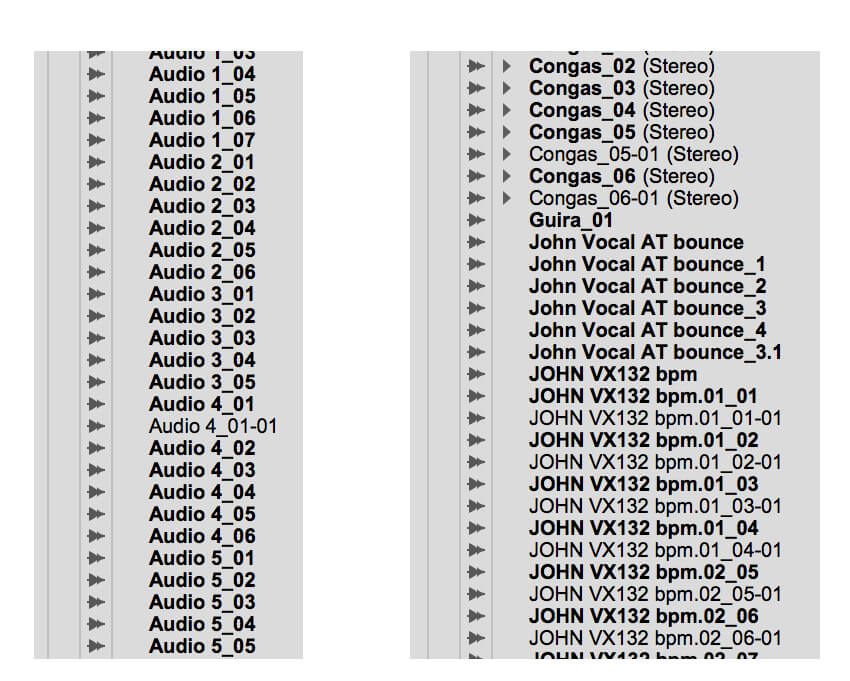
Hier Ausschnitte aus zwei Clip Lists aus zwei verschiedenen Sessions. In der Session links wurden die Spuren vor der Aufnahme nicht benannt. In der Session rechts wurden sie benannt.
Wie man unbenannte Spuren im Nachhinein repariert
Falls Sie den Schritt dennoch vergessen, gibt es eine Lösung: Konsolidieren (zusammenführen) Sie die Dateien in der fraglichen Spur bzw. den fraglichen Spuren zu einer einzigen Audiodatei pro Spur und benennen Sie diese mit dem Namen des Instruments oder Vocalisten (der Tastaturbefehl zum Konsolidieren von Regionen ist option/alt + Shift + 3). Sie werden zwar weiterhin einige generisch benannte Dateien in Ihrem Ordner haben, aber zumindest sind alle Dateien, die Sie künftig von dieser Spur erstellen, korrekt benannt, und Sie haben eine vollständige Aufnahme der Spur mit dem richtigen Namen im Audio Files-Ordner und in der Clip List.
Sicherheit zuerst: Backup-Strategien, die jeder Produzent nutzen sollte
Warum Session-File-Backups keine echten Backups sind
Solange wir über Dateien sprechen, sollten wir auch das Thema Backup ansprechen. Ja, Pro Tools und andere DAWs erstellen Session File Backups, die praktisch sein können, aber dabei handelt es sich um Backups der Session-Datei, nicht der Audiodateien, und sie liegen im selben Session-Ordner wie Ihre Audiodateien. Wenn also dieses Laufwerk ausfällt (was jedem Laufwerk jederzeit passieren kann), würden Sie die Original- und die Backup-Session-Dateien sowie Ihre Audiodateien verlieren. Die Session File Backups sind hauptsächlich nützlich, um auf ältere Versionen zurückzugreifen, nicht als Absicherung gegen Datenverlust.
Die Zwei-Backup-Regel, der Profis folgen
Daher ist es unbedingt notwendig, eine Backup-Strategie zu entwickeln, die Sie konsequent für Ihre Aufnahmedaten anwenden. Backup-Experten sagen, dass Sie mindestens zwei verschiedene Backups haben sollten: eines auf einem separaten Laufwerk und eines außerhalb des Standorts. Erstes ist nicht schwierig: Kopieren Sie einfach Ihren gesamten Session-Ordner auf ein Backup-Laufwerk, wenn Sie mit der Arbeit für den Tag (oder die Nacht) fertig sind. Eine Offsite-Kopie ist ebenfalls einfach, wenn Sie cloudbasierten Speicher nutzen. Kopieren Sie Ihren Session-Ordner am Ende des Tages auch in die Cloud.
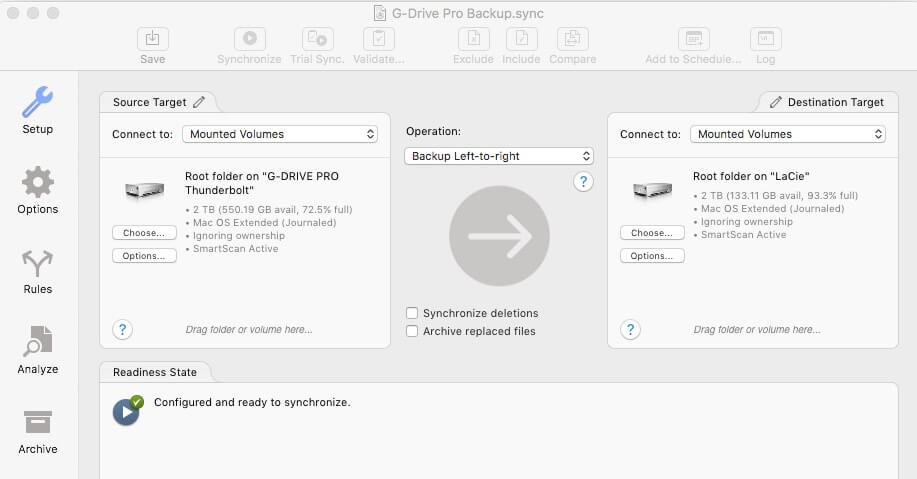
Eine Backup-Anwendung wie Econ Technologies ChronoSync hilft Ihnen, Ihre Backups konsistent zu halten und versehentliches Überschreiben neuer Dateien mit älteren zu vermeiden.
Verwenden Sie Backup-Software, um katastrophale Fehler zu vermeiden
Achten Sie in jedem Fall darauf, dass Sie vom Aufzeichnungs-Laufwerk auf das Backup-Laufwerk kopieren und nicht umgekehrt, sonst könnten Sie alles, was Sie in dieser Session gemacht haben, löschen. Die Verwendung von Backup-Software kann helfen, da Sie eine Backup-Konfiguration speichern können, bei der das primäre Laufwerk auf das externe Backup und eines in die Cloud kopiert. Sie können diese Konfigurationen öffnen und ausführen, wann immer Sie ein Backup machen möchten, und dabei nichts falsch machen.
Sie können Backup-Software auch so programmieren, dass Backups automatisch laufen. Wenn Sie diese Option wählen, prüfen Sie sie regelmäßig, da bekannt ist, dass Backup-Anwendungen geplante Backups nicht immer zuverlässig ausführen.
