Die dritte Folge von Start to Finish: Ill Factor - Episode 3 - Introducing Jared Evan zeigt ill Factor und Jared, wie sie an Ideen für die Melodie des Songs arbeiten, den sie schreiben. In dem Ausschnitt zeigt ill Factor einen praktischen Trick, um mit verschiedenen melodischen Ideen zu experimentieren.
Auf und Ab in Ableton
Routing von MIDI zu einem Pitch‑Correction‑Plug‑In
An diesem Punkt der Produktion hat Jared eine Reihe melodischer Möglichkeiten für den Lead‑Vocal und autotune aufgenommen. Ill Factor möchte einige seiner Ideen ausprobieren und verwendet dafür die MIDI‑Input‑Funktion von Waves Tune Real-Time. Er weist darauf hin, dass man auch andere Pitch‑Correction‑Plug‑Ins verwenden kann, die eingehendes MIDI erkennen—zum Beispiel Antares Autotune Pro.
Er arbeitet in Ableton Live, aber diese Technik sollte in jeder DAW funktionieren, wobei die Einrichtung je nach Programm variieren kann. Die Idee ist, MIDI‑Input in das Pitch‑Correction‑Plug‑In zu routen, das du auf der Vocal‑Spur eingefügt hast, um dein autotune zu verstärken.
In Ableton Live erstellt ill Factor eine MIDI‑Spur und setzt deren Output auf die Spur namens Ruff Vox. Sobald er das tut, erscheinen die Inputs für Waves Tune Real-Time direkt darunter, und er wählt den Channel 1 Input aus.

Ill Factor sendet das MIDI (Routing hervorgehoben) in eine Instanz von Waves Tune Real-Time, die auf der Vocal‑Spur eingefügt ist.
In Echtzeit neue Melodien spielen
Er fügt Waves Tune Real-Time auf der Vocal‑Spur ein und klickt auf den Target Pitch‑Button, wodurch es auf den Empfang eingehender MIDI‑Noten eingestellt wird. Während er die Spur mit Jasons Vocals abspielt, verändert er die Melodie, indem er Tasten auf seinem MIDI‑Controller drückt. Waves Tune transponiert sofort jede eingehende Note auf die Note, die er spielt.
Mit dieser Technik in Ableton kann er Jason seine melodischen Ideen für den Song mit der Stimme des Sängers demonstrieren. Du wirst bemerken, dass ill Factor die Formantenkorrektur in Waves Tune Real-Time aktiviert hat. Das hilft, Jasons Stimme davon abzuhalten, zu „samplerähnlich“ zu klingen—also den Timbre zu verändern, wenn die Tonhöhe verändert wird—wenn Waves Tune Noten transponiert. Die Formantenkorrektur kann Timbre‑Veränderungen nicht vollständig verbergen, besonders bei großen Transpositionen. Da dies jedoch nur eine Schreibsession ist und Jason später einen kompletten Lead‑Vocal einsingen wird, ist das kein kritisches Problem.
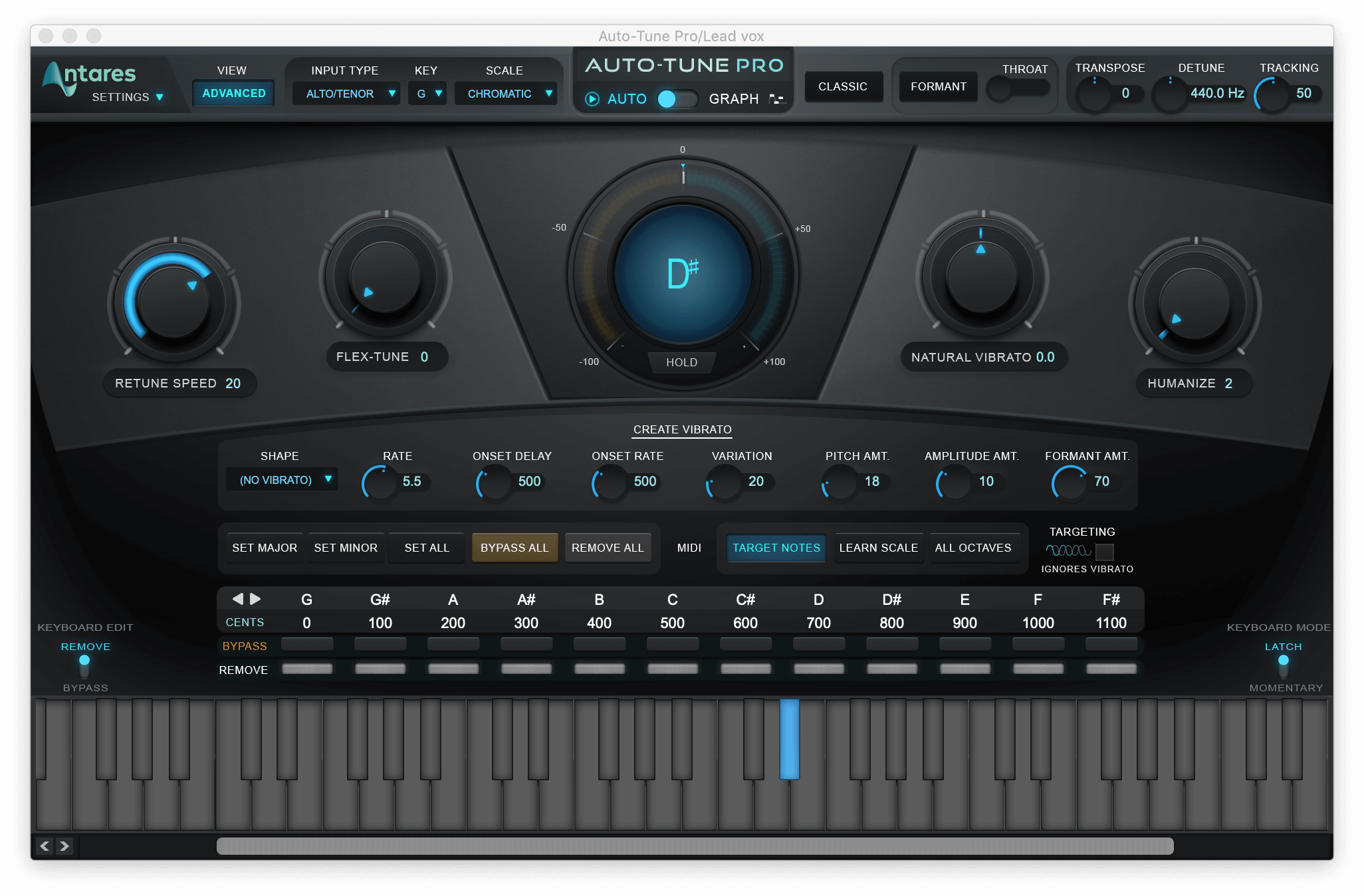
Wie Waves Tune Real-Time bietet auch Auto‑Tune Pro einen MIDI‑Input‑Modus (Target Notes).
Mellow Dining in Ableton Live
MIDI und Pitch nachträglich bearbeiten
Wenn ill Factor gewollt hätte, hätte er die MIDI‑Daten aufnehmen können, die beim Spielen seines Controllers entstanden sind, um die Vocals zu verändern. Diese hätte er dann nachträglich bearbeiten können, um noch mehr melodische Optionen zu testen.
Wenn du Melodyne als Tuning‑Plug‑In verwendest oder die integrierten Tuning‑Funktionen in DAWs wie Logic Pro X, Digital Performer und Cubase nutzt, kannst du die Noten bearbeiten und damit die Vocal‑Parts nachträglich ändern. In Melodyne musst du die Vocals zunächst in Echtzeit in deine DAW übertragen, danach kannst du sie bearbeiten.
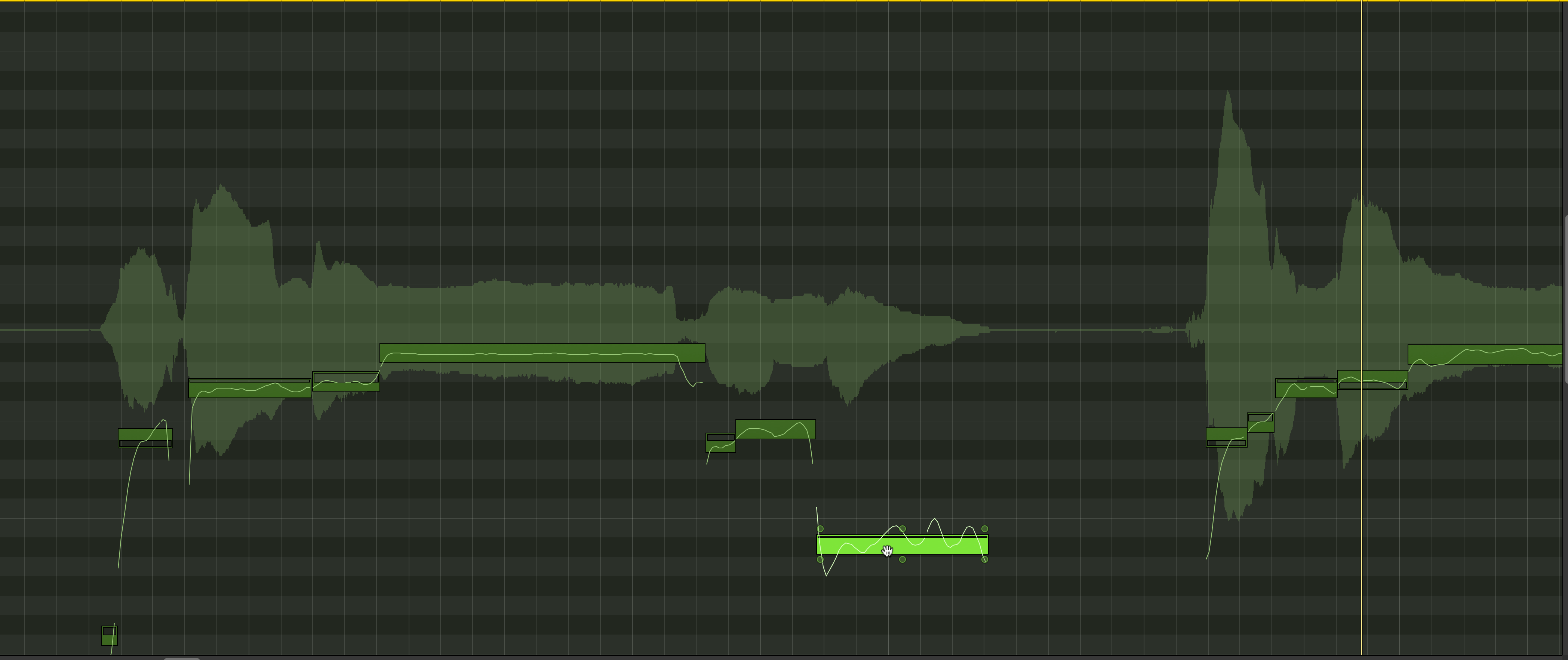
Viele DAWs, wie Logic Pro X, haben eingebaute Pitch‑Correction, die du verwenden kannst, um Tonhöhen zu verschieben und melodische Veränderungen zu testen.
Der Nachteil dieser Methode ist, dass sie nicht so unmittelbar ist. Du bekommst nicht die sofortige Befriedigung, Noten des Vocals mit deinem MIDI‑Keyboard während der Wiedergabe zu ändern. Wenn du jedoch kein guter Keyboard‑Spieler bist, übernimmt bei Melodyne oder einem anderen „nicht in Echtzeit arbeitenden“ Pitch‑Corrector die Software das Einspielen der Noten der Vocal‑Parts für dich.
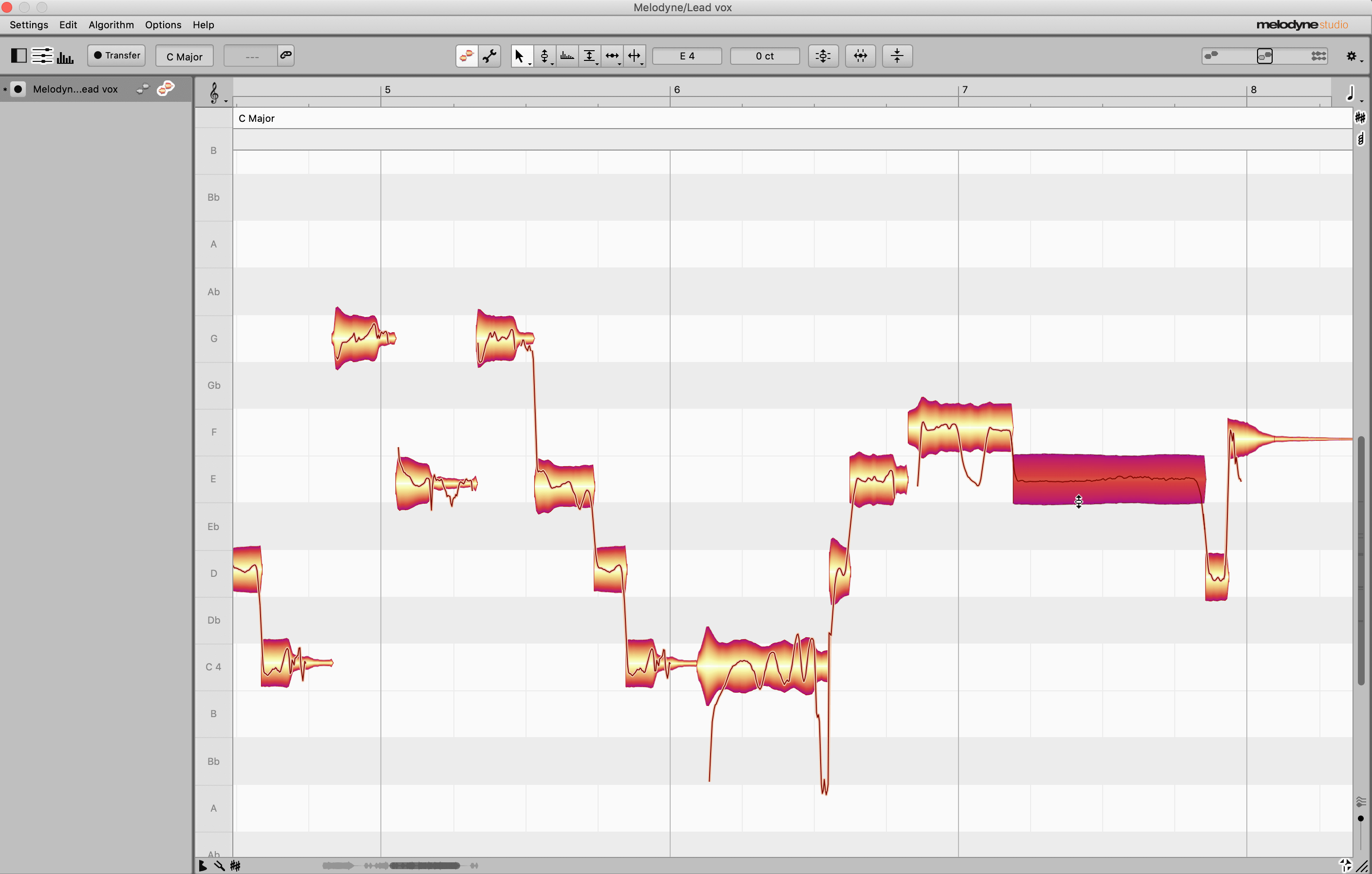
Nach dem Übertragen des Audios in Melodyne kannst du die Tonhöhen nach Belieben verschieben.
The Mix in Ableton
Pitch‑Tools über das Songwriting hinaus verwenden
Wir haben gesehen, wie ein Tuning‑Plug‑In mit MIDI‑Input beim Songwriting und Arrangieren helfen kann, aber es kann auch während des Produktionsprozesses nützlich sein. Du kannst Tuning‑Plug‑Ins oder eingebaute DAW‑Tuning‑Funktionen verwenden, um Melodien zu verändern oder Harmonien zu bestehenden Vocal‑ oder sogar Instrumentenspuren zu erzeugen.
Es gibt jedoch einen wichtigen Vorbehalt: Mit aktivierter Formantenkorrektur gilt: Je größer die Transposition, desto stärker verändert sich der Vocal‑Timbre. Wenn du zu weit nach oben transponierst, erhältst du den „Mickey Mouse“‑Effekt. Wenn du nach unten transponierst, kann der „Monster“‑Effekt entstehen.
Tracks, die von Pitch‑Correction‑Software transponiert wurden, klingen häufig unnatürlich. Eingebettet in den Mix können sie jedoch gut funktionieren, besonders in elektronischen Genres. Wenn du dagegen auf eine organische Atmosphäre abzielst, ist es deutlich besser, echte Sänger (oder Sänger) die Harmonien singen zu lassen.
Harmonien mit MIDI‑gesteuertem Tuning erzeugen
Ein Tipp, damit die MIDI‑Spur die Vocals realistischer reproduziert, ist sicherzustellen, dass die Noten in einer Phrase wenig oder keinen Abstand zueinander haben. Das glättet die Übergänge von Note zu Note und lässt das Endergebnis legato‑hafter und authentischer klingen.
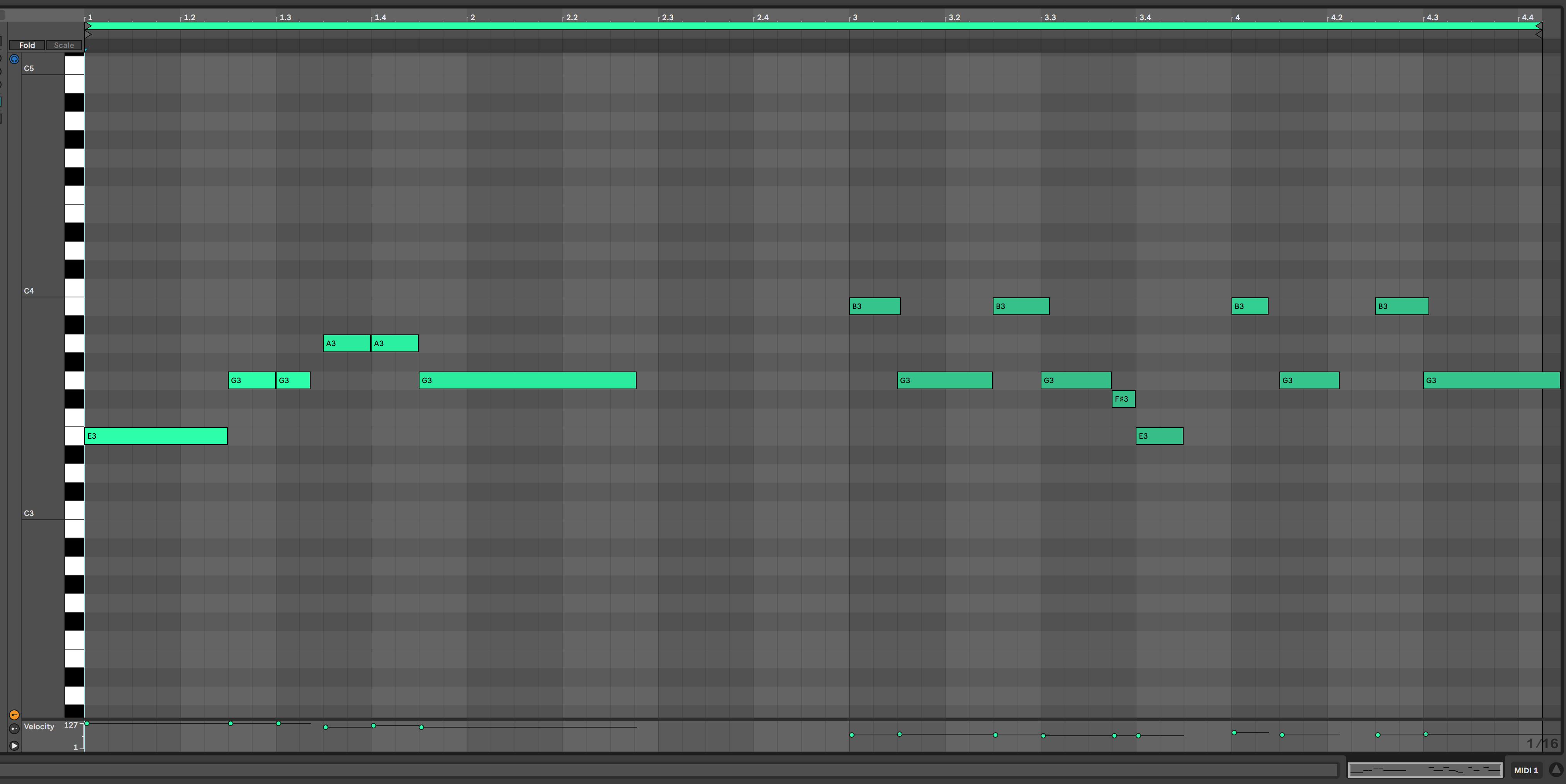
Kleine oder nicht vorhandene Notenabstände innerhalb von Phrasen können helfen, eine durch MIDI und ein Tuning‑Plug‑In erzeugte Vocal‑Spur zu glätten.
Hier ist ein Beispiel für Harmonien, die mit Autotune Pro im Target Notes (MIDI‑Input) Modus erzeugt wurden. Du hörst eine viertaktige Vocal‑Linie, die zweimal wiederholt wird. Beim ersten Mal gibt es keine Harmonien. Beim zweiten Mal hörst du eine gedoppelte Harmoniestimme, die eine Terz über der Melodie beginnt.
So wurden die Harmonien erstellt:
- • Für jede Harmonie wurde eine leere Mono‑Audiospur erstellt (wir nennen sie „Harmony 1“ und „Harmony 2“) und Autotune Pro wurde jeweils darauf eingefügt.
• Eine MIDI‑Spur (die wir „MIDI 1“ nennen) wurde aufgenommen, um dem Lead‑Vocal zu folgen.• Die MIDI‑Spur wurde so bearbeitet, dass sie eine Harmonie erstellt, wenn sie durch Autotune Pro geschickt wird.
• MIDI 1 wurde dann an den MIDI‑Input von Autotune Pro (auf die gleiche Weise wie Ill Factor es gemacht hat) auf der Harmony 1 Spur geroutet.
• MIDI 1 wurde dupliziert, um MIDI 2 zu erstellen.
• Die Noten in MIDI 2 wurden sehr leicht randomisiert—um ein paar Ticks hier und da—damit die erzeugten Parts nicht identisch sind.
• Der Output von MIDI 2 wurde in eine Instanz von Autotune Pro auf der Harmony 2 Spur geroutet.
• Harmony 1 und Harmony 2 wurden als Audio mittels Lives Arrangement‑Recording aufgenommen.
Dank der Fähigkeit von Autotune, eingehendes MIDI zu transponieren, war es relativ einfach, die Harmonie‑Vocal‑Spuren zu erstellen. So hat es geklungen. Beim ersten Durchgang sind nur der Lead‑Vocal und die Instrumente zu hören. Beim Wiederholen hörst du die gedoppelten Harmonie‑Vocals, bei etwa 2 Uhr und 10 Uhr gepannt.
