Cosa significa la latenza durante il mix
La latenza è un problema con cui ogni musicista che registra in digitale deve confrontarsi. Più comunemente pensiamo alla latenza in riferimento ai ritardi avvertiti durante il monitoring in fase di registrazione. Ma può essere problematica anche durante il mix. Questi problemi possono verificarsi quando hai così tanti plug-in e strumenti virtuali aperti da sovraccaricare le risorse della CPU disponibili e ostacolare la capacità della tua DAW di fornire la compensazione del ritardo.
Ne vediamo un esempio in questo estratto da Start to Finish: Jacquire King - Episode 24 - Automation Part 1, dove Jacquire incontra problemi di latenza durante l’automazione del volume.
Rimanere indietro
Controllare il System Delay e perché l’automazione viene scritta in ritardo
Controllando l’indicatore System Delay nella finestra Session Setup di Pro Tools, Jacquire nota che la sessione di mix per “Keep the Light On” di Oak and Ash ha un ritardo di sistema di 15.632 campioni—che è molto. Di conseguenza, sta sperimentando latenza quando scrive automazioni usando l’Avid Artist Mix, un controller di mix esterno.
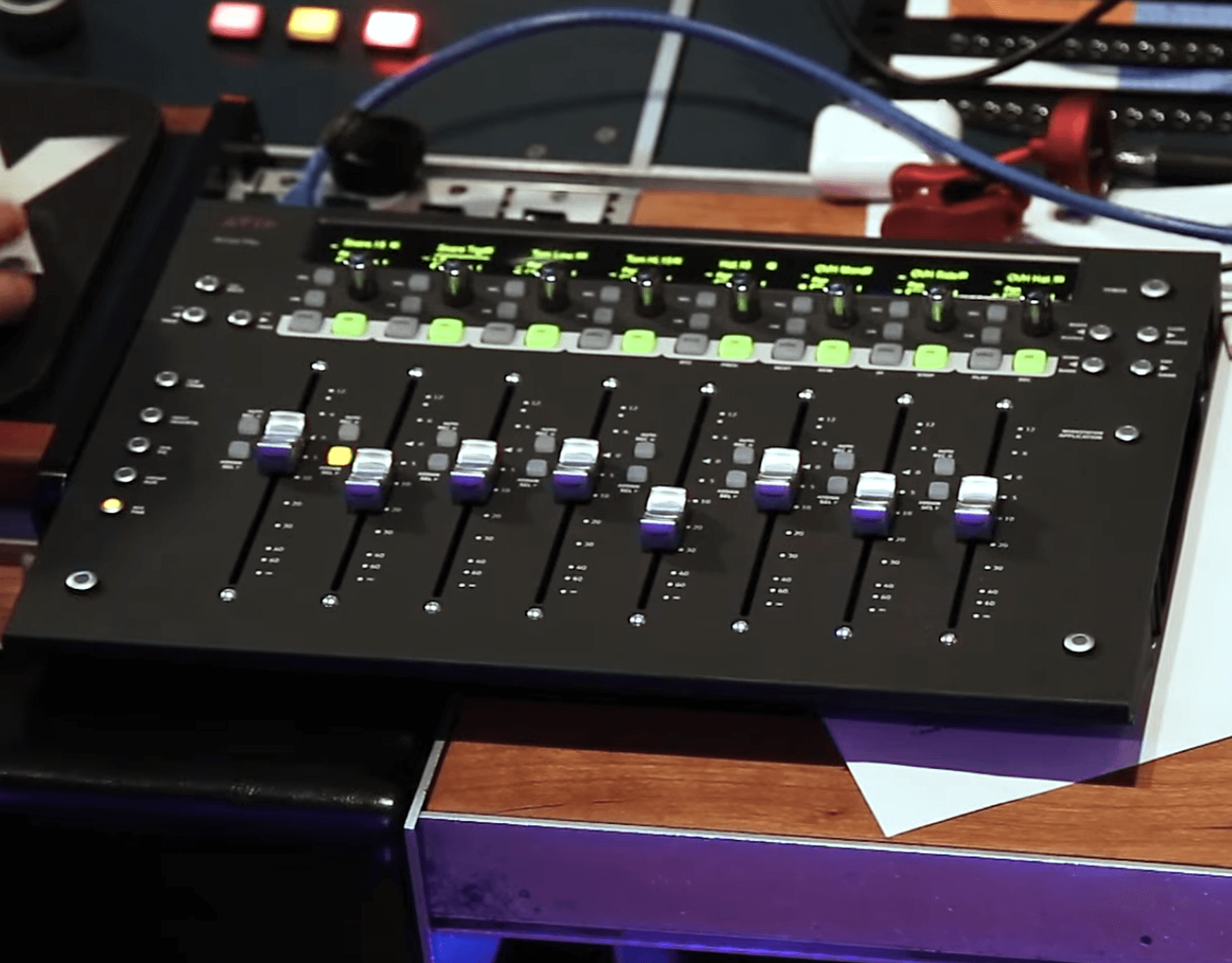
Jacquire usa i fader di un controller Avid Artist Mix come questo per scrivere l’automazione del volume.
Perché questo è importante
Anche se si collega al computer via Ethernet, che è anche più veloce del MIDI, c’è così tanto ritardo di sistema che i movimenti di automazione saranno un po’ in ritardo quando vengono scritti nella sessione.
Arrivare in ritardo
Misurare lo scostamento dell’automazione e scegliere una media
Quindi, cosa fare?
Il primo passo è determinare la lunghezza del ritardo in modo da poterne compensare gli effetti. Per farlo, Jacquire testa il ritardo con la seguente procedura. Con il formato del tempo impostato sui millisecondi (avrebbe potuto scegliere i campioni), mette l’automazione in una delle modalità di scrittura (probabilmente Touch) mentre la canzone viene riprodotta. Poi alza il volume a ogni colpo di rullante.
Successivamente imposta la visualizzazione della traccia del rullante per mostrare l’automazione del volume e guarda dove i dati sono stati scritti rispetto ai colpi effettivi del rullante. Poiché stava muovendo un fader per scrivere i dati, i risultati non sono identici per ogni colpo, ma sono vicini. Variano tra 207 ms al massimo e 183 ms al minimo.
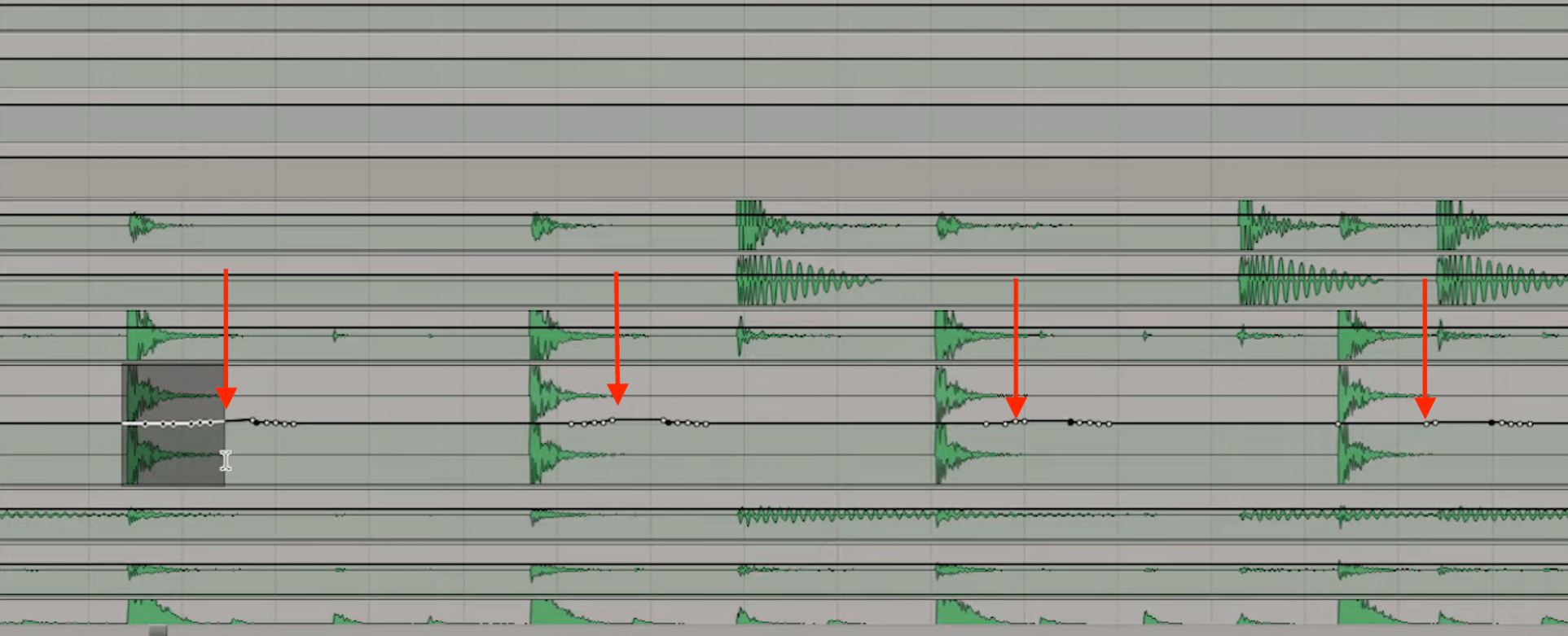
Le frecce mostrano quanto è stata scritta in ritardo l’automazione rispetto ai colpi di rullante.
Poiché non ha bisogno di precisione a livello di campione per questa situazione, sceglie 200 ms come media approssimativa della latenza.
Usare Nudge per spostare l’automazione al posto giusto
Poi spiega la sua astuta soluzione per la latenza dell’automazione: il comando Nudge. In Pro Tools, dopo aver impostato il Nudge Value (che puoi impostare in minuti/secondi, campioni, timecode o in uno qualsiasi dei formati supportati), puoi spostare i dati in avanti o indietro nel tempo di quella quantità, usando rispettivamente i tasti più e meno del tastierino numerico.
Jacquire imposta il Nudge Value a 200 ms. Fatto ciò, può iniziare a scrivere qualsiasi automazione di cui ha bisogno per la canzone e, in seguito, applicare manualmente il comando Nudge per spostare i dati e compensare il ritardo.
Combattere contro il tempo
Quando abbassare il buffer non è realistico
In praticamente qualsiasi DAW, se hai problemi con il timing dell’automazione o noti che il timing peggiora in qualsiasi modo durante il mix, hai un paio di modi alternativi per attenuare il problema.
Quando registri, l’antidoto alla latenza è impostare un buffer più basso. Ma nel caso di Jacquire, ha già una sessione molto grande in corso e sta generando un ritardo di sistema enorme. Di conseguenza, abbassare il buffer probabilmente causerà messaggi di errore della CPU, scoppiettii e clic o altri problemi di qualità audio.
Freezare le tracce per ridurre il carico della CPU e il ritardo di sistema
Una soluzione relativamente semplice sarebbe freezare un gran numero di tracce. Il freeze della traccia rende temporaneamente una traccia con i suoi effetti in audio. La maggior parte delle DAW offre qualche variazione di questa funzione.
Quando una traccia è frozen, i suoi plug-in vengono disattivati, riducendo così il carico sulla CPU. Freezando abbastanza tracce, puoi riportare il System Delay della sessione a livelli che la compensazione automatica del ritardo della tua DAW può gestire.
Non puoi apportare modifiche alla traccia frozen, anche se in Pro Tools puoi aggiungere insert dopo l’ultimo insert del canale. Puoi anche regolare livelli e pan, ma non l’automazione. E se ti trovi nella situazione in cui vuoi cambiare qualcosa che è frozen, puoi sempre scongelare temporaneamente la traccia.
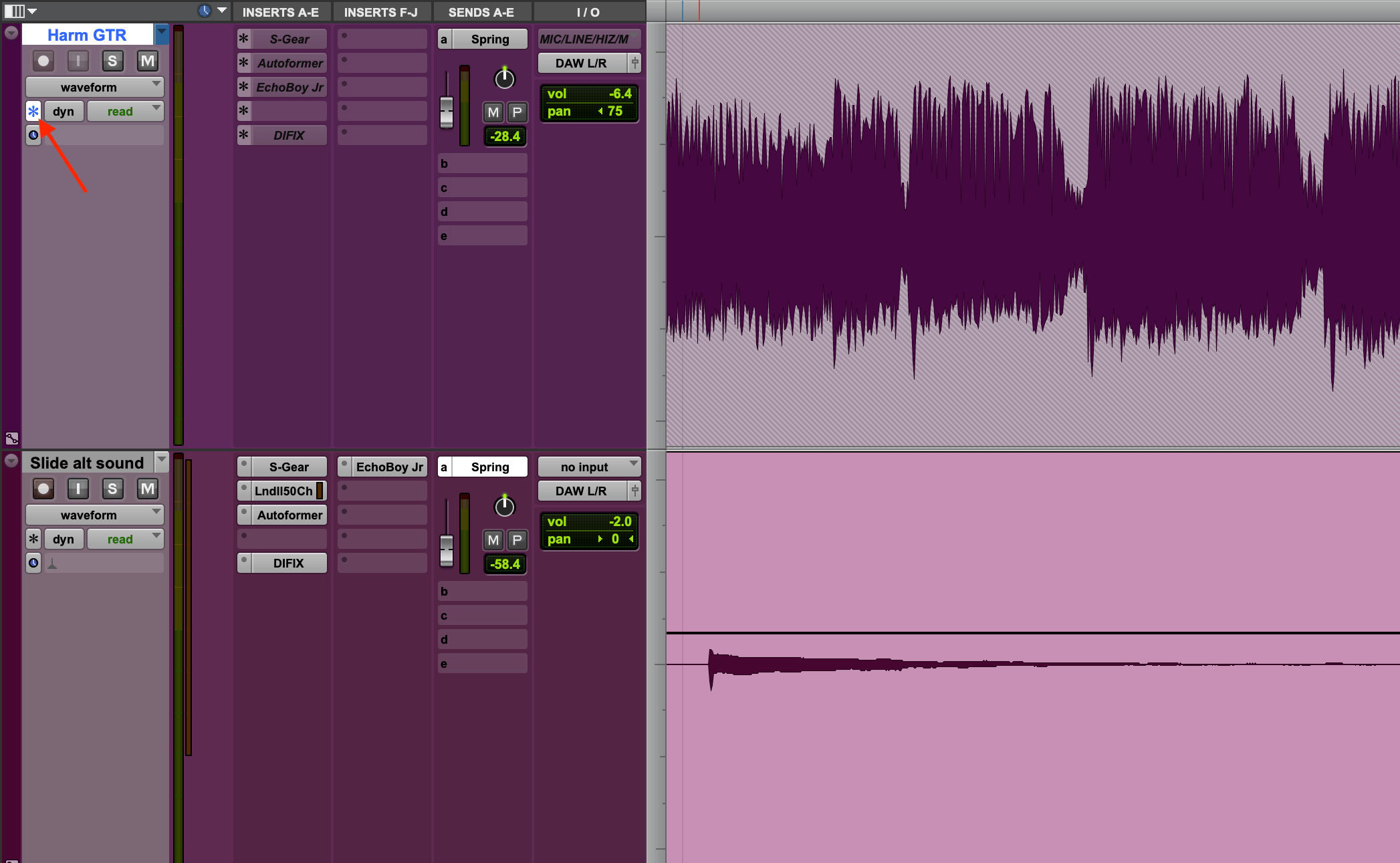
La traccia in alto è frozen. La freccia indica il pulsante di freeze. Nota che i nomi dei plug-in sono grigi e in corsivo.
Per comodità, è più facile freezare le tracce su cui sei abbastanza sicuro di non dover più lavorare molto. Potrebbe volerci parecchio tempo—o più, a seconda di quante tracce stai freezando—per congelare abbastanza tracce da far scomparire i problemi di timing.
Overdub Dub
Un altro problema quando si gestisce una sessione grande con molto ritardo di sistema è che se decidi di overdubbare una traccia esistente o di registrarne una nuova, la tua DAW potrebbe avere difficoltà a mantenerla sincronizzata con le tracce esistenti.
Il freeze delle tracce sarebbe una soluzione. Un’altra è fare il bounce di un mix di riferimento delle tracce e poi importare quel bounce in una nuova sessione. Fai gli overdub lì, fai il bounce della nuova traccia e importala di nuovo nella sessione originale. (Un modo semplice in Pro Tools è usare la funzione Import System Data QQQ per portare la tua nuova traccia nel sistema.)
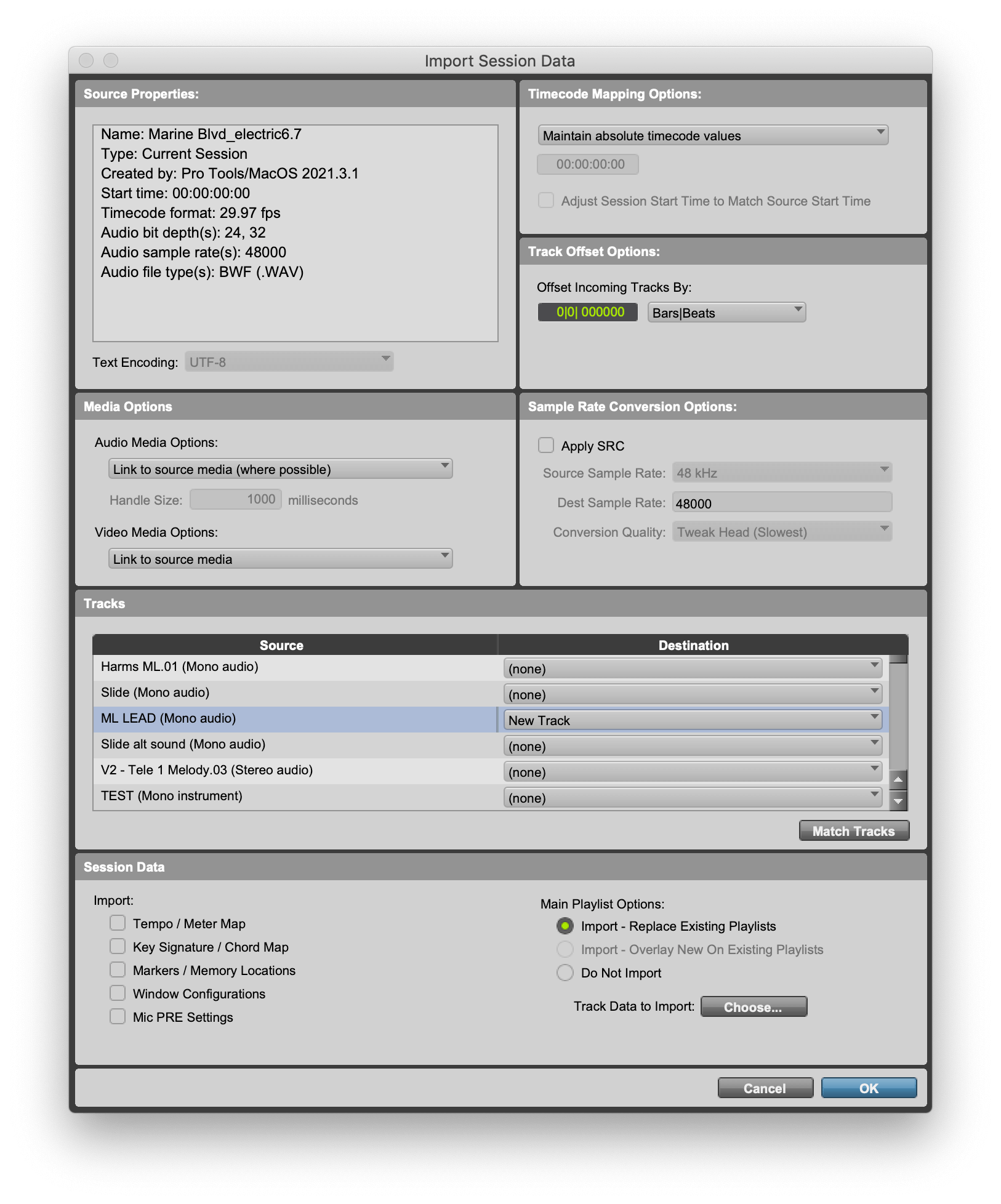
La finestra Import Session Data ti permette di importare i dati delle tracce—inclusi interi brani—da altre sessioni.
Se stai esportando (bounce) il tuo overdub come file audio e poi lo importi nella sessione, assicurati che il file inizi esattamente sul primo battito della sessione (bar 1, beat 1, tick 1 o l’equivalente). In questo modo sai che sarà in tempo quando lo importerai.
