"Le persone si bloccano nei loop," dice il DJ/produttore Fred Everything verso l'inizio dell'estratto dal video "Fred Everything House Music Template and Workflow." Dice che chi scrive e arrangia musica basata su loop dovrebbe pensare in orizzontale, cioè all'evoluzione della canzone nel tempo. A suo avviso questo è preferibile rispetto a un approccio verticale, con cui intende concentrarsi su una singola breve sezione ripetuta alla volta.
Se ti concentri troppo in verticale mentre costruisci l'arrangiamento, dice, sentirai il bisogno di mettere troppe parti in un segmento breve, invece di distribuire le idee lungo il corso del brano. Il suo punto generale è che si fa musica migliore quando le decisioni sull'arrangiamento si basano sulla reazione a ciò che senti man mano che la canzone procede.
LE CHIAVI DEL SUCCESSO
Lavorando in Apple Logic Pro, Everything dimostra come imposta le sue tracce quando inizia a lavorare su una canzone e mostra i comandi da tastiera che utilizza.
Consiglia di premere il tasto C per disattivare il Cycle, che è una regione ciclabile definibile dall'utente. Quando è attivo, il transport salta automaticamente al punto d'inizio del Cycle e continuerà a ripetere fino a quando non premi Stop.
Per assicurarsi di restare concentrato sulla visione d'insieme, Everything ama prendere i loop di base con cui sta iniziando una canzone e allungarli fino all'incirca alla lunghezza finale che desidera. In Logic è facile, dice, basta selezionare le tracce o i loop stessi e premere L, e Logic li estende automaticamente fino al Project End Marker. Oppure si possono trascinare manualmente per allungarli (o accorciarli). Estendendo i loop, ti costringe ad agire su una struttura completa del brano, il che è positivo.
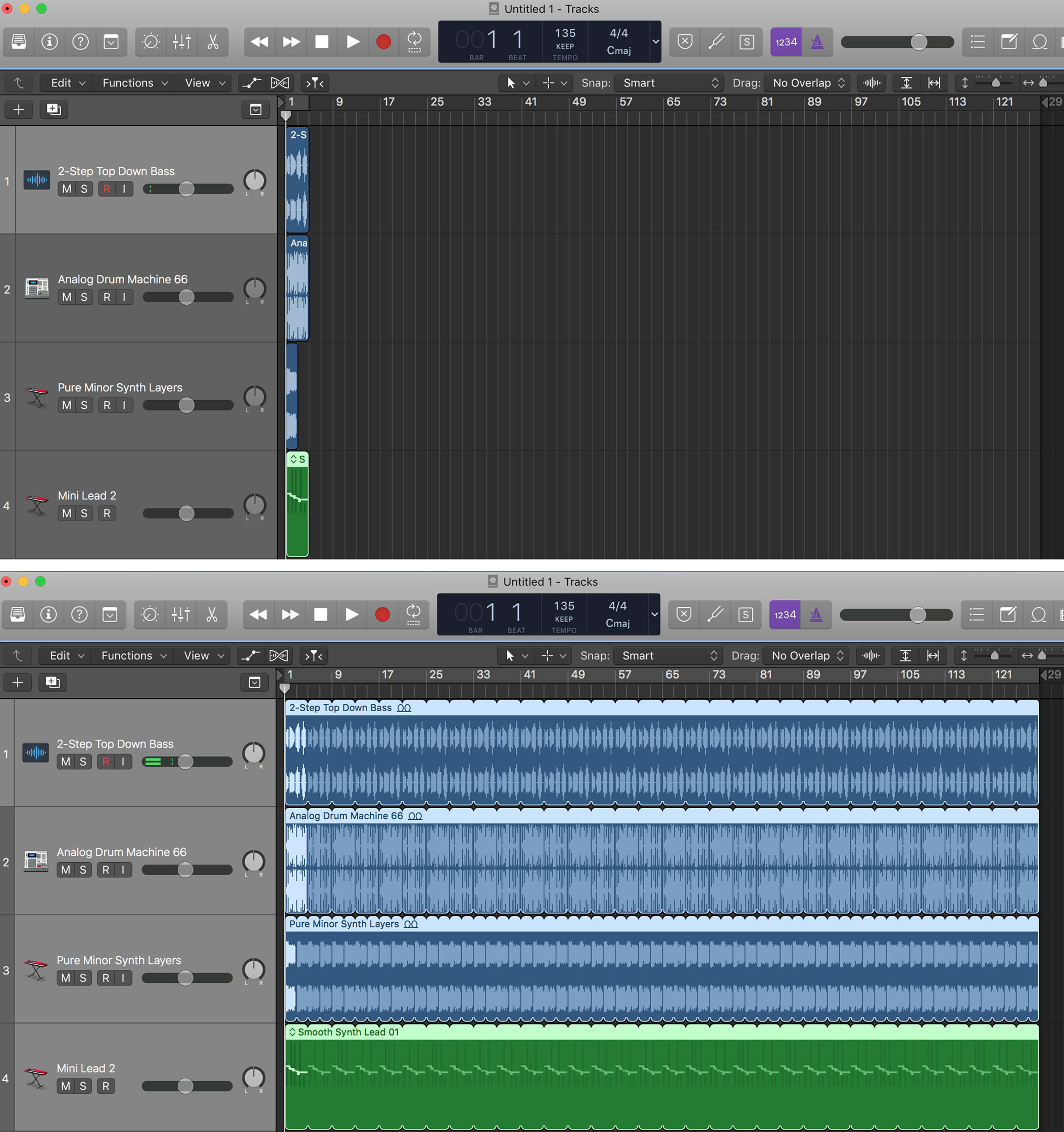
Lo schermo in alto mostra i loop nella loro lunghezza originale e quello in basso li mostra estesi usando il comando L.
LA VISIONE A LUNGO TERMINE
Non appena inizi a lavorare sulla struttura estesa, osserva, non passerà molto tempo prima di renderti conto che sei a circa tre o quattro minuti e che è il momento di iniziare a pensare a come terminare la traccia. Dice che vedere di aver fatto progressi in questo modo crea un senso di incoraggiamento. Al contrario, se lavori a lungo solo su una singola sezione breve, quando l'avrai completata avrai solo una piccola parte del brano totale, e questo può avere l'effetto opposto.
Le copie che Logic crea quando usi il comando "L" sono alias, non veri file audio o MIDI. Suggerisce che dopo aver esteso i loop è meglio convertirli da alias a file reali selezionando le tracce o le regioni e premendo Control-L. Quando lo fai, ogni alias si trasforma in un file individuale.
Parla anche un po' della sezione introduttiva di una traccia. Dice che nella House music di solito si parte con un certo numero di battute solo con il beat (o talvolta un beat con una parte di tastiera semplice) per fornire al DJ in un club una sezione di "mix in" che permette una transizione più agevole dalla traccia precedente.
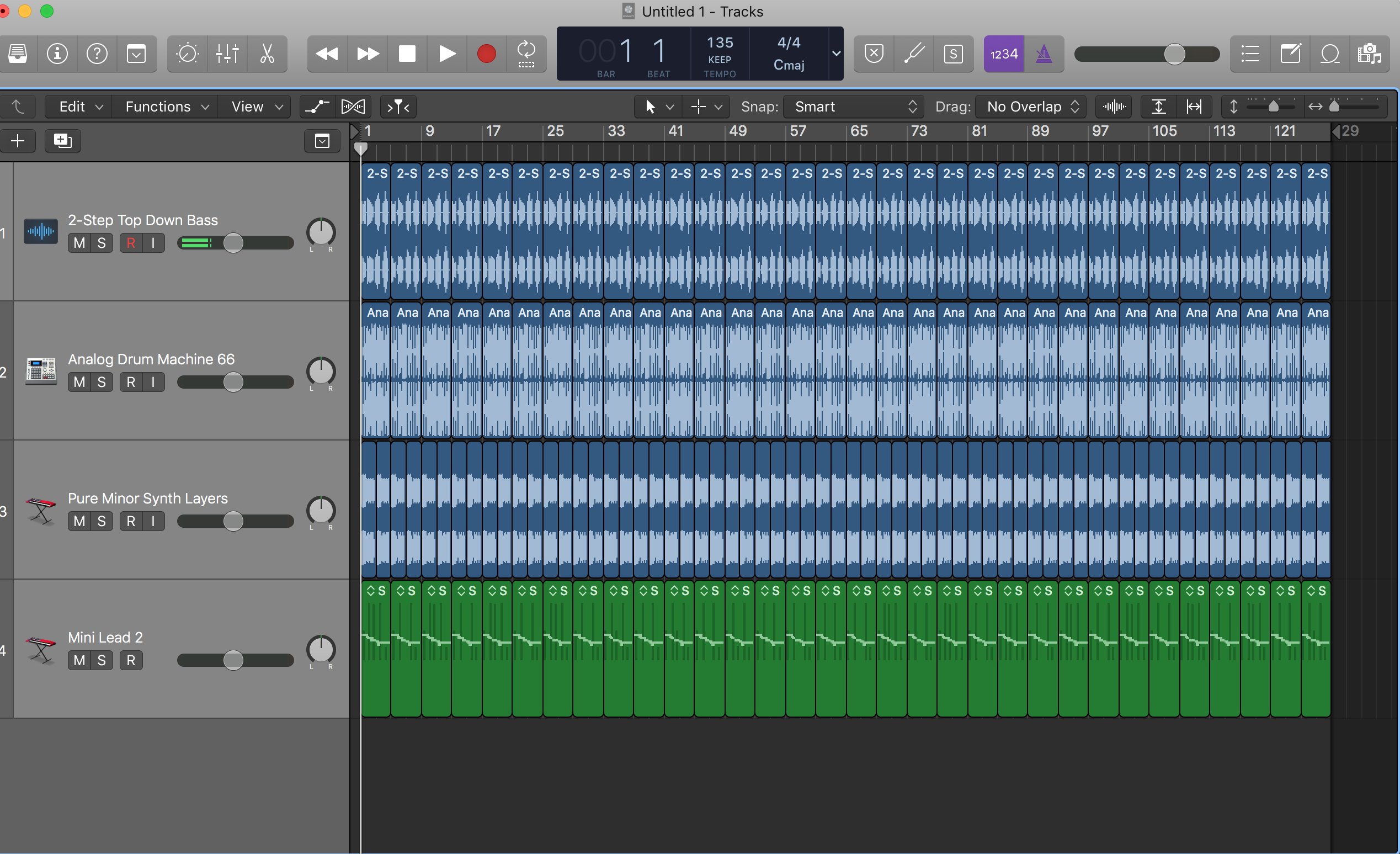
Premendo Control-L le estensioni dei loop vengono separate in file individuali. Puoi usare questo comando con tracce audio o MIDI.
APPROFONDIMENTI
Vediamo alcune altre cose interessanti che puoi fare per modificare i loop in Logic. Proseguendo dall'esempio di Everything, supponiamo che tu abbia esteso i loop di base della tua canzone e li abbia trasformati in file audio a partire dagli alias. Ora, se vuoi silenziare un singolo loop, ad esempio vuoi che sparisca per un passaggio, seleziona la regione (audio o MIDI) che vuoi silenziare e premi Control-M. Puoi anche selezionare regioni non contigue per elaborarle facendo shift-click su di esse.
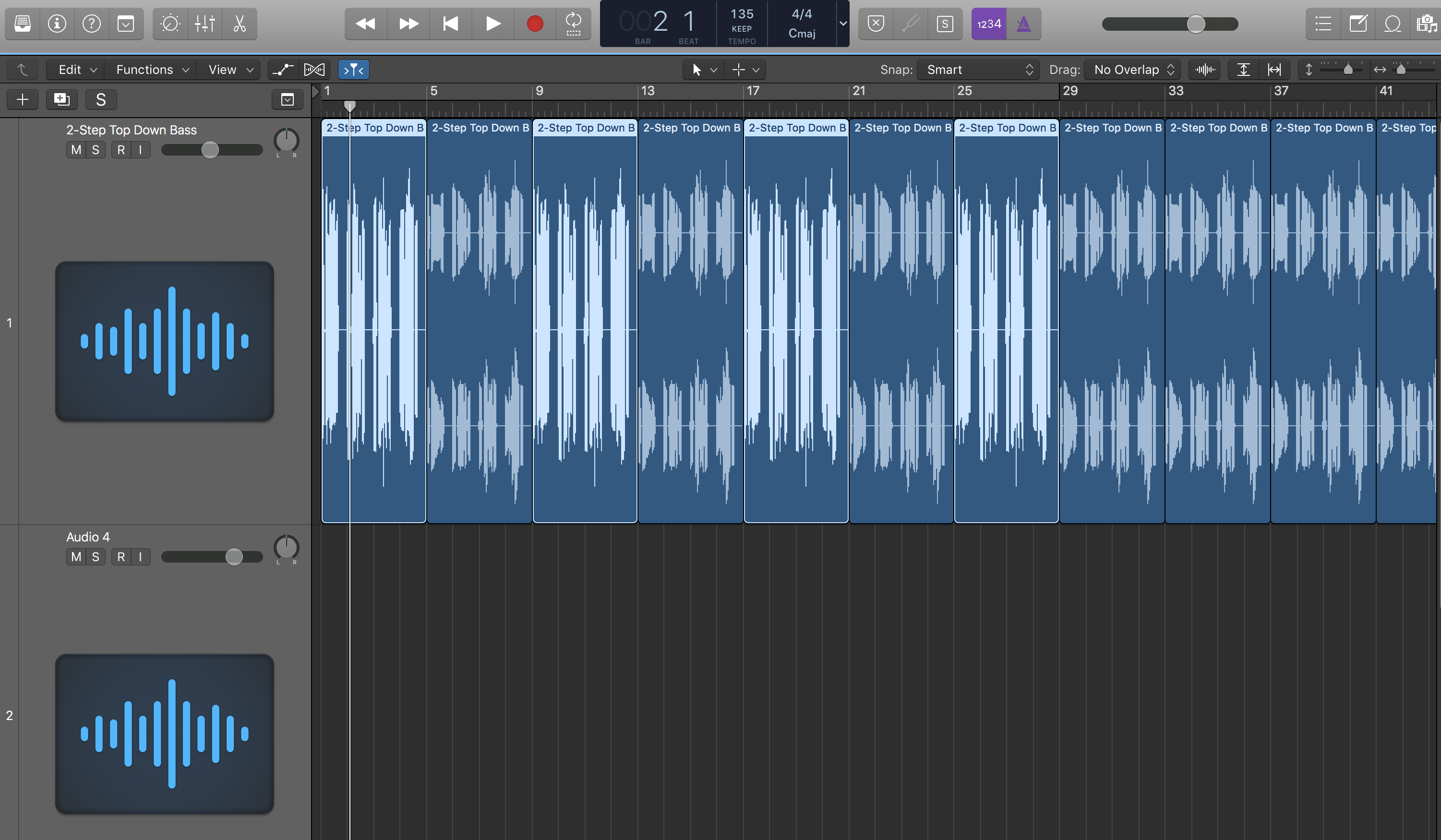
Puoi selezionare regioni non contigue per la lavorazione facendo shift-click.
Se lavori con loop audio e vuoi, per esempio, aggiungere un flanger o un altro effetto al loop in una sola regione audio, seleziona la regione (o più di una) e premi Option-Shift-P. Questo aprirà la finestra Selection-Based Processing, dalla quale puoi scegliere gli effetti, ascoltarne l'anteprima e applicarli alla selezione. (Tieni presente che Selection-Based Processing rende gli effetti direttamente sul file audio, quindi se temi di sovrascrivere un file in particolare, copialo prima. Fortunatamente, se usi il comando Control-L per generare file audio dagli alias creati con il comando L, ciascuno sarà un file separato.)
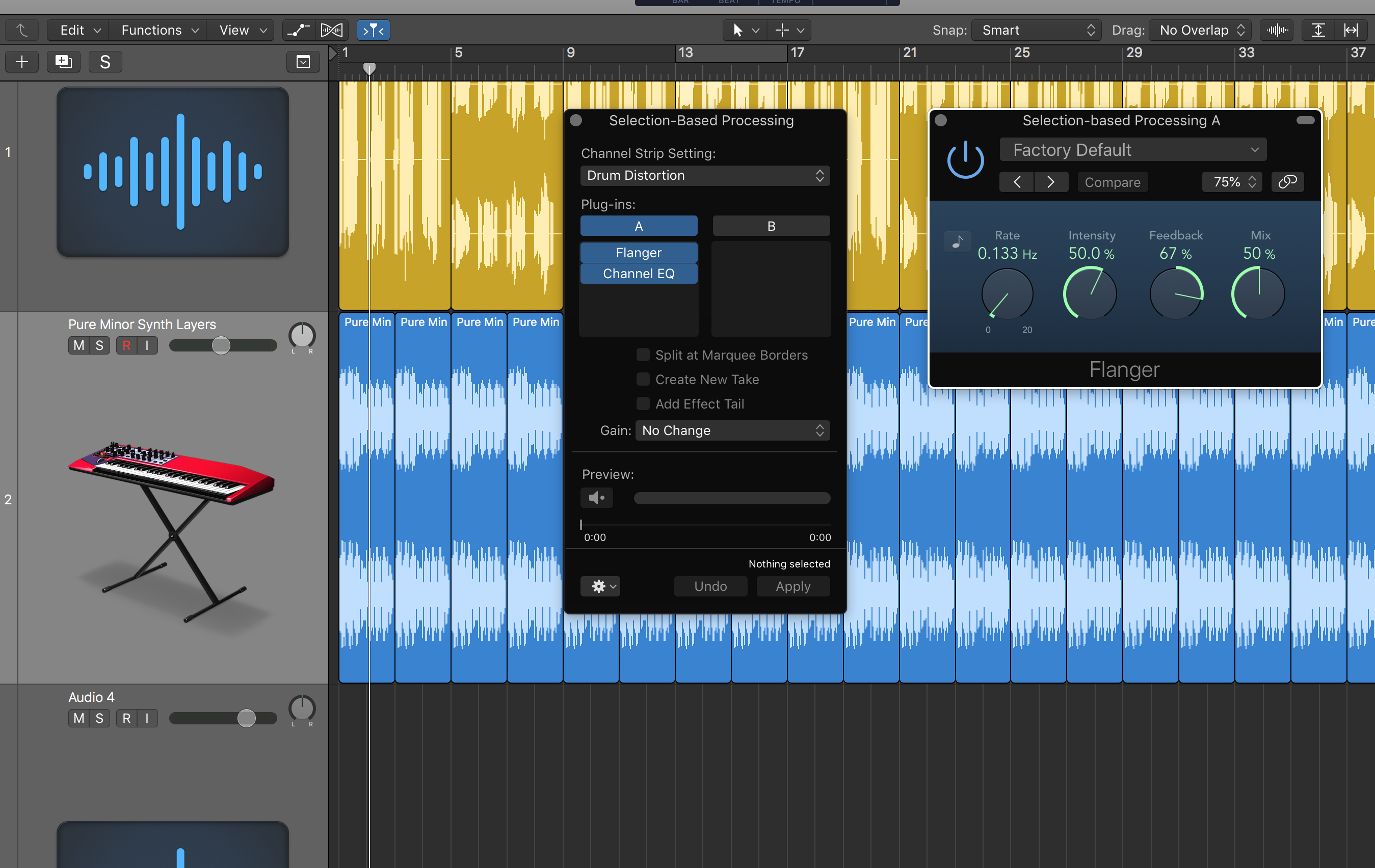
La funzione Selection-Based Processing ti permette di applicare effetti in modo distruttivo a una o più regioni.
Puoi modificare i loop (o qualsiasi regione audio) nell'Audio File Editor di Logic, che si apre come sezione integrata nella finestra principale facendo doppio clic sulla regione che vuoi modificare, oppure come finestra separata premendo Command-6.
Nell'Audio File Editor puoi ascoltare il tuo loop indipendentemente dal transport principale premendo Control-Option-Command-Spacebar per avviare o fermare la riproduzione. Puoi metterlo in loop premendo l'icona del loop nella barra degli strumenti in alto a destra.
Il menu Function dell'Audio File Editor contiene diverse opzioni di elaborazione, tra cui Reverse, Normalize, Change Gain, Invert (phase) e altro. Per avere questo menu a disposizione, devi avere Advanced Tools attivato, cosa che puoi fare in Logic Pro X/Preferences/Advanced Tools. Poi seleziona la casella Audio o, per attivare tutte le funzionalità di editing opzionali, premi il pulsante Enable All.
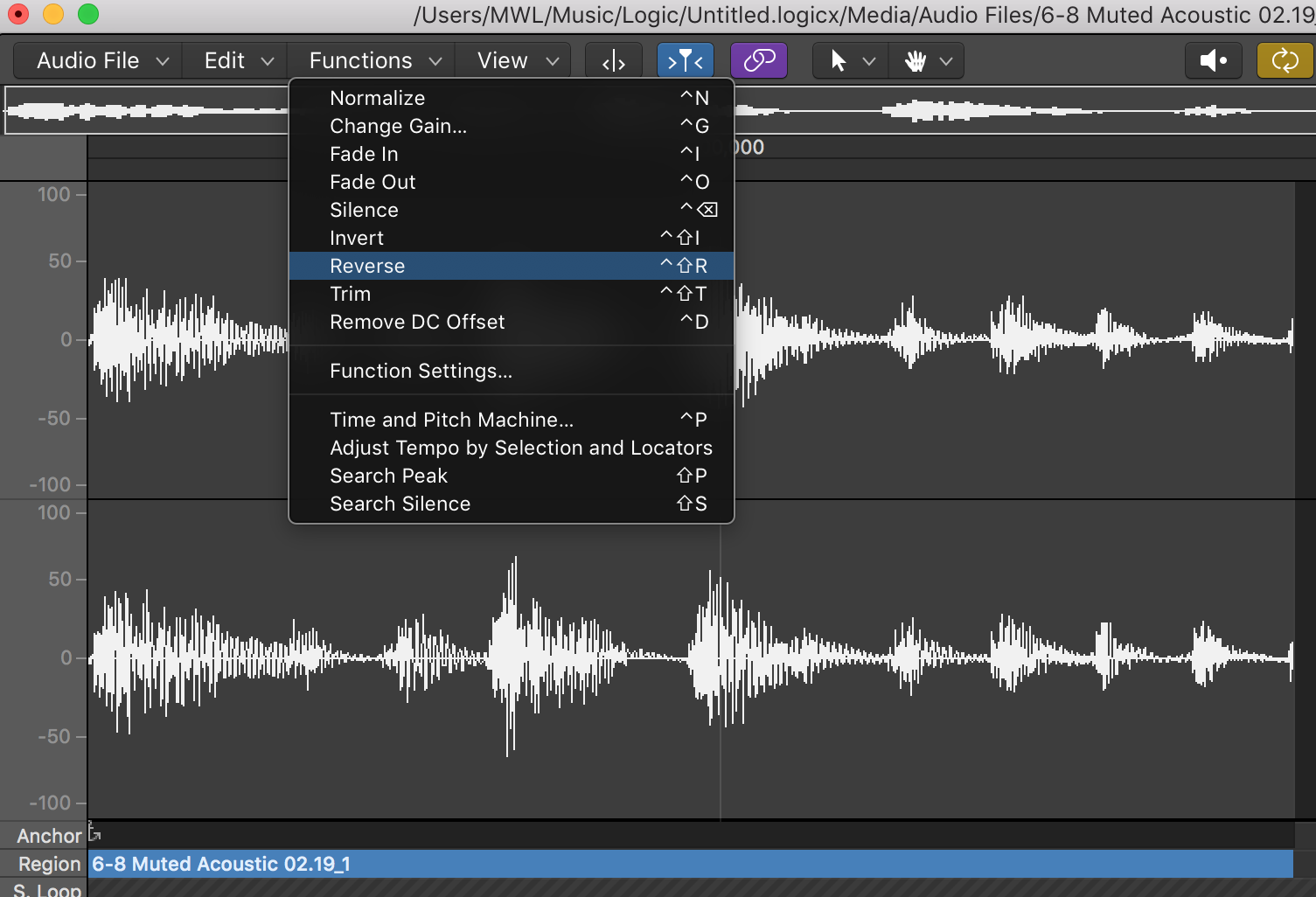
L'Audio File Editor di Logic dispone di potenti funzioni di elaborazione nel menu Function.
Nota che se stai modificando uno degli Apple Loops integrati, non potrai elaborarlo nell'editor audio finché non lo converti da CAF a AIFF. Control-click sul loop che vuoi convertire, scegli Convert to New Audio File, poi seleziona AIFF nel menu a discesa File Format.
