L'automazione è uno strumento potente per aggiungere movimento e interesse alla produzione musicale. In questo estratto dal video Puremix, "Fred Everything Creating DJ Edits," Fred crea molto interesse e variazione nell'ampio intro percussivo di un remix su cui sta lavorando, semplicemente automatizzando un filtro e un riverbero.
Sta lavorando a un remix per il quale ha a disposizione soltanto il mix completo—niente tracce individuali né stem. Pertanto, l'elaborazione che aggiunge interessa l'intero mix. Il brano inizia con un lungo intro di 48 battute di percussioni in stile latino sopra un ritmo four-on-the-floor che aumenta un po' d'intensità man mano che procede.
FILTRATO E RIVERBERATO
Fred inizia il suo trattamento inserendo un plug-in Sonalksis Creative Filter sulla traccia. Imposta il Tipo di Filtro su passa-alto, il che significa che attenuerà tutto ciò che sta sotto la Frequenza di Taglio. Mantiene la Risonanza al valore Low, che minimizzerà il boost intorno alla frequenza di taglio che può creare risultati con fase e sonorità dure se impostata alta. Imposta la Pendenza a 12 dB per ottava, che è relativamente dolce e manterrà il trattamento graduale mentre la frequenza viene aumentata.
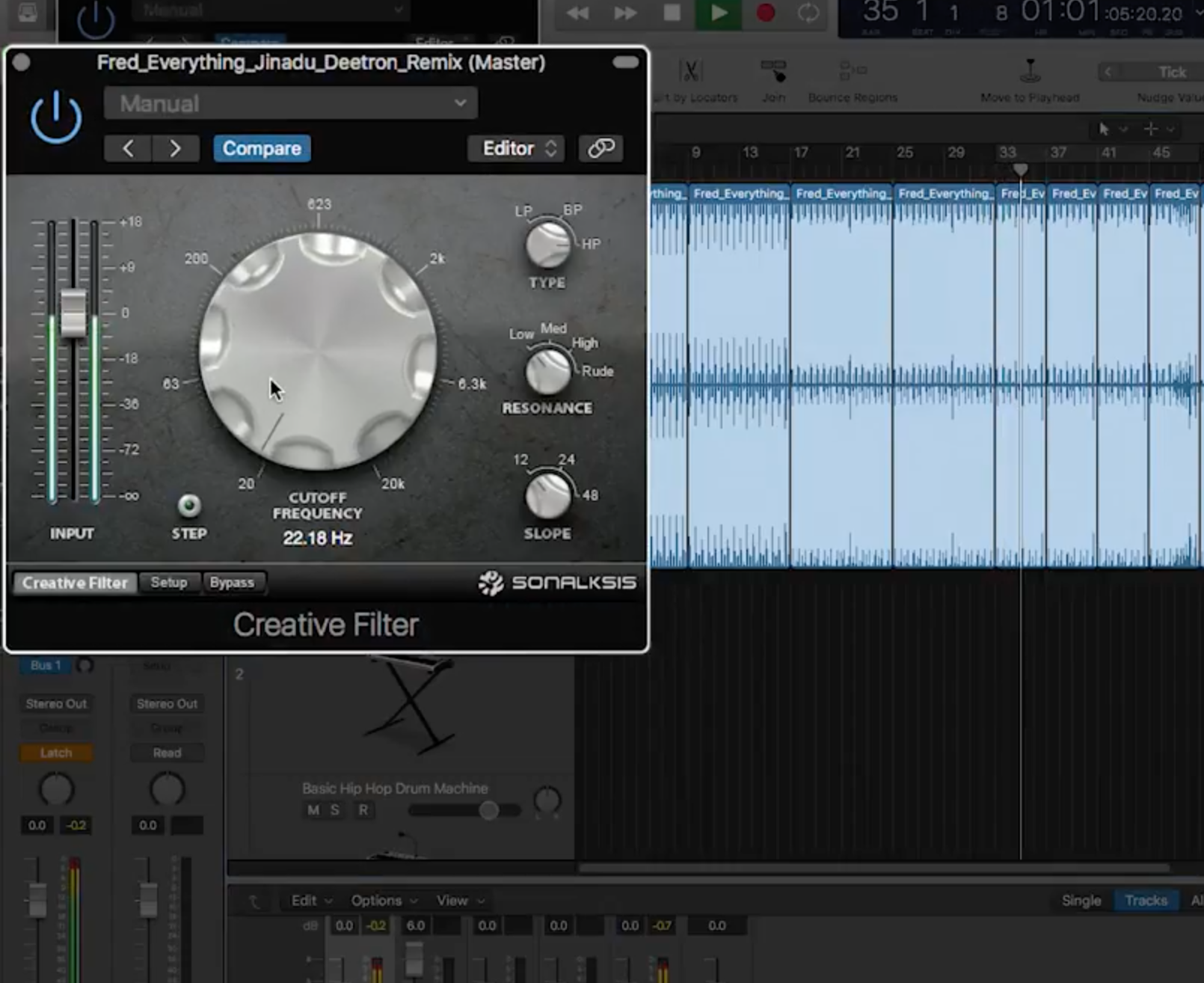
Il plug-in Sonalksis Creative Filter che Fred utilizza è impostato su passa-alto, quindi attenua ciò che sta al di sotto della frequenza di taglio. Man mano che la sposta verso l'alto, la traccia si assottiglia.
Fred spiega che sta usando la modalità Latch per l'automazione. In modalità Latch, quando muovi un fader o una manopola o attivi un interruttore, rimane al nuovo valore finché non lo muovi di nuovo. Per l'automazione che sta facendo qui, preferisce la modalità Latch alla modalità Touch, nella quale la manopola ritornerebbe al punto di partenza se la rilasciassi.
Comincia a muovere la manopola della Frequenza di Taglio dal suo valore più basso, 20 Hz, a partire circa dalla battuta 34. La aumenta gradualmente e costantemente fino a raggiungere un picco di 726 Hz alla battuta 47. Poi la riporta giù più rapidamente durante la battuta 47, addensando il suono come transizione verso la battuta 48, dove entrano basso, synth e altri strumenti. Poiché sta usando un filtro passa-alto, più lo alza, più la traccia si assottiglia.
Successivamente vuole automatizzare un riverbero. Sceglie Valhalla Vintage Verb, che emula i primi riverberi digitali degli anni '70 e '80. Invece di inserirlo direttamente sulla traccia, lo usa su un bus aux. In questo modo, se vuole modificare solo il riverbero con un altro plug-in, può farlo. Inoltre, può usare il send del bus per automatizzare la quantità di riverbero che aggiunge.
Imposta il Vintage Verb su un preset Concert Hall con un tempo di decadimento lungo di 4 secondi e un pre-delay di 20 secondi. Usa di nuovo la modalità Latch e inizia ad alzare il send del riverbero, a partire dalla battuta 41 fino a raggiungere il punto più alto, quasi a metà, alla battuta 47. Come ha fatto con il filtro, poi abbassa rapidamente il riverbero conducendo verso la battuta 48, dove entrano gli altri strumenti.
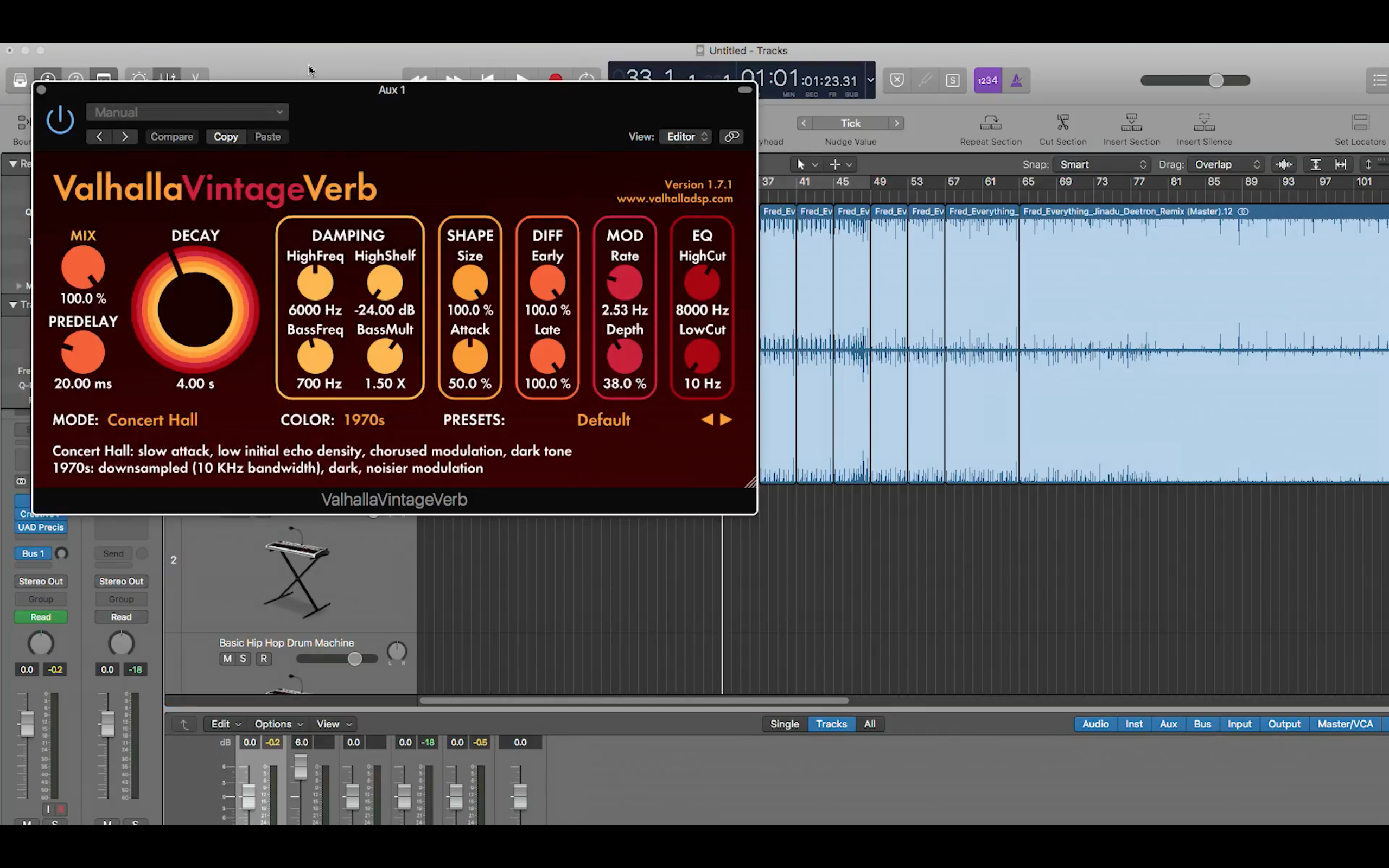
Fred automatizza Valhalla Vintage Verb per creare l'effetto di riverbero crescente.
Il riverbero che aumenta gradualmente, insieme al filtro automatizzato, fa sembrare l'intera traccia come se si ritirasse verso il fondo della scena sonora fino al picco in cui suona quasi come in una caverna. L'effetto complessivo dell'automazione di entrambi i processi è creare ulteriore drammaticità che mantiene più interessante la lunga sezione introduttiva.
LA FORMA DELLE COSE
Sia che tu stia processando un mix completo come ha fatto Fred, sia che lavori su tracce individuali, automatizzare gli effetti ti dà un grande controllo sul tuo audio. Non è utile solo per cambiare il modo in cui qualcosa suona, ma la possibilità di modificare con precisione come un parametro cambia nel tempo è veramente potente.
Nel video, Fred ha registrato l'automazione a mano, semplicemente girando le manopole con la modalità Latch attivata. È un modo semplice per ottenere la prima passata di automazione, e se senti il bisogno di perfezionarla, puoi facilmente modificarla nella tua DAW. La maggior parte delle DAW offre sia strumenti di disegno a mano libera sia strumenti per linee rette. Quest'ultimo è ottimo per creare movimenti lisci e uniformi di un parametro.
Molte DAW forniscono anche strumenti che permettono di disegnare altri tipi di forme d'onda come triangoli, quadrati e così via. Puoi usarle per creare effetti di automazione particolari sincronizzati con il tempo del brano. Ad esempio, potresti usare una forma a triangolo per disegnare un effetto autopan nella lane di automazione del panning della traccia. Per disegnarlo in modo regolare, di solito devi attivare la funzione snap-to-grid della DAW e impostare il valore di quantizzazione sulla durata che vuoi che abbia ogni ciclo della forma. Poi puoi semplicemente disegnare lungo la lane di automazione.
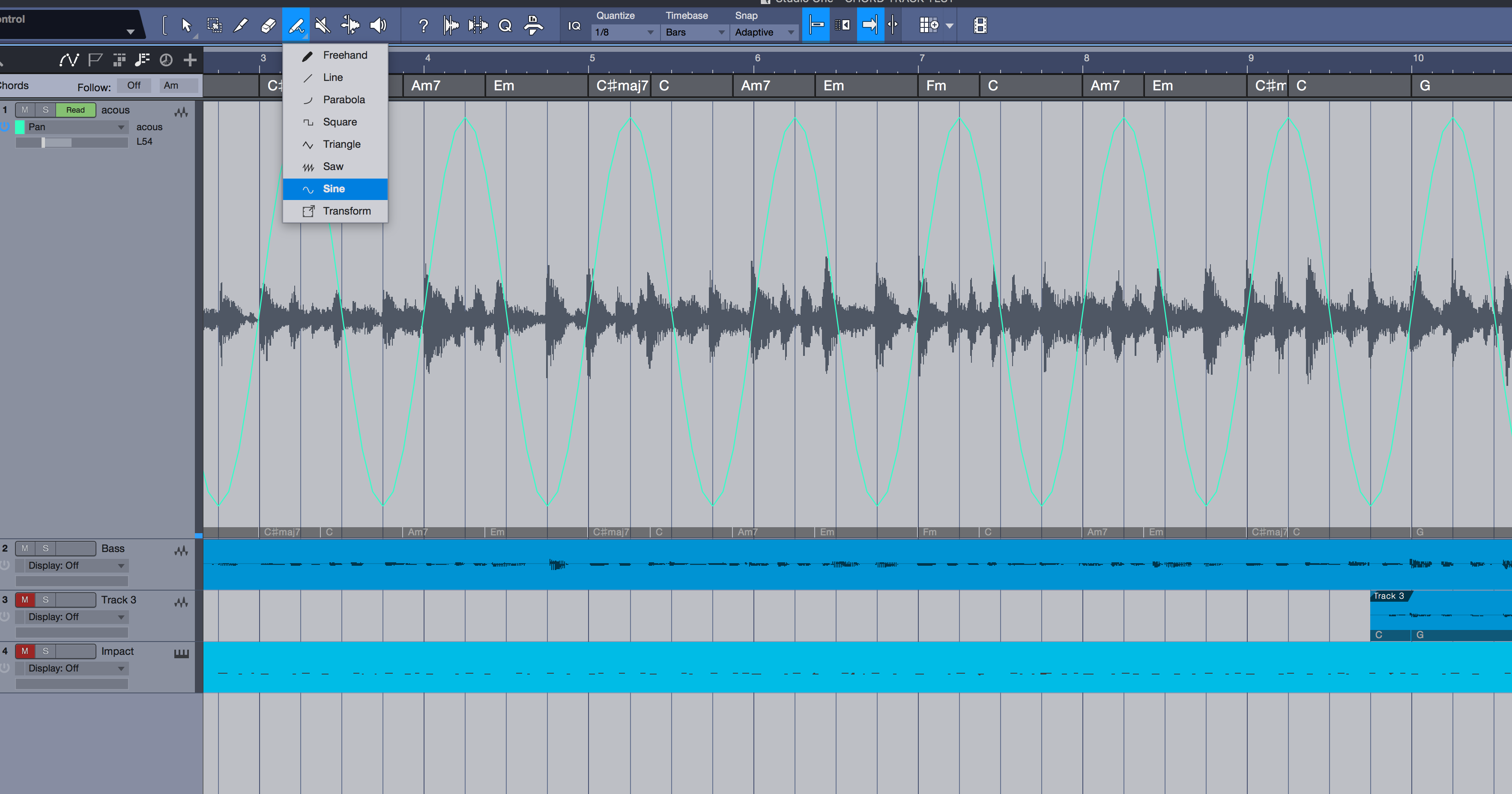
In PreSonus Studio One 4, puoi scegliere tra diverse forme d'onda da disegnare per l'automazione. Questa traccia ha dati di pan disegnati con una forma a Sine Wave.
STAZIONE DELL'AUTOMAZIONE
Puoi usare l'automazione degli effetti per creare effetti drammatici come sweep di filtro e phaser che aumentano d'intensità, ma puoi anche applicarla in modi più sottili che aiutano a creare texture diverse tra le varie sezioni del brano.
Per esempio, se stai lavorando a un mix e vuoi più riverbero sulla traccia vocale nei ritornelli rispetto alle strofe, potresti automatizzarlo con il send del riverbero. E potresti cambiare leggermente il carattere del riverbero modificando uno degli altri parametri—anche il tipo di riverbero, se il tuo plug-in lo supporta.
È ORA DI UN CAMBIAMENTO
L'automazione degli effetti è utile per controllare come un suono cambia nel tempo, cosa essenziale sia nel mix che nel remix e particolarmente utile per le transizioni tra le diverse parti di una canzone. Entrambi gli effetti che Fred ha automatizzato nel video stavano crescendo verso la transizione dove entravano il resto degli strumenti.
Vediamo alcuni esempi audio che illustrano l'automazione degli effetti.
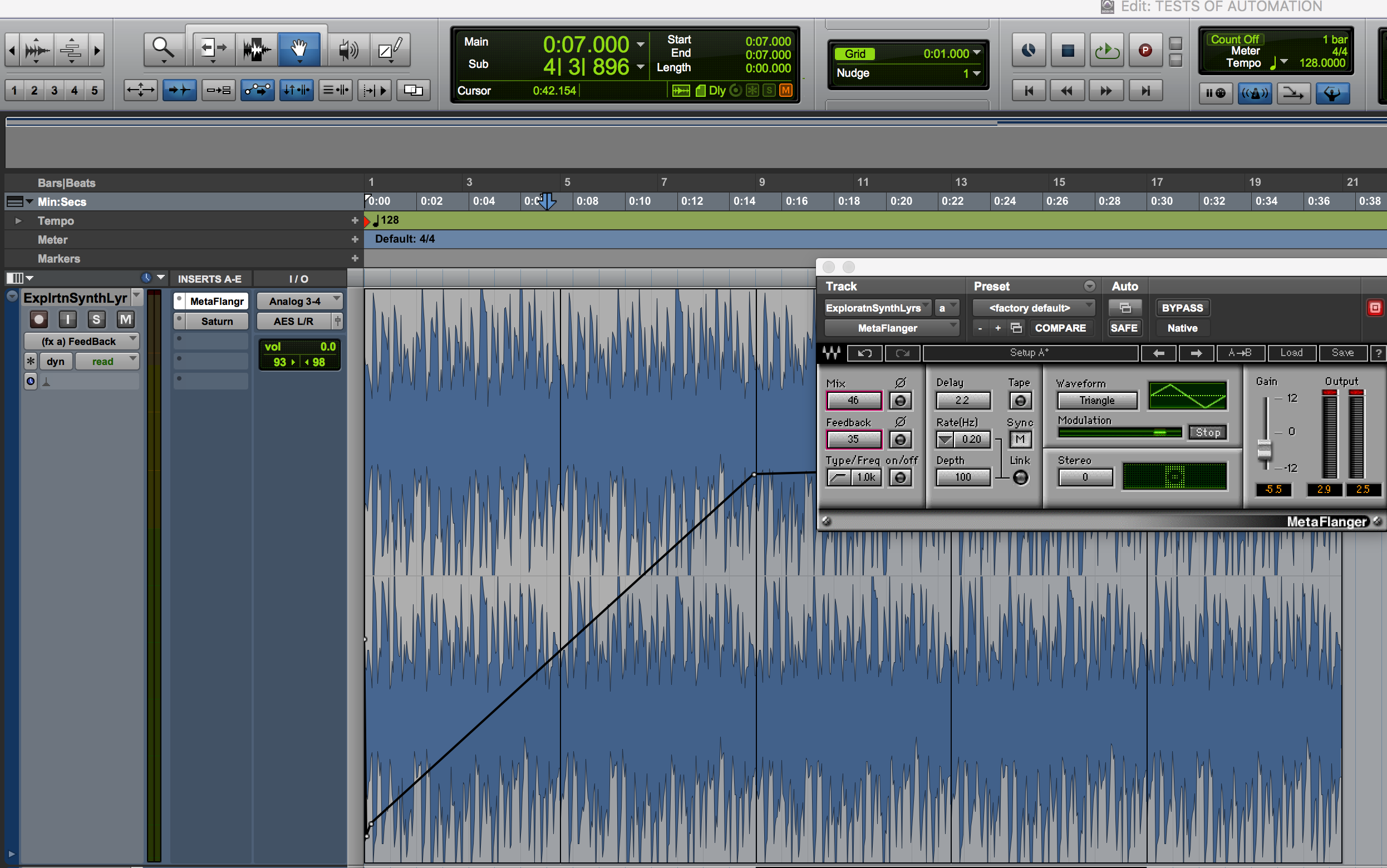
Esempio 1: Questo inizia con un loop di tastiera e basso di quattro misure. Un Waves MetaFlanger è inserito sul loop, con i controlli Mix e Feedback impostati piuttosto bassi. Entrambi i parametri aumentano gradualmente e raggiungono i loro picchi alla battuta 8, con il Mix completamente al massimo e il Feedback quasi al 70%. Quando entrano le batterie alla battuta 9, il Mix scende al 50%, ma il Feedback rimane alto. Nel frattempo, anche un plug-in di distorsione, FabFilter Saturn, sul preset Clean Tube, è stato automatizzato sulla stessa traccia. Il suo parametro Drive è completamente abbassato fino alla battuta 5, quando inizia a salire costantemente fino alla battuta 9, dove si avvicina al 50%, valore che mantiene fino alla fine, conferendo al loop un calore croccante.
Questo mostra l'automazione sul controllo Drive di FabFilter Saturn nell'Esempio 1.
Esempio 2: Questo mostra come puoi usare un Delay automatizzato per creare più complessità e variazione in una parte ritmica statica. Una parte di batteria di quattro misure con un fill nella battuta 4 si ripete cinque volte. Un plug-in di delay Soundtoys Echoboy Jr. è inserito sulla batteria. Ha due parametri automatizzati: i controlli Mix e Feedback. Il primo viene usato per portare il segnale ritardato più in primo piano e il secondo per aumentare le ripetizioni, e quindi la complessità. Il delay è impostato su un ping-pong a ottavi. L'impostazione ping-pong gli conferisce movimento e larghezza stereo. Il controllo Mix parte da circa il 25% e si alza un po' ogni quattro battute circa per tutto l'esempio. Il Feedback parte quasi del tutto abbassato, ma aumenta in modo significativo per creare fill alle battute 8, 12 e 16, diminuendo dopo ciascuno. Il fill alla battuta 16 sembra il più intenso e complicato a causa della combinazione dell'aumento del Feedback e del Mix al suo punto più alto.
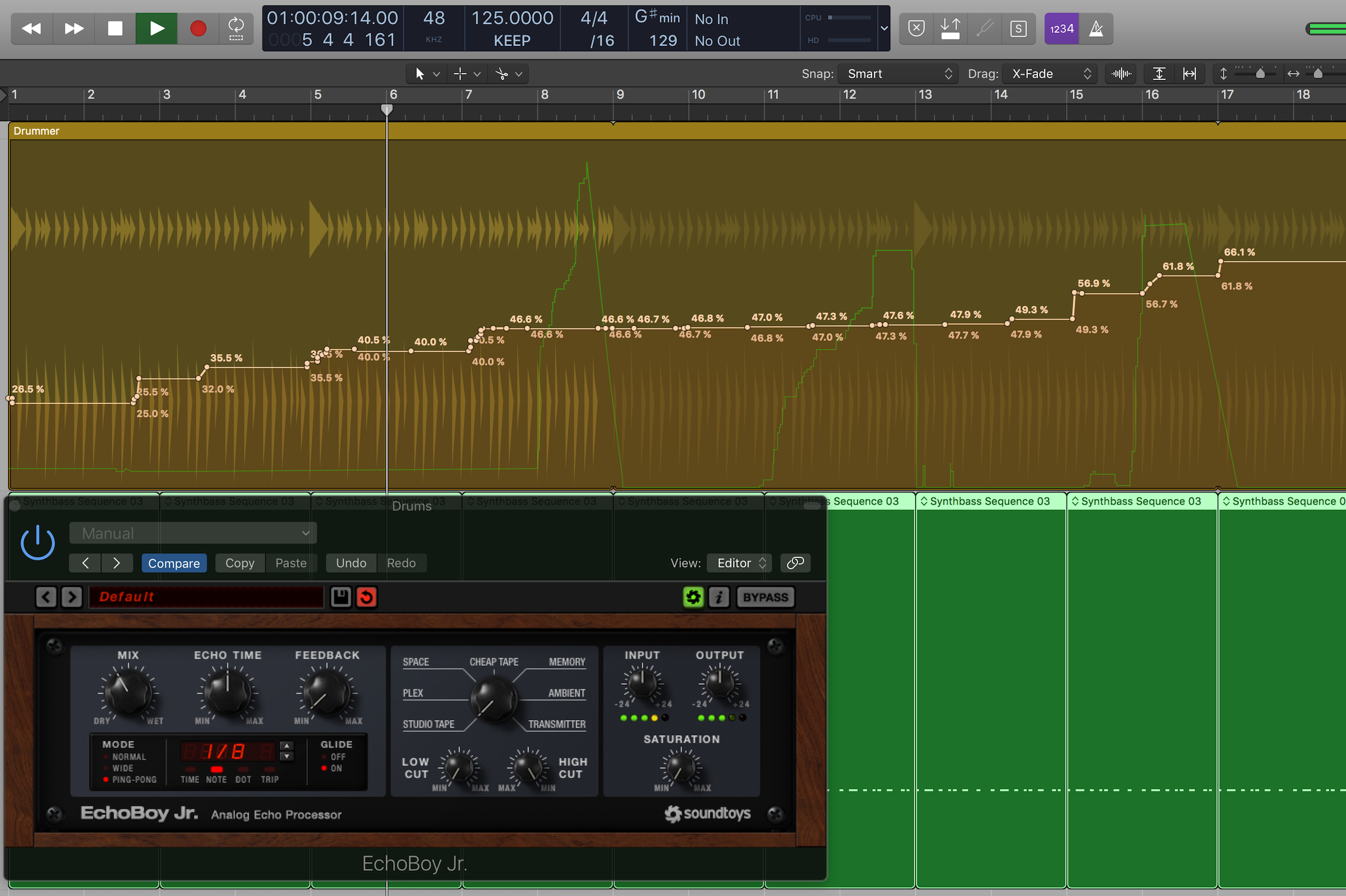
La linea beige rappresenta l'automazione del Delay Mix e la linea verde il Feedback nell'Esempio 2.
