In Logic Pro X, come nella maggior parte delle DAW, esistono diversi modi per svolgere le varie operazioni, e spesso alcuni sono più efficienti di altri. In questo estratto del video "Logic Pro X Quickstart," il Puremix Certified Trainer Scott Griffin ci mostra perché solitamente non accede agli strumenti tramite il menu degli strumenti. Dice che ci sono modi più rapidi per raggiungere gli strumenti o funzioni equivalenti.
SMANETTARE CON GLI STRUMENTI
Apre il menu degli strumenti e lo percorre mostrando le varie scorciatoie o soluzioni alternative che usa per ciascuno. Per prima cosa osserva l'Eraser tool. Dice che invece di selezionarlo e usarlo per cancellare le Regions, si possono semplicemente selezionare le Regions con il Pointer tool e premere il tasto Delete.
Il Text tool serve per rinominare le Regions, ma Griffin sottolinea che puoi farlo più velocemente usando la combinazione di tasti Shift + N. Inoltre, se selezioni più Regions prima, puoi rinominarle tutte in un'unica azione. Seleziona le Regions, premi Shift+N e rinomina quella con il campo di testo attivo, e tutte cambieranno.
Ecco un consiglio aggiuntivo: se dai al primo Region un nome che termina con un numero, Logic lo incrementerà per tutte le successive Regions selezionate. La numerazione incrementale funziona anche se selezioni le Regions e le rinomini usando il campo nome nella parte superiore del Region Inspector.

Seleziona più Regions e usa la combinazione Shift + N per rinominare più Regions contemporaneamente, e perfino numerarle.
Poi, Scott menziona che ha parlato delle alternative al Marquee tool prima nel video. Dovresti guardare l'intero video per avere il quadro completo, ma in sintesi il Marquee tool, che per impostazione predefinita è lo Secondary tool — il che significa che puoi accedervi premendo il tasto Command — ha molte funzioni tra cui selezionare, tagliare e altro. Scott dice che se diventi pratico con il Marquee tool — cosa abbastanza semplice — non dovresti mai avere bisogno di accedere allo Scissors tool.
Passando al Glue tool, Scott fa notare che ottieni la stessa funzionalità con la combinazione Command + J (per "Join"). Basta usare prima il Pointer tool per selezionare le Regions.
FORZA SOLO
Una delle funzioni più interessanti nella raccolta di strumenti di Logic è il Solo tool, studiato per il solo delle Regions. Scott spiega che puoi addirittura impostarlo per mettere in solo Regions provenienti da tracce diverse.
Ecco come funziona. Premi Control + S per mettere Logic in Solo mode. Poi effettua le selezioni delle Regions cliccandoci sopra. Puoi anche selezionare Regions non contigue con Shift-click. Avvia la riproduzione e Logic riprodurrà solo le Regions messe in solo, nell'ordine in cui appaiono nella Timeline. Se hai Regions su tracce diverse che si sovrappongono, verranno riprodotte entrambe. Puoi anche scegliere le Regions da mettere in solo in tempo reale mentre Logic sta riproducendo. Nota che se metti una traccia in Track Solo mode (cliccando il pulsante Solo nell'intestazione della traccia), questo sovrascriverà il solo a livello di Region e sentirai soltanto la traccia messa in solo.

La combinazione Control + S ti mette in Solo mode, in cui puoi selezionare una o più Regions che saranno messe in solo durante la riproduzione
In seguito, Scott osserva che invece di selezionare il Mute tool dal menu Tools, puoi semplicemente selezionare una Region e usare la combinazione Control + M.
Invece dello Zoom tool, Scott spiega che puoi tenere premuto Option e cliccare e trascinare per definire un'area di zoom. Per tornare alla vista precedente, premi Z (tenendo ancora premuto il tasto Option). Una cosa da tenere a mente è che il cursore deve trovarsi su un'area libera del Workspace. Se è sopra una Region, non potrai avviare questa funzione. Ma, come tipico in Logic Pro X, c'è un altro modo per farlo: premi Control + Option con il cursore in qualsiasi punto del Workspace, anche sopra una Region, e il cursore si trasformerà nello Zoom tool.
Un altro consiglio sullo Zoom: premendo il tasto Z lo spazio di lavoro viene ridimensionato per adattarsi alla finestra. Ancora più utile, se fai una selezione, anche se è solo una Region, verrà ingrandita per adattarsi alla finestra, diventando molto più grande. Questo è ottimo se vuoi concentrarti su una Region per modificarla. Con entrambe le funzioni con il tasto Z, premere Z una seconda volta riporta la vista alla visualizzazione precedente.
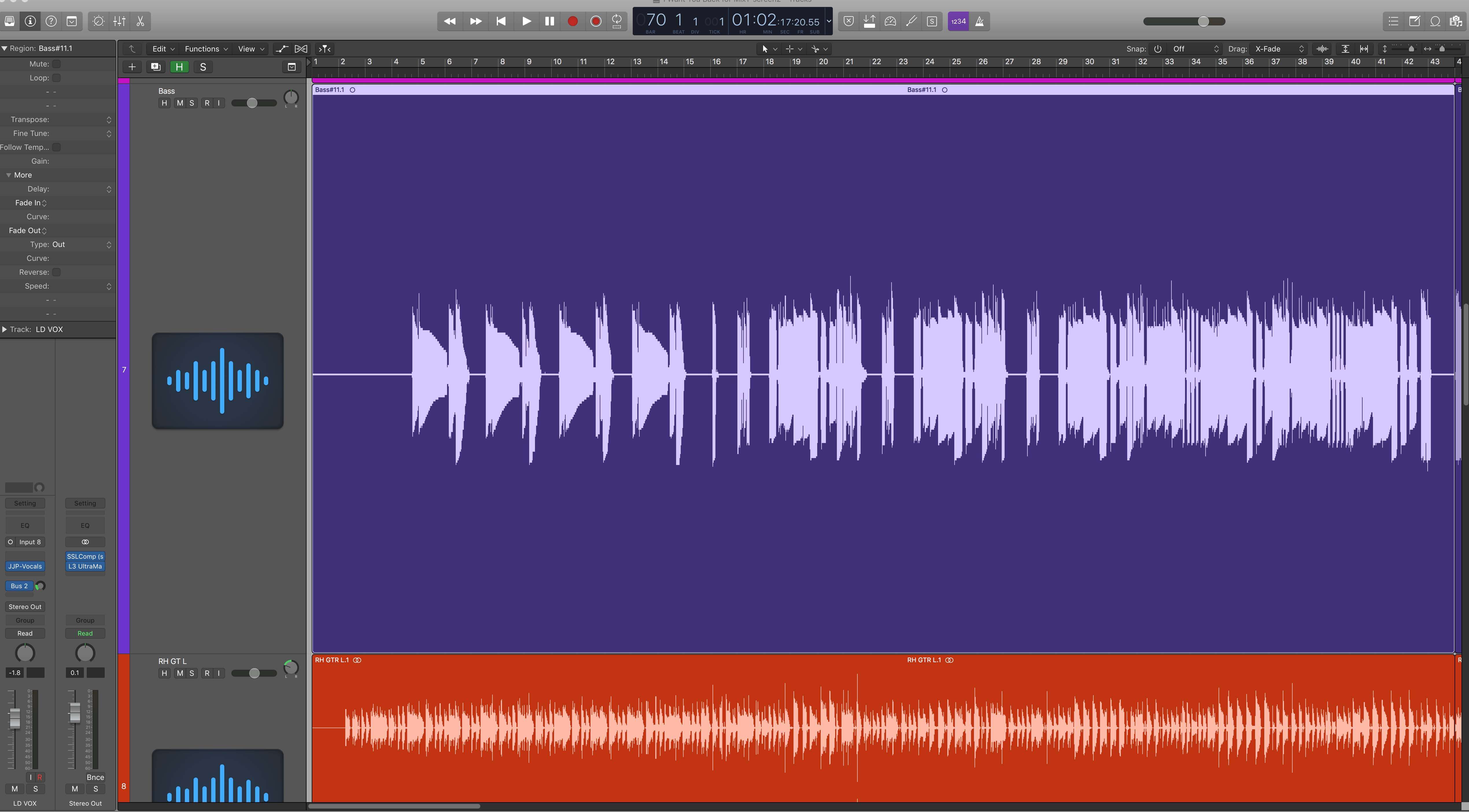
Seleziona una Region e premi il tasto Z: occuperà gran parte del Workspace, rendendo più semplice l'editing.
SFUMARE
Scott menziona che prima nel video ha mostrato un paio di modi per creare fade senza dover usare il Fade tool. Uno di questi consiste nel selezionare una Region e, nel Region Inspector a sinistra della finestra principale, trascinare il campo Fade In per creare un fade all'inizio della Region selezionata e il campo Fade Out per creare un fade alla sua fine. Se non vedi i campi Fade In e Fade Out potresti dover cliccare sulla scheda More del Region Inspector per aprirla completamente. I fade creati in questo modo non sono crossfade ma fade monodirezionali che sfumano all'inizio o alla fine di una Region.

Crea fade di inizio e fine Region usando i campi Fade In e Fade Out (evidenziati) nel Region Inspector.
Puoi impostare Logic per creare automaticamente Crossfades tra le Regions selezionando X-Fade nella finestra di Drag e trascinando la fine di una Region oltre l'inizio della successiva o l'inizio di una Region oltre la fine della precedente. Se vai in Preferences/General e attivi Fade Tool Click Zones, otterrai un Fade tool quando passi il cursore vicino al bordo superiore delle Regions, che puoi usare per fare fade e crossfade.
Infine, Scott accenna agli strumenti rimanenti, che includono due Automation tools e il Flex tool, e dice che ne parlerà in un video successivo.
