Se hai visto uno qualsiasi dei primi dieci episodi di Start To Finish with ill Factor, Jimmy Douglass, Dave Kutch, che racconta la scrittura e la produzione della canzone “Light Shine Through,” avrai notato che ill Factor realizza la sua produzione in Ableton Live. Più avanti nella serie, a partire dall'episodio 11, Jimmy Douglass mixerà la canzone in Pro Tools, ma gli episodi 1-10 sono tutti in Ableton, per tutto il tempo.
Durante la registrazione delle parti vocali, ill Factor usa le funzionalità di comping di Ableton Live per assemblare la traccia vocale principale. Per chi non lo sapesse, il comping (abbreviazione di “compositing”) è il processo di assemblare una versione finale di una parte, sia vocale che strumentale, usando le sezioni migliori di più take.
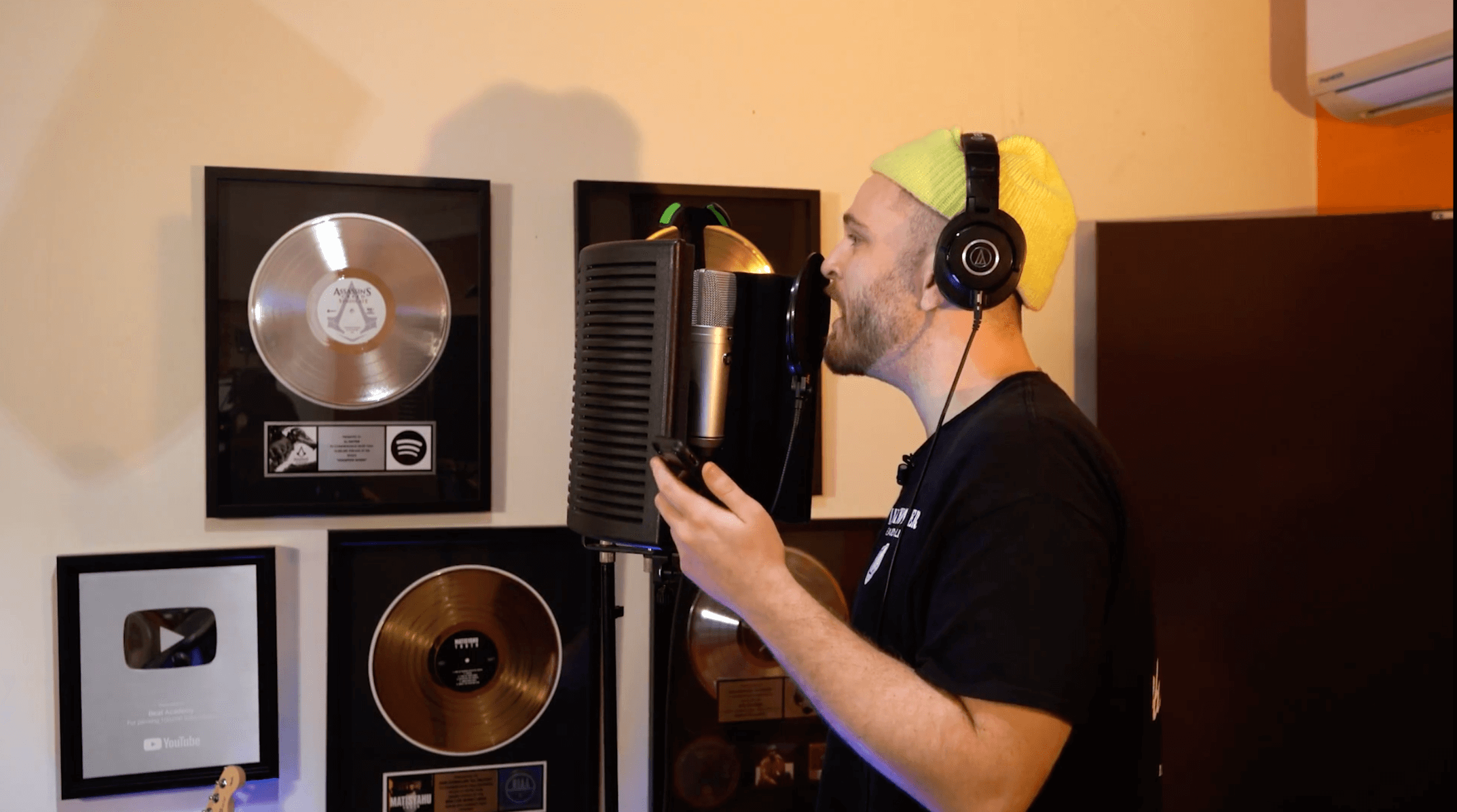
Jared Evan canta la parte vocale principale di “Light Shine Through.”
Scambi durante la registrazione
Di solito, un artista registra diverse versioni integrali di una parte vocale durante una sessione. Possono essere passaggi completi oppure il produttore può interrompere periodicamente la registrazione a metà di un take e far sostituire al cantante una battuta tramite punch-in.
Alla fine, il produttore compone il miglior fraseggio o addirittura le singole parole dai vari take in un'unica traccia composita. La funzione di comping in Ableton Live è piuttosto semplice da usare e somiglia molto a funzionalità simili in altri DAW. Quando lavori in Live, fai il comping dalla vista Arrangement. Prima di parlare di come comporre più take in Ableton Live, vediamo le diverse opzioni per registrarli.
Loop recording di più take
Supponiamo che tu voglia registrare più passaggi di un verso vocale. Un metodo semplice è usare la funzione di loop record di Live. Attiva l'interruttore Loop nella parte superiore dello schermo. Trascina il cursore a due lati che si trova appena sopra le tracce (chiamato Loop Brace) per impostare la zona di loop.

Usa il Loop Brace per impostare i confini del loop.
Prima di iniziare a registrare in Ableton o in qualsiasi altro software di registrazione, imposta il click per un conto alla rovescia di 1 o 2 battute. Puoi regolare le opzioni del count-off dal menu a tendina del Metronome, situato in alto a sinistra. È anche importante aggiungere una battuta extra all'intervallo del loop, prima o dopo la sezione che stai registrando. Questo darà al vocalist la possibilità di prepararsi per iniziare a cantare la parte dopo che un take finisce e prima che inizi il successivo. Altrimenti può essere difficile rientrare a tempo.

Aggiungere una battuta extra al loop dà al cantante o al musicista il tempo di rientrare col click prima che inizi il take successivo registrato in loop.
Registrare più take senza looping
Un altro modo per registrare più take è acquisirli tramite una serie di take indipendenti sulla stessa traccia. Sembrerà che tu stia sovrascrivendo ciò che hai registrato, ma Live ricorda i take precedenti e, una volta premuto il comando Show Take Lanes (Command+Alt+U su Mac o Control+Alt+U su Windows), vedrai tutti i tuoi take numerati in sequenza.

Take Lanes sotto il take attivo.
Comp della traccia con Ableton
Ableton Live crea automaticamente una Take Lane per ogni nuova registrazione, sia che tu stia usando la funzione di loop record sia che stia semplicemente sovraincidenti sopra un take precedente. Ogni Take Lane ha un'intestazione di traccia con la dicitura “Lane” e un'icona a forma di altoparlante che ti permette di attivare l'Audition Mode per rendere quella Lane udibile durante la riproduzione. Cliccandola, la sentirai invece del take superiore (che di norma è quello che senti), che viene indicato come Main Lane. Quando metti una Take Lane in Audition Mode, Live la evidenzia e mette in grigio la Main Lane.

Cliccando l'icona a forma di altoparlante metti una Take Lane in Audition mode.
Una volta deciso quale sezione vuoi usare nel comp, selezionala trascinando orizzontalmente nella sua Take Lane e premi il tasto Enter (Return su alcune tastiere) oppure fai clic destro sulla selezione e scegli Copy Selection to Main Lane. Vedrai la selezione sostituire la parte corrispondente della Main Lane. Ripeti questo processo tutte le volte necessarie per assemblare il tuo comp.

Le sezioni selezionate delle Take Lanes appaiono nella Main Lane.
Anche se il comping modifica il contenuto della Main Lane, non cancella nulla in modo permanente. Live conserva una copia di ogni take. Quello più recente apparirà come la Take Lane con il numero più alto.
In Live non puoi soltanto fare comping sulle tracce audio, ma anche sulle tracce MIDI. Il metodo è lo stesso.

Puoi fare comping delle tracce MIDI usando lo stesso metodo delle tracce audio.
Eliminare i click in Ableton
Quando usi la funzione di comping di Live su una traccia audio, mette le varie sezioni che scegli una dopo l'altra nella Main Lane. In ogni punto di edit, c'è sempre la possibilità che si generino click dove finisce un Clip e ne comincia un altro.
Un modo per gestirlo è aggiungere manualmente crossfade dove necessario. Ma puoi risparmiare molto tempo attivando il crossfading automatico. Vai nelle Preferences sotto il menu Live. Nella sezione Record Warp Launch, attiva Create Fades on Clip Edges. Questo dirà a Live di aggiungere un crossfade di 4 ms tra ogni Clip la prossima volta che userai le funzioni di comping.

È utile avere la preferenza Create Fades on Clip Edges attivata prima di fare il comping.
Puoi anche aggiungere i crossfade dopo la registrazione selezionando tutti i Clip in tutte le Take Lanes e premendo Command+Alt+F su Mac o Control+Alt+F su Windows.
