Come importare, organizzare e proteggere i tuoi file audio in Pro Tools
Perché la gestione dei file è più importante di quanto pensi
La gestione dei file per i progetti nel tuo DAW non è un argomento tanto affascinante quanto comprimere una voce o mixare la batteria, ma è altrettanto cruciale. È difficile comprendere davvero quanto sia importante essere organizzati con i propri dati finché non perdi un elemento audio vitale per un progetto.
In questo estratto dal video “John Paterno Template”, riprendiamo con Paterno che mostra come importa i file audio nel suo template di Pro Tools per una canzone che sta mixando (“I’m Not Your Cowboy” di Roger Manning), toccando lungo la strada alcuni argomenti legati alla gestione dei file.
Se guardi il video completo (cosa che puoi fare se sei un membro Puremix Pro), vedrai che a questo punto ha già impostato tutti i parametri nel file di sessione Pro Tools che ha creato per la canzone (originato dal suo mix template), inclusi il tempo corretto, la profondità di bit, la frequenza di campionamento, il tipo di file (interleaved o no), ecc.
Copi?
Perché “Copy” mantiene la sessione al sicuro
Per cominciare, apre la finestra di dialogo "Import Audio", che si trova nel menu File di Pro Tools ma può anche essere richiamata con il comando da tastiera Shift+ CMD+l. Spiega che sta scegliendo l'opzione "Copy" in modo che Pro Tools copi effettivamente tutti i file audio nella cartella "Audio Files" della nuova sessione. In questo modo è molto meno probabile che un file vada perso in seguito. Individua la cartella che contiene i file audio che vuole importare nella sessione, li seleziona tutti e poi clicca su "Copy".
Perché “Add” mette a rischio la tua sessione
La finestra di dialogo "Import Audio" offre un'altra opzione chiamata "Add", che non copia i file ma si limita a registrare la loro posizione così che Pro Tools possa accedervi. Il pericolo di questo metodo è che se, per qualche motivo, la cartella in cui risiedono i file audio della sessione originale viene spostata o eliminata per errore (o uno dei file audio nella cartella viene spostato o eliminato), Pro Tools non saprà dove trovarli e non potrà riprodurli.
Cosa succede quando Pro Tools non trova i tuoi file
Quando Pro Tools non riesce a trovare un file, compare la temuta finestra di dialogo "Missing Files". Quando ciò accade, devi cercare quei file e “reimpostare” i collegamenti alla tua sessione Pro Tools per poter riprodurre quell'audio. È un processo tedioso e fastidioso, quindi è meglio evitarlo se possibile.
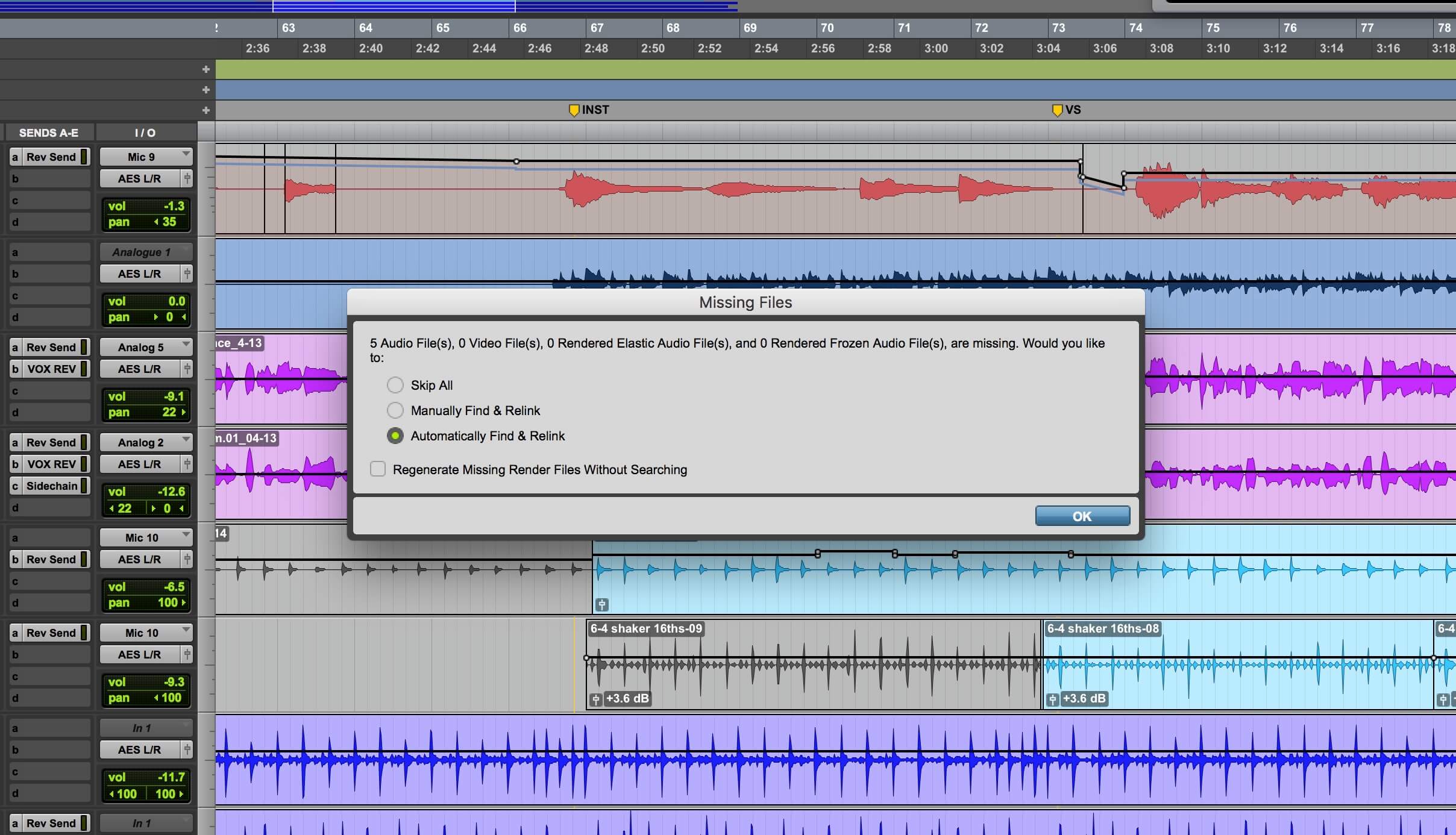
Se hai file audio mancanti, Pro Tools ti mostrerà questo avviso quando apri la sessione.
C'è un altro avvertimento nell'usare "Add" invece di "Copy". Diciamo che dopo aver creato la nuova sessione decidi di registrare dei file aggiuntivi al suo interno, o semplicemente di consolidare o committare alcuni file al suo interno. Quei nuovi file apparirebbero nella cartella "Audio Files" della nuova sessione. A quel punto lavoreresti su una canzone i cui file audio sono distribuiti su più cartelle: la cartella originale da cui hai fatto "Add" e la cartella "Audio Files" della nuova sessione. Cosa potrebbe mai andare storto? (Suggerimento: molto.)
Molti DAW offrono opzioni di copia simili, ma Pro Tools sembra particolarmente schizzinoso riguardo alla posizione dei suoi file e delle sue cartelle. Se sposti una sessione in una nuova posizione semplicemente copiando i file e le cartelle—e non usi l'opzione "Save a Copy In" di Pro Tools—Pro Tools potrebbe perdere la traccia di dove si trovano i file audio.
Gestire i problemi di sample rate prima che rompano la sessione
Pro Tools ti avverte per una ragione
Tornando a Paterno, sottolinea che poiché i file nella sessione di Roger Manning hanno la stessa frequenza di campionamento, 48 kHz, del suo template di sessione, Pro Tools può copiarli direttamente nella cartella "Audio Files". Se i file di origine fossero a 44,1 kHz, dice, allora l'opzione "Copy" è comunque ideale, perché li convertirebbe automaticamente a 48 kHz.

Se provi a fare "Add" di file con sample rate errato, otterrai questa finestra di dialogo.
Dove li metti?
Capire New Track vs Clip List
Dopo aver spiegato queste scelte per spostare i file nella nuova sessione, Paterno clicca su Done per avviare il processo di copia. Gli viene quindi richiesto di scegliere una cartella di destinazione che, per impostazione predefinita, è la cartella "Audio Files" della nuova sessione. Dopo aver iniziato il processo di copia, Pro Tools apre automaticamente la finestra di dialogo "Audio Import Options", che offre due opzioni di destinazione per l'audio importato: "New Track", che mette ciascuno dei file copiati su una traccia nuova; o "Clip List", che li mette nella Clip List, una sorta di “cassettiera” audio di Pro Tools—la lista dei file nella sessione.
In realtà, anche se Paterno sceglie l'opzione "New Track", i file finiscono comunque nella Clip List, perché tutti i file importati in una sessione ci finiscono. I file che entrano nella sessione tramite il comando "Add" non appariranno nella cartella "Audio Files" ma saranno elencati nella Clip List.
Scegliendo "New Track", Paterno non deve creare manualmente le tracce e poi trascinare l'audio dalla Clip List alle nuove tracce. Tutto viene fatto automaticamente. Spiega che le nuove tracce vengono aggiunte sotto la traccia evidenziata più in basso nella Edit Window. (Se sei nella Mix window, la traccia apparirà alla destra della traccia evidenziata.) Sebbene tu possa sempre riordinare le tracce in seguito, comprendere il ruolo della traccia evidenziata ti evita di doverlo fare.
Come la traccia evidenziata determina dove Pro Tools crea le nuove tracce

Poiché la traccia “Bass.03” è evidenziata, la nuova traccia verrà creata direttamente sotto di essa.
Scegliere la posizione nella timeline dove inserirli
Deve anche scegliere dove nella timeline inizieranno tutte le tracce. Anche se normalmente si imposterebbe l'inizio delle tracce alla posizione Song Start, che per impostazione predefinita è battuta 1, battito 1, tick 000 (1/1/000), Paterno sceglie "Selection" dal menu a discesa in "Audio Import Options". Questo posizionerà l'audio per le nuove tracce nella posizione battuta/battito/tick in cui si trova attualmente il transport di Pro Tools (o all'inizio di una selezione di timeline, se presente).
Ci sono diverse altre opzioni per posizionare la nuova traccia: "Session Start" mette il file a 1/1/000 (battuta 1, battito 1, 000 tick). "Song" lo mette alla posizione Song Start ma è disattivata a meno che tu non abbia cambiato quella posizione dal valore predefinito 1/1/000. "Spot" ti permette di usare la Spot Dialog per posizionare la traccia o le tracce che stai importando in un punto specifico della timeline.
Paterno sceglie l'opzione Selection. Il suo transport è impostato a 9/1/000, quindi è lì che tutte le tracce importate iniziano quando appaiono nella Edit window. Nel video completo spiega che, per lui, è più semplice procedere in questo modo nel caso decida di aggiungere qualcosa prima del downbeat (l'inizio) della canzone. Se iniziasse tutto alla battuta 1 e poi decidesse di aggiungere un'ulteriore intro o pickup, dovrebbe spostare il resto delle tracce per fare spazio. In questo modo ha dello spazio extra già previsto.
È tutto nel nome (rinominare correttamente le tracce prima di registrare)
Perché i nomi corretti ti fanno risparmiare ore future
Un altro aspetto dell'organizzazione dei file da considerare quando lavori in Pro Tools o in qualsiasi DAW è assicurarti di nominare le tracce prima di iniziare a registrare su di esse. Altrimenti i tuoi file audio avranno nomi generici come Audio.01 o Audio.02 e creeranno molta confusione quando guardi la Clip List o il suo equivalente in un altro DAW. Avere nomi di file generici complica anche la ricerca di una traccia specifica. È molto meglio avere file che iniziano con Guitar o Bass o Snare o Lead Vocals—qualcosa di descrittivo. Quando sei ansioso di iniziare a registrare è facile dimenticare il passaggio del naming delle tracce, quindi cerca di integrarlo nel tuo flusso di lavoro.
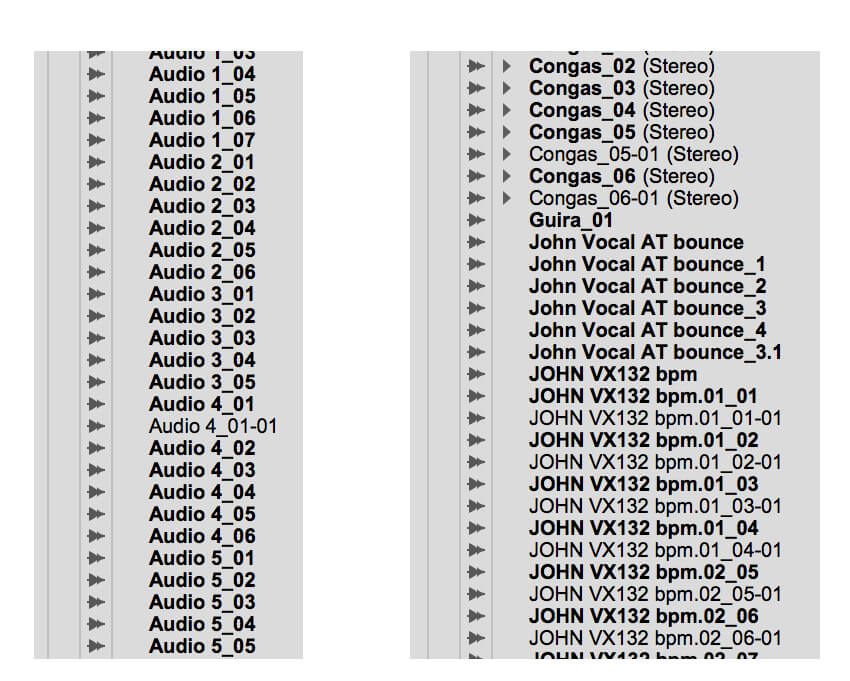
Ecco estratti di due Clip List di due sessioni diverse. Per la sessione a sinistra le tracce non erano state nominate prima della registrazione. Per la sessione a destra lo erano.
Come sistemare le tracce senza nome a posteriori
Se, per qualche motivo, ti dimentichi, c'è una soluzione che può aiutare: consolidare (unire) i file nella traccia o nelle tracce in questione in un singolo file audio (per traccia) e denominarli con il nome dello strumento o del vocalist (il comando da tastiera per consolidare le region è option/alt + Shift + 3). Avrai comunque alcuni file con nomi generici nella tua cartella, ma almeno qualsiasi file che creerai da quella traccia in avanti avrà il nome corretto, e avrai una take completa della traccia con il nome giusto nella cartella "Audio Files" e nella Clip List.
Prima la sicurezza: strategie di backup che ogni produttore dovrebbe usare
Perché i backup del file di sessione non sono veri backup
Già che parliamo di file, dovremmo anche toccare il tema del backup. Sì, Pro Tools e altri DAW creano i Session File Backups, che sono comodi da avere, ma sono backup del file di sessione, non dei file audio, e risiedono nella stessa cartella della sessione dei tuoi file audio. Quindi, se quel disco dovesse smettere di funzionare (cosa che può accadere a qualsiasi disco in qualsiasi momento), perderesti i file di sessione originali e di backup e i tuoi file audio. I Session File Backups sono utili soprattutto per tornare a versioni precedenti, più che come protezione dalla perdita di dati.
La regola dei due backup che seguono i professionisti
È quindi assolutamente imperativo creare una strategia di backup che usi costantemente per i tuoi dati di registrazione. Gli esperti di backup dicono che, come minimo, dovresti avere almeno due backup differenti: uno su un disco separato e uno offsite. Il primo non è difficile: copia semplicemente l'intera cartella della sessione su un disco di backup quando hai finito di lavorarci per la giornata (o la notte). Fare una copia offsite è altrettanto semplice se hai uno storage cloud. Copia la cartella della sessione sul cloud alla fine della giornata, anche quello.
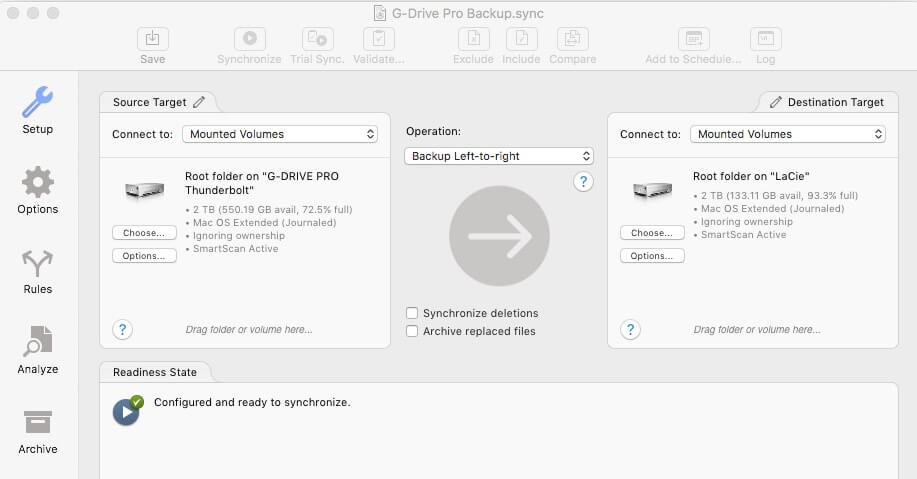
Un'applicazione di backup come ChronoSync di Econ Technologies ti aiuta a mantenere i backup coerenti e può evitarti di sovrascrivere accidentalmente un file nuovo con uno vecchio.
Usa software di backup per evitare errori catastrofici
In entrambi i casi, fai attenzione a copiare dal disco di registrazione al backup, non il contrario, altrimenti potresti cancellare tutto quello che hai fatto in quella sessione. Usare un software di backup può aiutare, perché puoi salvare una configurazione di backup con il disco principale che copia su quello esterno e un'altra verso il backup cloud. Puoi aprire queste configurazioni ed eseguirle ogni volta che vuoi fare un backup, e non sbaglierai mai.
Puoi anche programmare il software di backup per eseguire i backup automaticamente. Se scegli questa opzione, controllala periodicamente, poiché è noto che le applicazioni di backup a volte non eseguono sempre i backup programmati come dovrebbero.
