믹싱 중 레이턴시의 의미
레이터시는 디지털로 녹음하는 모든 뮤지션이 맞닥뜨리는 문제다. 보통은 트래킹 중 모니터링할 때 발생하는 지연을 떠올리지만, 믹싱할 때에도 문제가 될 수 있다. 플러그인과 가상 악기를 너무 많이 열어 CPU 자원을 과도하게 사용하면 DAW의 딜레이 보상 기능이 제대로 작동하지 않아 이러한 문제가 발생할 수 있다.
우리는 Start to Finish: Jacquire King - Episode 24 - Automation Part 1의 이 발췌에서 그 사례를 볼 수 있는데, 여기서 Jacquire는 볼륨 자동화를 작업할 때 레이턴시 문제에 직면한다.
지연 현상
시스템 지연 확인과 자동화가 늦게 기록되는 이유
Pro Tools의 Session Setup 창에 있는 System Delay 표시기를 확인해 보니, Oak and Ash의 “Keep the Light On” 믹스 세션이 15,632 samples—상당히 큰 수치의 시스템 지연을 보이고 있음을 Jacquire가 발견한다. 그 결과, 그는 외부 믹싱 컨트롤러인 Avid Artist Mix를 사용해 자동화를 기록할 때 지연을 경험하고 있다.
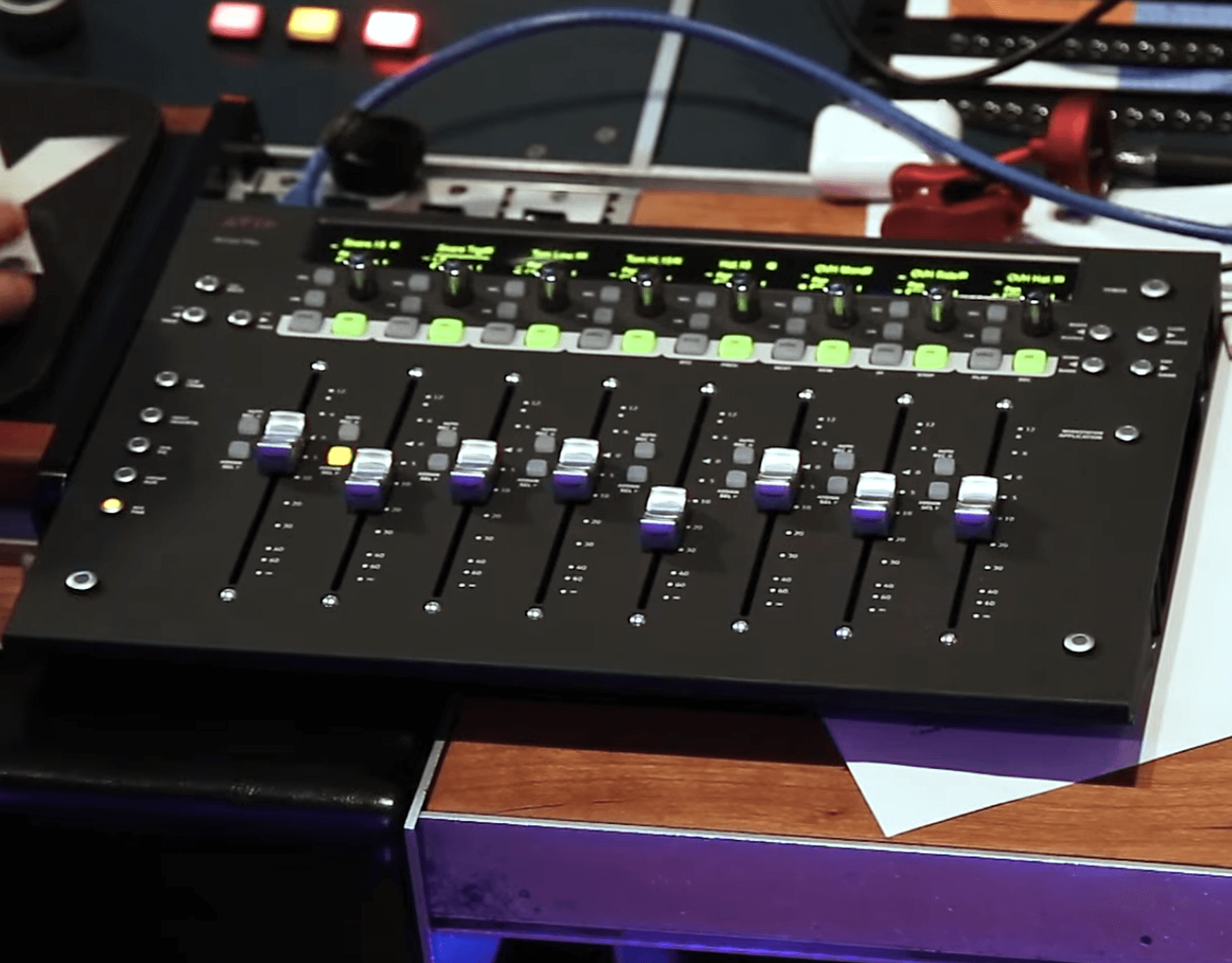
Jacquire는 이와 같은 Avid Artist Mix 컨트롤러의 페이더를 사용하여 볼륨 자동화를 기록한다.
이것이 중요한 이유
이 컨트롤러는 MIDI보다도 빠른 이더넷을 통해 컴퓨터에 연결되지만, 시스템 지연이 너무 커서 자동화 동작을 세션에 기록할 때 약간 늦게 반영된다.
늦게 반영되는 자동화
자동화 오프셋 측정과 평균값 선택
그렇다면 어떻게 해야 할까?
첫 번째 단계는 보상할 수 있도록 지연 길이를 측정하는 것이다. 이를 위해 Jacquire는 다음 절차로 지연을 테스트한다. 시간 형식을 밀리초로 설정한 다음(샘플로 선택할 수도 있음), 자동화를 쓰기 모드 중 하나(대부분 Touch)를 선택하고 곡을 재생하면서 각 스네어 드럼 타격 때 페이더를 올린다.
다음으로, 그는 스네어 트랙의 디스플레이를 볼륨 자동화가 보이도록 설정하고 데이터가 실제 스네어 타격과 비교해 어디에 기록되었는지 확인한다. 페이더를 움직여 데이터를 기록했기 때문에 각 스네어 타격마다 결과가 완전히 같지는 않지만, 대략 비슷하다. 측정값은 최대 207ms에서 최소 183ms 사이로 변한다.
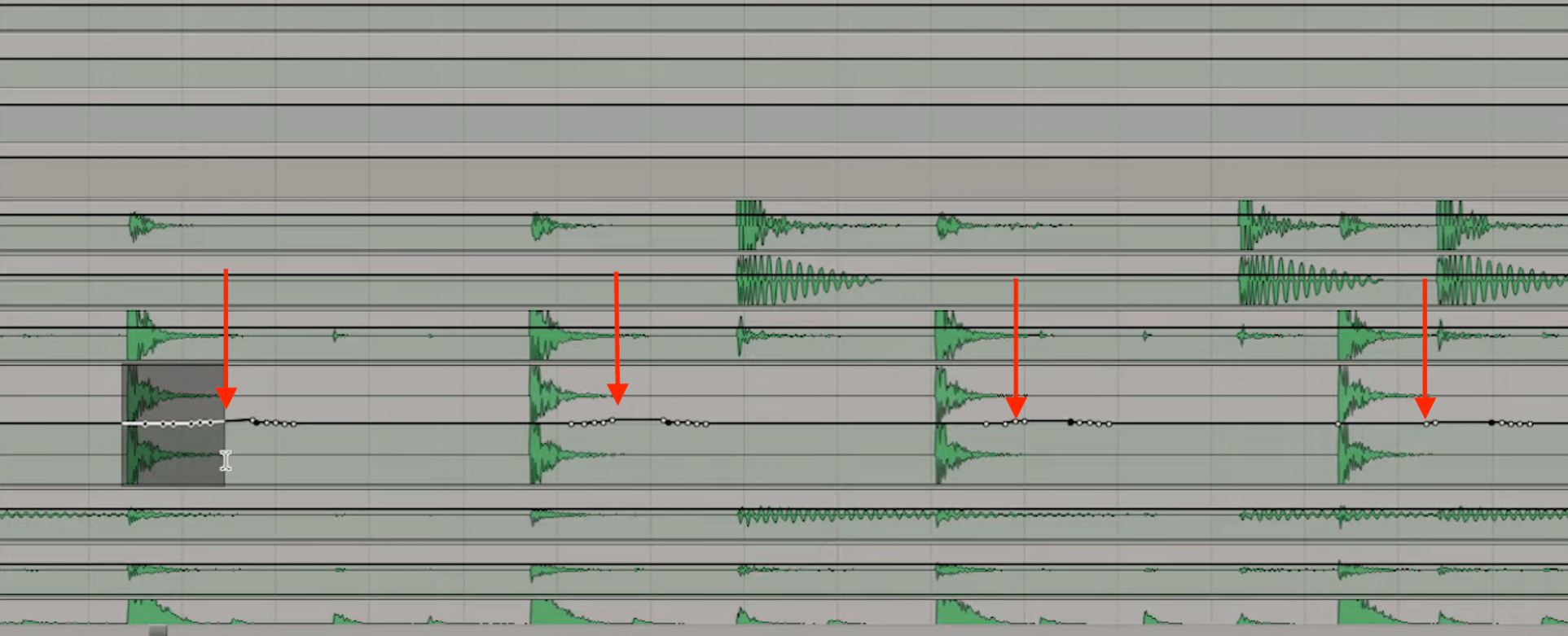
화살표는 자동화가 스네어 히트에 비해 얼마나 늦게 기록되었는지를 보여준다.
이 상황에서는 샘플 수준의 정밀도가 필요하지 않으므로, 그는 레이턴시의 대략적인 평균값으로 200ms를 선택한다.
Nudge를 사용해 자동화를 제자리에 옮기기
그는 자동화 지연에 대해 영리한 우회 방법을 설명하는데, 바로 Nudge 명령이다. Pro Tools에서 Nudge Value를 설정하면(분/초, 샘플, 타임코드 또는 지원되는 다른 시간 형식으로 설정 가능), 숫자 패드의 더하기 및 빼기 키를 사용해 그 값만큼 데이터를 앞으로 또는 뒤로 이동시킬 수 있다.
Jacquire는 Nudge Value를 200ms로 설정한다. 이렇게 설정한 후에는 곡에 필요한 자동화를 모두 작성한 다음, 수동으로 Nudge 명령을 적용해 데이터를 이동시켜 보상할 수 있다.
시간과의 싸움
버퍼를 낮추는 것이 현실적이지 않을 때
거의 모든 DAW에서 자동화의 타이밍에 문제가 있거나 믹싱 중 타이밍이 떨어지는 것을 느낀다면 문제를 완화할 수 있는 몇 가지 방법이 있다.
트래킹 중에는 레이턴시를 줄이기 위해 버퍼 설정을 낮추면 된다. 그러나 Jacquire의 경우 이미 대형 세션이 구축되어 있고 시스템 지연이 매우 크기 때문에 버퍼를 낮추면 CPU 오류 메시지, 팝 및 클릭 같은 오디오 품질 문제를 일으킬 가능성이 크다.
트랙 프리즈로 CPU 부하와 시스템 지연 줄이기
비교적 간단한 해결책 중 하나는 많은 수의 트랙을 프리즈(freeze)하는 것이다. 트랙 프리즈는 이펙트가 적용된 트랙을 일시적으로 오디오로 렌더링하는 기능으로, 대부분의 DAW에서 이 기능의 변형을 제공한다.
트랙을 프리즈하면 해당 트랙의 플러그인이 비활성화되어 CPU 부하가 줄어든다. 충분한 트랙을 프리즈하면 세션의 샘플 지연을 DAW의 자동 지연 보상이 처리할 수 있는 수준까지 낮출 수 있다.
프리즈된 트랙은 조정할 수 없지만, Pro Tools에서는 마지막 인서트 이후에 인서트를 추가할 수 있다. 레벨과 팬을 조정할 수는 있지만 자동화는 변경할 수 없다. 그리고 프리즈된 내용에 변경이 필요하면 언제든지 트랙을 일시적으로 언프리즈하면 된다.
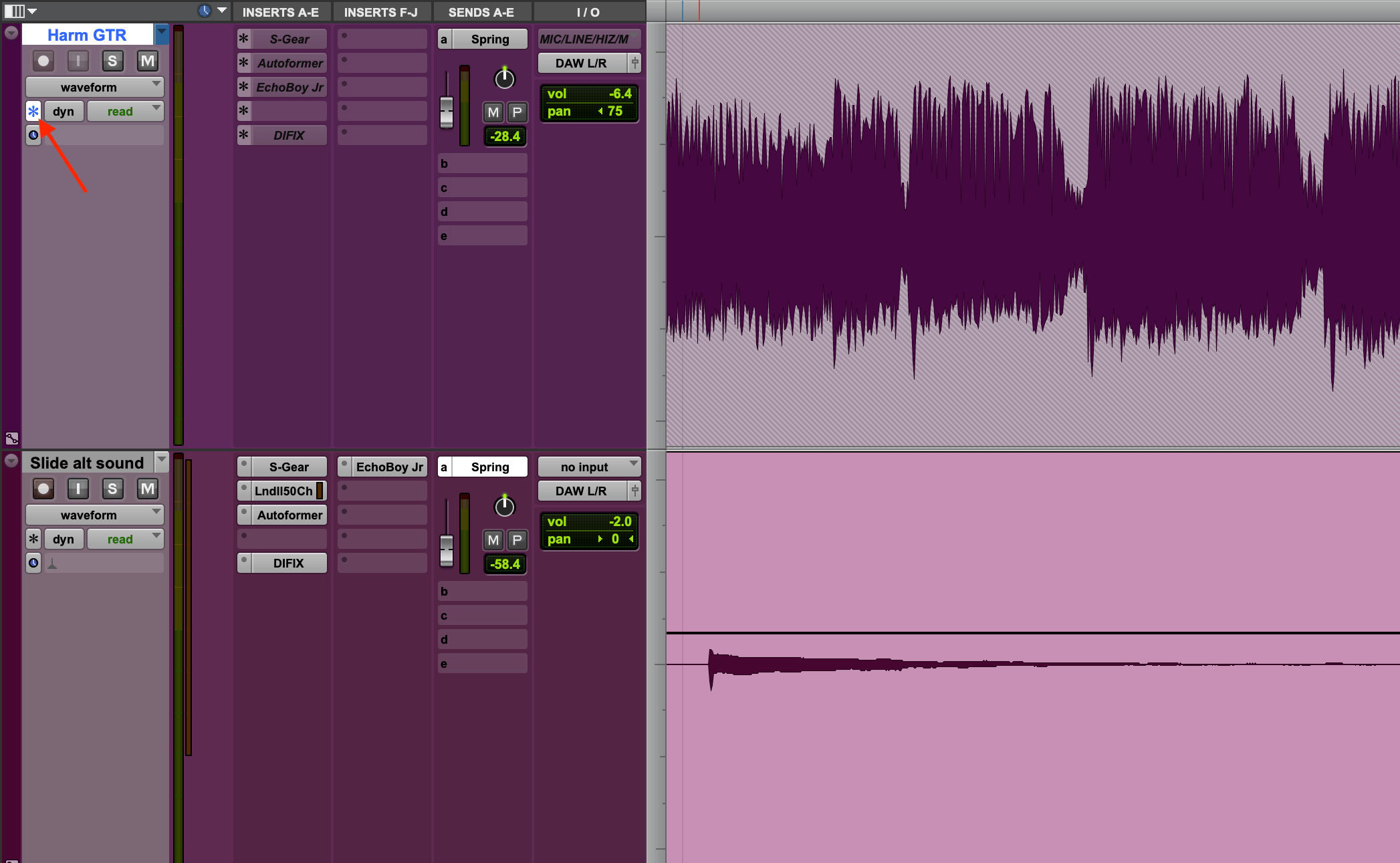
맨 위 트랙은 프리즈되어 있다. 화살표는 프리즈 버튼을 가리킨다. 플러그인 이름들이 회색으로 이탤릭체로 표시된 것을 확인할 수 있다.
편의상 더 이상 많이 작업할 필요가 없을 것 같은 트랙을 프리즈하는 것이 쉽다. 충분한 트랙을 프리즈해 타이밍 문제를 해결하려면 몇 분 이상, 얼마나 많은 트랙을 프리즈하느냐에 따라 더 오래 걸릴 수 있다.
오버더빙 문제
시스템 지연이 많은 대형 세션에서 또 하나의 문제는 기존 트랙을 오버더빙하거나 새 트랙을 녹음할 때 DAW가 기존 트랙들과 동기화를 유지하는 데 어려움을 겪을 수 있다는 점이다.
트랙 프리즈도 한 해결책이 될 수 있다. 또 다른 방법은 트랙들의 러프 믹스를 바운스한 다음 그 바운스를 새 세션으로 가져오는 것이다. 그곳에서 오버더빙을 하고, 새로 만든 트랙을 바운스한 뒤 원래 세션으로 다시 가져온다. (Pro Tools에서 한 가지 쉬운 방법은 Import System Data QQQ 기능을 사용해 새 트랙을 시스템으로 가져오는 것이다.
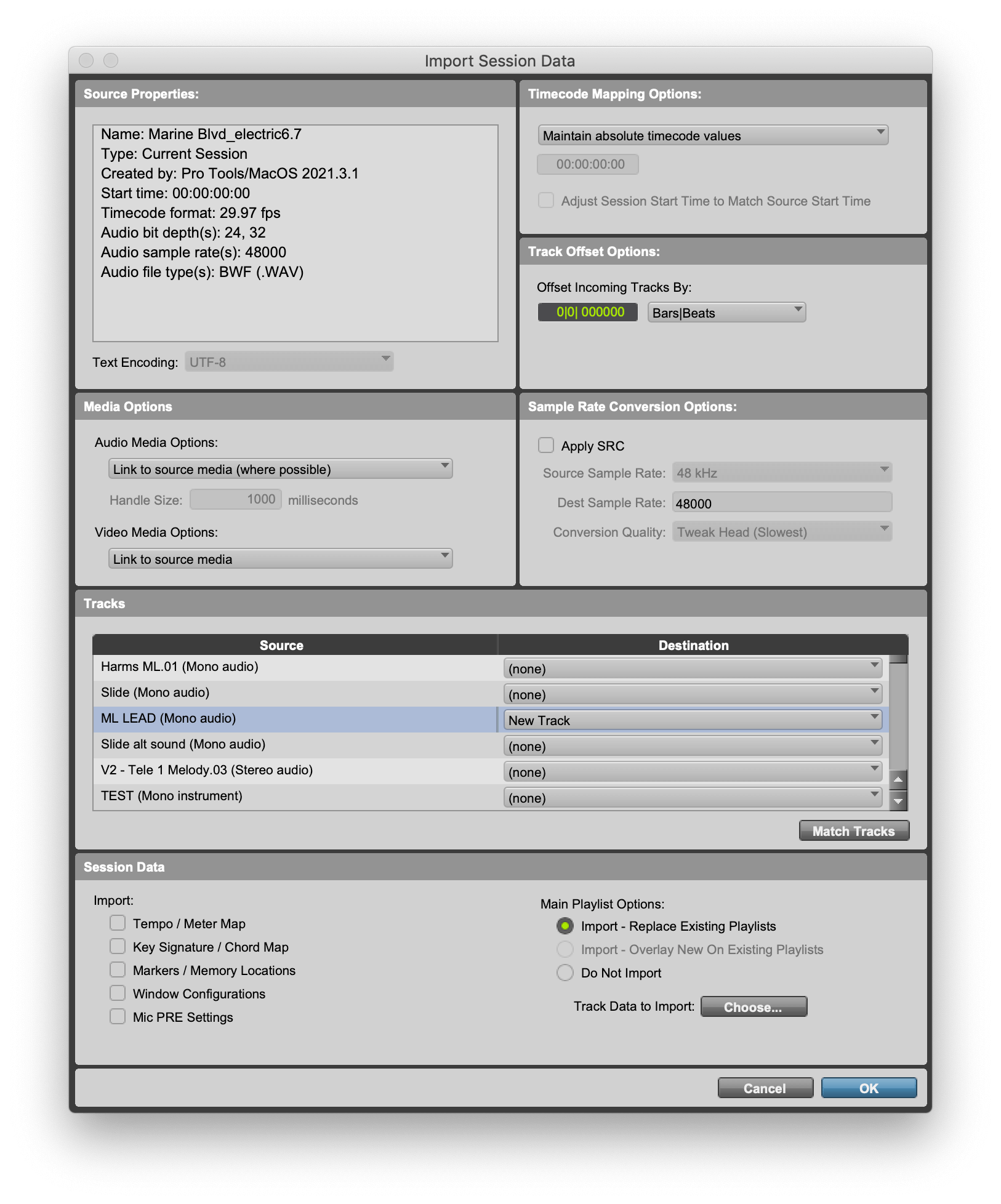
Import Session Data 창을 통해 다른 세션의 트랙 데이터—완전한 트랙을 포함해—를 가져올 수 있다.
오버더빙을 오디오 파일로 바운스한 다음 세션에 임포트하는 경우, 해당 파일이 세션의 첫 박자(마디 1, 박자 1, 틱 1 또는 동등한 위치)에서 시작하도록 하라. 그렇게 하면 임포트했을 때 타이밍이 맞을 것이라는 것을 확신할 수 있다.
