"People get stuck in loops,"라고 DJ/프로듀서 Fred Everything가 영상 "Fred Everything House Music Template and Workflow."의 발췌 부분 초반에서 말합니다. 그는 루프 기반의 음악을 작곡하고 편곡하는 사람들은 수평적으로 생각해야 한다고 말합니다. 다시 말해, 노래가 시간 경과에 따라 어떻게 전개될지를 염두에 두라는 뜻입니다. 그는 이것이 각기 짧은 루프 섹션 하나에만 집중하는 수직적 접근보다 우수하다고 말합니다.
어레인지먼트를 구성할 때 너무 수직적으로만 집중하면, 그는 짧은 구간에 파트를 과도하게 넣어야 한다는 압박을 느끼게 되어 아이디어를 곡 전체에 걸쳐 펼치지 못하게 된다고 말합니다. 그의 전체적인 요점은 노래가 진행되는 것을 들으면서 반응해 가며 어레인지먼트 결정을 내릴 때 더 나은 음악을 만든다는 것입니다.
성공의 핵심
Apple Logic Pro에서 작업하면서 Everything은 곡 작업을 시작할 때 트랙을 어떻게 설정하는지와 그가 사용하는 주요 키 명령들을 보여줍니다.
그는 Cycle을 끄기 위해 C 키를 누르라고 권합니다. Cycle은 사용자 정의 가능한 루프 영역입니다. 활성화되면 transport(재생기)는 자동으로 Cycle의 시작 지점으로 이동해 Stop을 누를 때까지 계속 루프합니다.
큰 그림에 집중하기 위해 Everything은 곡을 시작할 때 사용하는 기본적인 루프들을 원하는 최종 길이 정도까지 늘려 놓는 것을 좋아합니다. Logic에서는 간단합니다. 트랙이나 루프 자체를 선택하고 L을 누르면 Logic이 자동으로 Project End Marker까지 확장해 줍니다. 또는 수동으로 드래그해 길이를 늘리거나 줄일 수도 있습니다. 루프를 확장하면 곡 전체 구조를 의식하게 만들기 때문에 좋은 방법입니다.
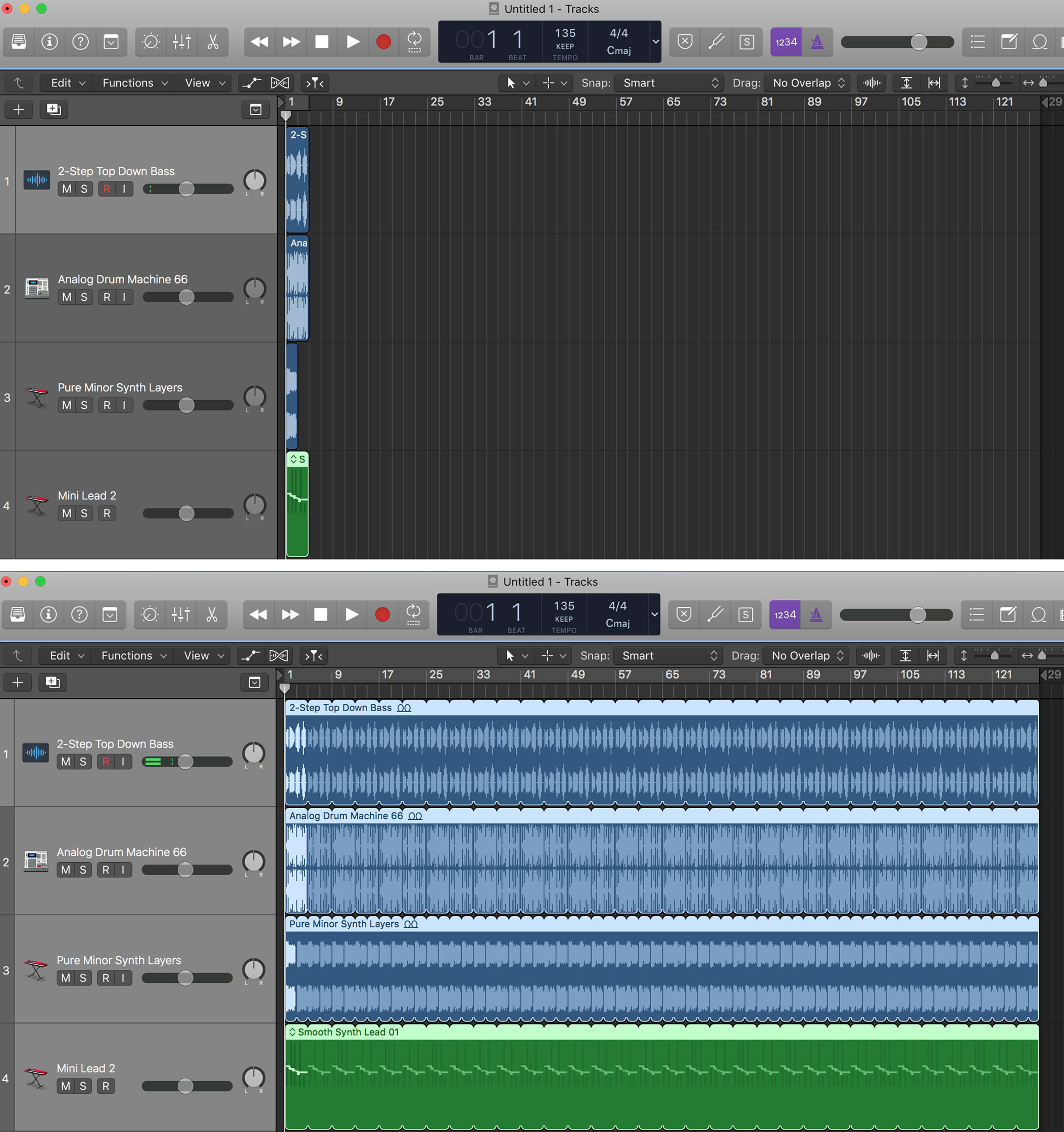
상단 화면은 루프가 원래 길이로 되어 있고 하단은 L 명령으로 확장된 것을 보여줍니다.
큰 그림 보기
구조를 확장해 작업을 시작하면, 그는 말하길 그리 오래 걸리지 않아 3~4분 정도 지점에 도달했다는 것을 깨닫게 되고 곡을 어떻게 끝낼지 생각할 때가 왔다는 것을 알게 된다고 지적합니다. 이렇게 진행 상황을 보는 것은 격려감을 줍니다. 반대로, 한 짧은 섹션만 오랫동안 작업하면 완료 시 전체 곡의 일부분만 갖고 있게 되어 그와 반대의 효과가 날 수 있다고 합니다.
Logic이 L 명령을 사용할 때 만드는 복사본들은 실제 오디오나 MIDI 파일이 아닌 alias(별칭)입니다. 그는 루프를 확장한 후 트랙이나 영역을 선택하고 Control-L을 눌러 별칭을 실제 파일로 변환하는 것이 가장 좋다고 제안합니다. 그렇게 하면 각 별칭이 개별 파일로 바뀝니다.
그는 또한 곡의 인트로 섹션에 대해 약간 언급합니다. 하우스 음악에서는 보통 몇 마디 동안 비트만(또는 때로는 단순한 키보드 파트와 함께) 시작해 클럽의 DJ가 뒤의 곡과 보다 쉽게 믹스할 수 있도록 '믹스 인' 섹션을 제공한다고 합니다.
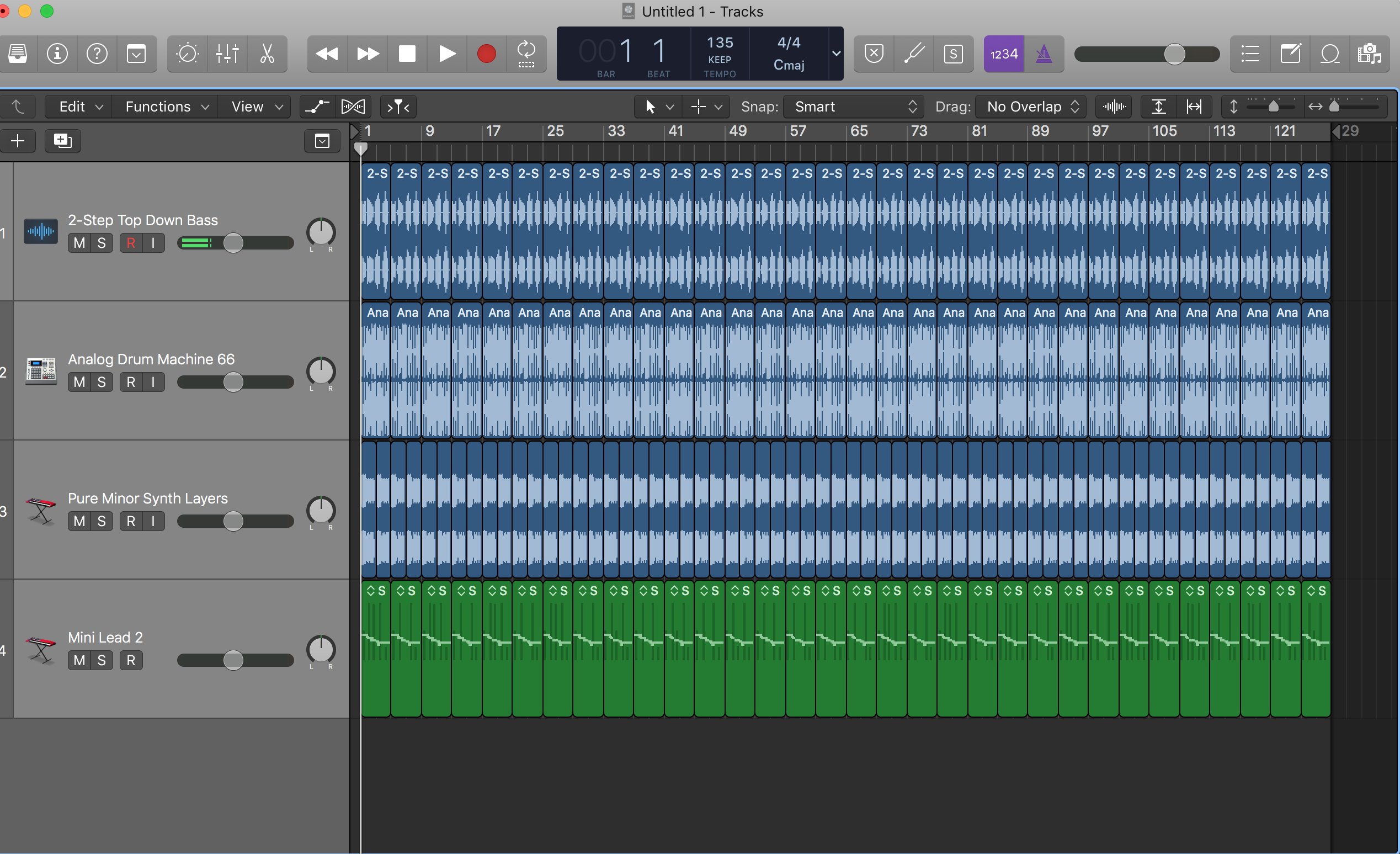
Control-L을 누르면 확장된 루프들이 개별 파일로 분리됩니다. 이 명령은 오디오나 MIDI 트랙 모두에 사용할 수 있습니다.
더 나아가기
이제 Logic에서 루프를 편집하면서 할 수 있는 다른 멋진 일들을 살펴봅시다. Everything이 예시에서 멈춘 지점에서 계속하면, 기본 루프들을 곡 길이로 확장하고 별칭에서 오디오 파일로 변환했다고 가정해 보겠습니다. 이제 개별 루프를 음소거하고 한 번만 빠지게 하고 싶다면, 음소거할 오디오 또는 MIDI 영역(region)을 선택하고 Control-M을 누르세요. Shift-클릭으로 비연속 영역들을 선택해 한꺼번에 처리할 수도 있습니다.
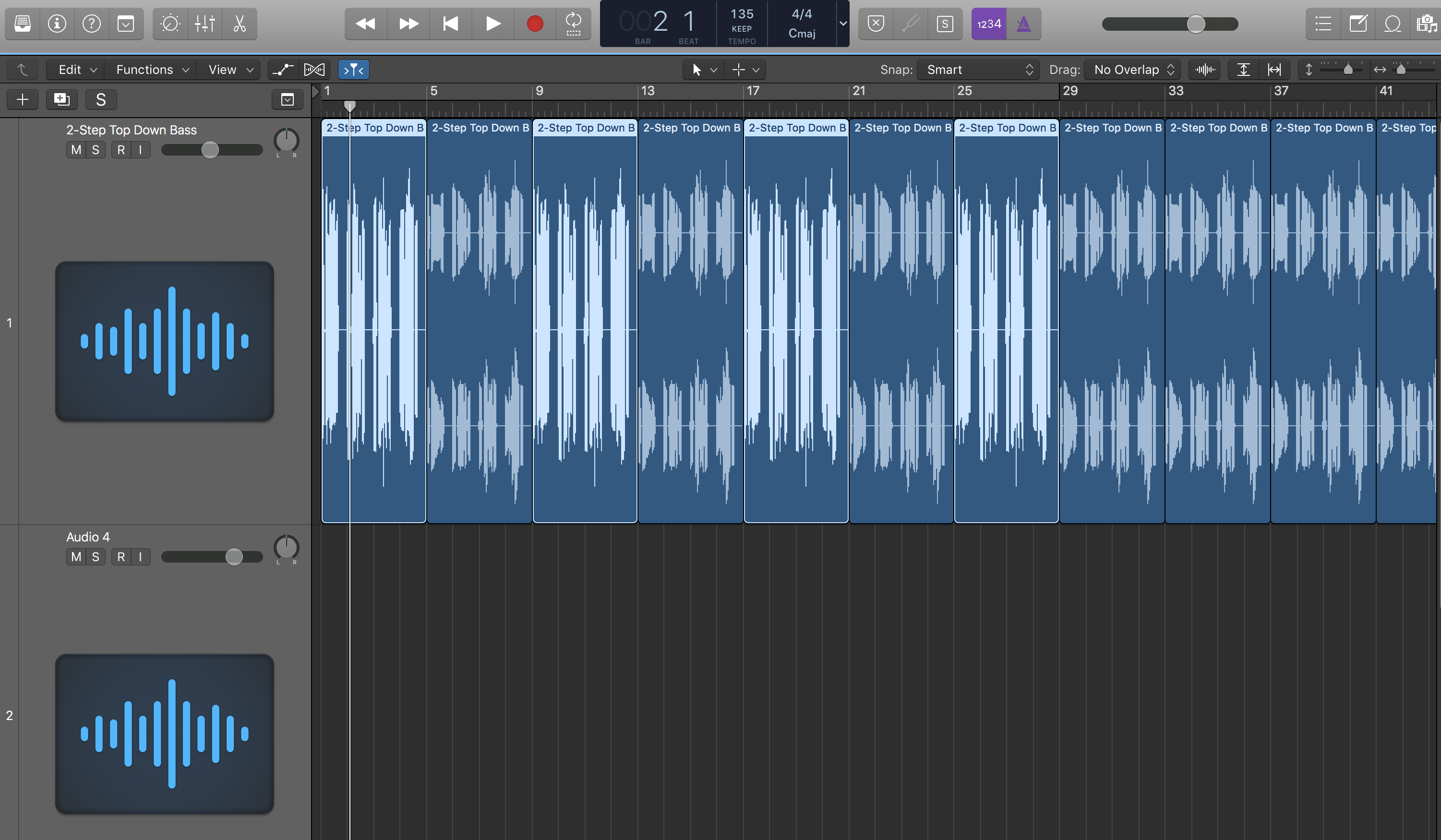
Shift-클릭으로 비연속 영역들을 선택해 처리할 수 있습니다.
오디오 루프를 다루고 있고, 예를 들어 특정 오디오 영역 하나에만 플랜저나 다른 이펙트를 추가하고 싶다면, 해당 영역(또는 복수의 영역)을 선택하고 Option-Shift-P를 누르세요. 그러면 Selection-Based Processing 창이 열리고, 여기서 이펙트를 선택해 미리 듣고 선택한 영역에 적용할 수 있습니다. (주의: Selection-Based Processing은 이펙트를 오디오 파일에 직접 렌더링하므로 특정 파일을 덮어쓰는 것이 걱정된다면 먼저 복사해 두세요. 다행히 L 명령으로 만든 별칭에서 Control-L을 사용해 오디오 파일을 생성하면 각각이 별개의 파일이 됩니다.)
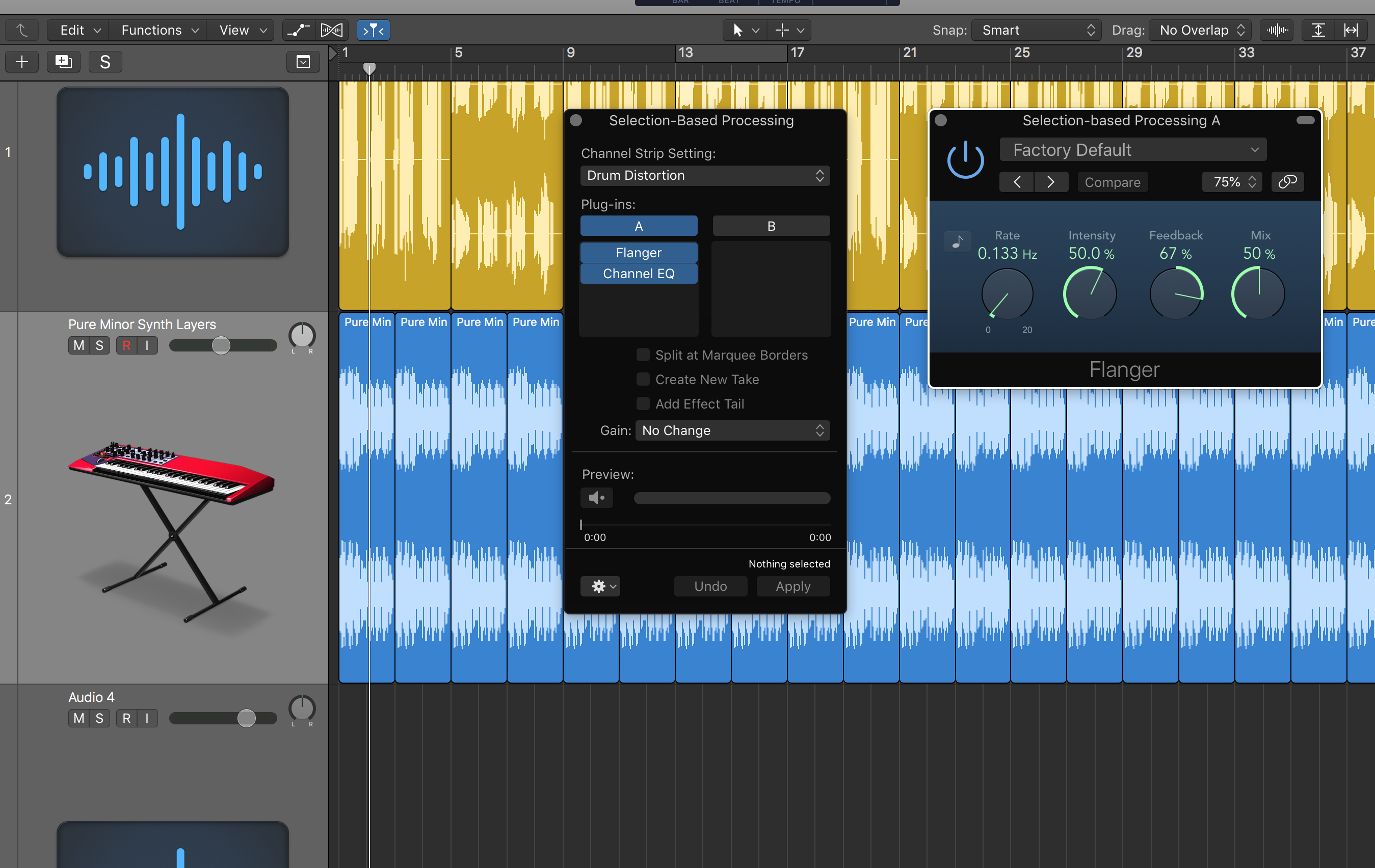
Selection-Based Processing 기능은 영역에 이펙트를 파괴적으로 적용할 수 있게 해줍니다.
Logic의 Audio File Editor에서 루프(또는 어떤 오디오 영역이든)를 편집할 수 있습니다. 원하는 영역을 더블클릭하면 메인 창에 통합된 섹션으로 열리고, Command-6을 누르면 별도 창으로 열립니다.
Audio File Editor에서는 Control-Option-Command-Spacebar를 눌러 메인 transport와 독립적으로 루프를 재생하거나 멈춰 미리 들어볼 수 있습니다. 툴바 오른쪽 상단의 루프 아이콘을 눌러 루프 재생도 할 수 있습니다.
Audio File Editor의 Function 메뉴에는 Reverse, Normalize, Change Gain, Invert(위상 반전) 등 여러 처리 옵션이 포함되어 있습니다. 이 메뉴를 사용하려면 Logic Pro X/Preferences/Advanced Tools에서 Advanced Tools를 켜야 합니다. 그런 다음 Audio 체크박스를 선택하거나, 모든 선택적 편집 기능을 켜려면 Enable All 버튼을 누르세요.
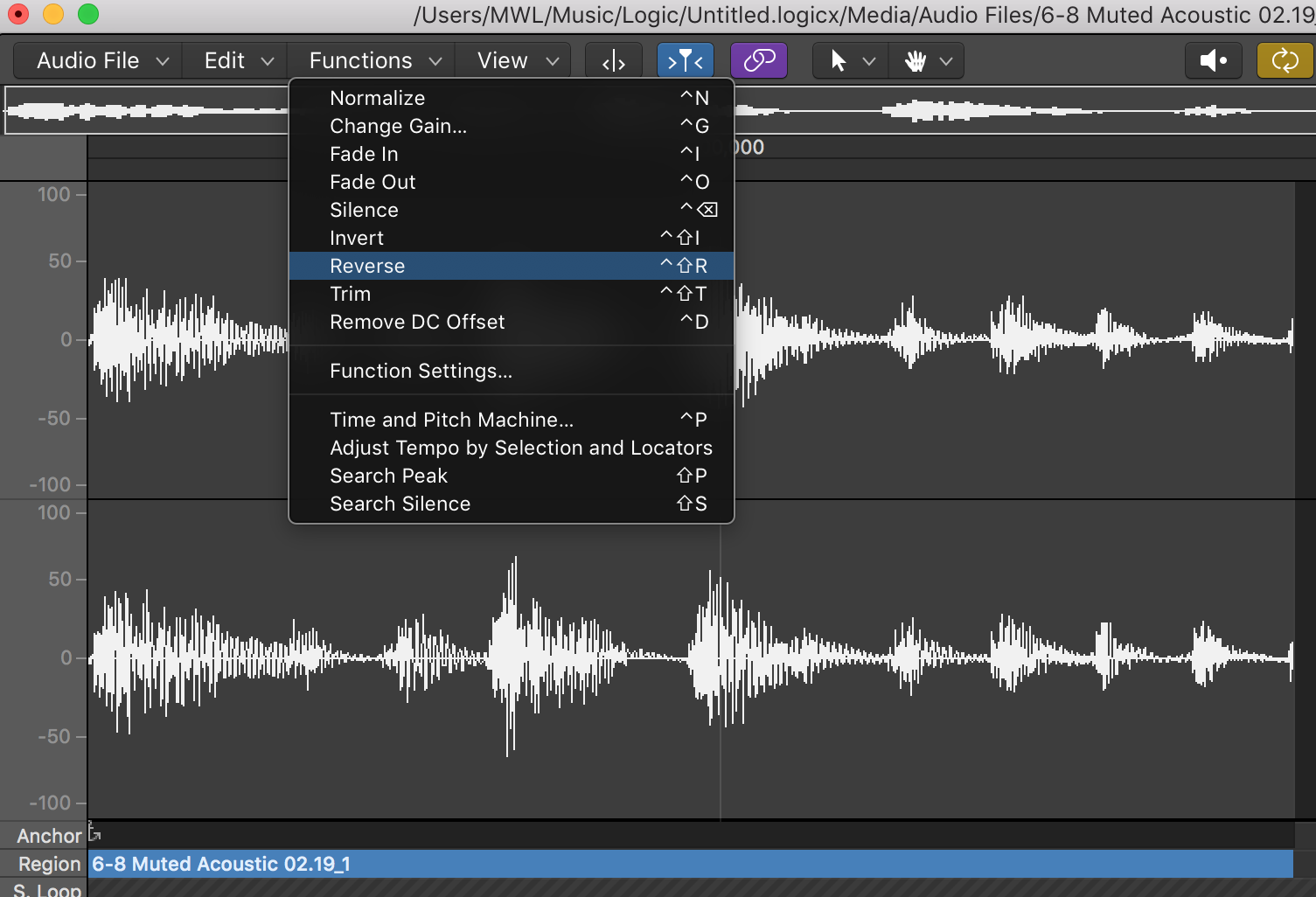
Logic의 Audio File Editor는 Function 메뉴 아래 강력한 처리 기능들을 제공합니다.
내장된 Apple Loop 중 하나를 편집하려는 경우, 해당 루프를 CAF에서 AIFF 파일로 먼저 변환하지 않으면 오디오 에디터에서 처리할 수 없다는 점에 유의하세요. 변환할 루프를 Control-클릭하고 Convert to New Audio File을 누른 다음 File Format 풀다운에서 AIFF를 선택하면 됩니다.
