Logic Pro X에서는 대부분의 DAW와 마찬가지로 다양한 작업을 수행하는 여러 가지 방법이 있으며, 그 중에는 더 효율적인 방법들이 종종 있습니다. 비디오 "Logic Pro X Quickstart,"의 발췌본에서 Puremix 인증 트레이너 Scott Griffin은 왜 보통 도구 메뉴를 통해 도구에 접근하지 않는지 설명합니다. 그는 도구나 동등한 기능에 더 빠르게 접근하는 방법들이 있다고 말합니다.
도구 둘러보기
그는 도구 메뉴를 열고 각 항목에 대해 자신이 사용하는 다양한 단축키나 우회 방법을 보여줍니다. 먼저 Eraser tool을 살펴봅니다. 그는 그것을 선택해 Region을 지우는 대신, Pointer tool로 Region을 선택한 뒤 Delete 키를 누르면 된다고 말합니다.
Text tool은 Region 이름을 바꾸는 데 사용되지만, Griffin은 Shift + N 키 명령을 사용하면 더 빠르게 이름을 바꿀 수 있다고 지적합니다. 게다가 여러 Region을 먼저 선택하면 한 번의 동작으로 모두 이름을 바꿀 수 있습니다. Region들을 선택하고 Shift+N을 누른 뒤 표시되는 텍스트 필드에서 하나의 이름을 바꾸면, 선택한 모든 Region의 이름이 변경됩니다.
추가 팁: 첫 번째 Region의 이름 끝에 숫자를 넣으면, Logic이 선택한 연속된 Region들에 대해 숫자를 자동 증가시켜 줍니다. 증분 번호 매기기는 Region을 선택한 후 Region 인스펙터 상단의 이름 필드를 사용해 이름을 변경해도 동일하게 작동합니다.

여러 Region을 선택하고 Shift + N 키 명령을 사용하면 여러 Region의 이름을 한꺼번에 바꾸고 번호를 매길 수도 있습니다.
다음으로, Scott은 비디오 초반에 Marquee tool의 대안들에 대해 이야기했다고 언급합니다. 전체 내용을 보려면 동영상을 전체 재생해 보아야 하지만, 요약하자면 기본적으로 보조 도구(Secondary tool)로 설정되어 있어 Command 키를 눌러 접근할 수 있는 Marquee tool은 선택, 컷팅 등 여러 기능을 포함하고 있습니다. Scott은 Marquee tool 사용에 익숙해지면—사용법이 비교적 간단하므로—가위 도구(Scissors tool)를 굳이 사용할 필요가 없을 것이라고 말합니다.
Glue tool로 넘어가면, Scott은 같은 기능을 Command + J(“Join”) 키 명령으로도 사용할 수 있다고 지적합니다. 먼저 Pointer tool로 Region을 선택하기만 하면 됩니다.
솔로 기능
Logic 도구 모음에서 멋진 기능 중 하나는 Region 솔로를 위한 Solo tool입니다. Scott은 서로 다른 트랙의 Region들도 솔로로 설정할 수 있다고 설명합니다.
작동 방법은 다음과 같습니다. Control + S를 눌러 Logic을 Solo 모드로 전환합니다. 그런 다음 Region들을 클릭해 선택합니다. Shift-클릭으로 비연속적인 Region도 선택할 수 있습니다. 그런 다음 재생을 시작하면 Logic은 타임라인에 표시된 순서대로 솔로로 설정된 Region만 재생합니다. 서로 다른 트랙에 있는 Region들이 겹쳐 있으면 둘 다 재생됩니다. 재생 중에 실시간으로 솔로할 Region을 선택할 수도 있습니다. 트랙 헤더의 Solo 버튼을 클릭해 트랙을 Track Solo 모드로 전환하면 Region 솔로는 무시되고 해당 트랙만 들리게 된다는 점을 유의하세요.

Control + S 키 명령은 Solo 모드로 전환하며, 이 상태에서 어떤 Region이든 선택하면 재생 중 해당 Region들이 솔로로 재생됩니다.
다음으로 Scott은 Tools 메뉴에서 Mute tool을 선택하는 대신 Region을 선택하고 Control + M 키 명령을 사용하면 된다고 지적합니다.
Zoom tool 대신에는 Option 키를 누른 상태에서 클릭하고 드래그하여 확대할 영역을 지정할 수 있다고 Scott은 설명합니다. 원래 위치로 돌아가려면 Z 키를 누르되 Option 키는 계속 누르고 있어야 합니다. 한 가지 유의할 점은 Workspace의 빈 영역 위에 커서를 두고 있어야 이 기능을 시작할 수 있다는 것입니다. Region 위에 커서를 올려놓으면 이 기능을 시작할 수 없습니다. 하지만 Logic Pro X처럼 또 다른 방법도 있습니다: Workspace 어디에 있든(Region 위라도) Control + Option을 누르면 커서가 Zoom tool로 바뀝니다.
추가 Zoom 팁: Z 키를 누르면 Workspace의 내용이 창 크기에 맞게 확대됩니다. 더 멋진 점은 선택을 하면(하나의 Region만 선택해도) 선택한 영역이 창에 맞게 확대되어 아주 크게 보인다는 것입니다. 특정 Region을 편집에 집중해 작업할 때 유용합니다. 이 Z 키 기능들 중 어느 하나를 사용한 후 Z를 한 번 더 누르면 확대가 원래대로 토글됩니다.
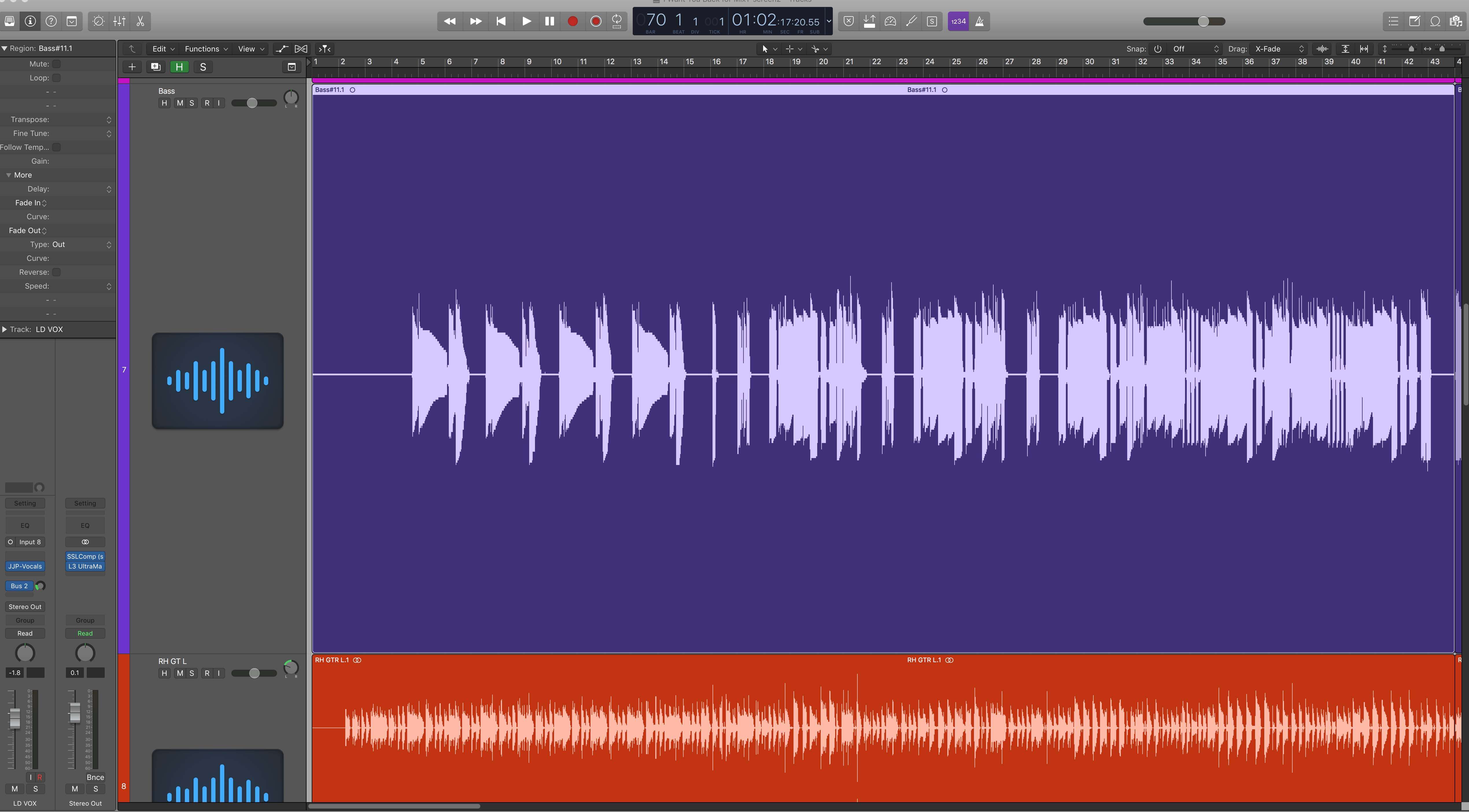
Region을 선택하고 Z 키를 누르면 Workspace 대부분을 채워 편집하기가 더 쉬워집니다.
페이드 처리
Scott은 비디오 앞부분에서 Fade tool을 사용하지 않고 페이드를 만드는 몇 가지 방법을 보여주었다고 언급합니다. 그 방법 중 하나는 Region을 선택한 뒤 메인 창 왼쪽에 있는 Region Inspector에서 Fade In 필드를 드래그해 선택한 Region 시작 부분에 페이드를 만들고, Fade Out 필드를 드래그해 끝부분에 페이드를 만드는 것입니다. Fade In 및 Fade Out 필드가 보이지 않으면 Region Inspector의 More 탭을 클릭해 완전히 열어야 할 수도 있습니다. 이 방식으로 만든 페이드는 크로스페이드가 아니라 단측 페이드로, Region의 시작 부분에서 페이드 인하거나 끝부분에서 페이드 아웃합니다.

Region Inspector의 Fade In 및 Fade Out 필드(하이라이트된 부분)를 사용해 Region의 시작과 끝에서 페이드를 생성하세요.
Region 간에 자동으로 크로스페이드를 생성하도록 하려면 Drag 창에서 X-Fade를 선택한 상태로 한 Region의 끝을 다음 Region의 시작 위로 드래그하거나 Region의 시작을 이전 Region의 끝 위로 드래그하면 됩니다. Preferences/General로 들어가 Fade Tool Click Zones를 체크하면 Region 상단 가장자리 근처에 마우스를 올렸을 때 Fade tool이 나타나며, 이를 사용해 페이드와 크로스페이드를 만들 수 있습니다.
마지막으로 Scott은 나머지 도구들—두 개의 Automation 도구와 Flex tool—을 언급하며, 이에 대해서는 이후 비디오에서 다룰 것이라고 말합니다.
