Pro Tools에서 오디오 파일을 가져오고 정리하고 보호하는 방법
파일 관리는 생각보다 더 중요합니다
DAW 프로젝트의 파일 관리는 보컬 압축이나 드럼 믹싱처럼 화려하진 않지만 그만큼 중요합니다. 프로젝트에 필수적인 오디오를 잃어보기 전까지는 데이터 정리의 중요성을 제대로 실감하기 어렵습니다.
비디오 “John Paterno Template”의 발췌 부분에서, Paterno는 자신이 믹스 중인 노래(“I’m Not Your Cowboy” by Roger Manning)를 위해 Pro Tools 템플릿에 오디오 파일을 불러오는 방법을 보여주며 파일 관리와 관련된 몇 가지 주제를 언급합니다.
전체 비디오( Puremix Pro Member라면 시청 가능)를 보면 이 시점에서 그가 해당 곡을 위해 만든 Pro Tools 세션 파일(믹스 템플릿에서 유래함)에 올바른 템포, 비트 뎁스, 샘플 레이트, 파일 형식(인터리브드 여부) 등 모든 매개변수를 이미 설정해 놓았다는 것을 알 수 있습니다.
복사할까요?
“복사(Copy)”가 세션을 안전하게 유지하는 이유
먼저 그는 File 메뉴에 있는 Import Audio 대화상자를 열고(또는 키 명령 Shift+ CMD+l로 접근), Pro Tools가 실제로 모든 오디오 파일을 새 세션의 Audio Files 폴더로 복사하도록 Copy 옵션을 선택한다고 설명합니다. 이렇게 하면 나중에 파일이 사라질 가능성이 훨씬 낮아집니다. 그는 세션에 가져오려는 오디오 파일이 들어 있는 폴더를 찾아 전체를 선택한 뒤 Copy를 클릭합니다.
“추가(Add)”가 세션을 위험에 빠뜨리는 이유
Import Audio 대화상자에는 파일을 복사하지 않고 단순히 위치만 등록해서 Pro Tools가 접근할 수 있게 하는 Add 옵션도 있습니다. 이 방법의 위험은 원본 세션의 오디오 파일이 들어 있는 폴더가 이동되거나 실수로 삭제되거나(또는 폴더 안의 특정 오디오 파일이 이동되거나 삭제되는 경우), Pro Tools가 그 파일들을 찾을 수 없게 되어 재생할 수 없게 된다는 점입니다.
Pro Tools가 파일을 찾지 못하면 무슨 일이 생기는가
Pro Tools가 파일을 찾지 못하면 악명 높은 Missing Files 대화상자가 나타납니다. 이런 경우 해당 파일들을 찾아서 Pro Tools 세션과의 링크를 “다시 연결(recommit)”해야만 그 오디오를 재생할 수 있습니다. 번거롭고 짜증나는 과정이므로 가능하면 피하는 것이 좋습니다.
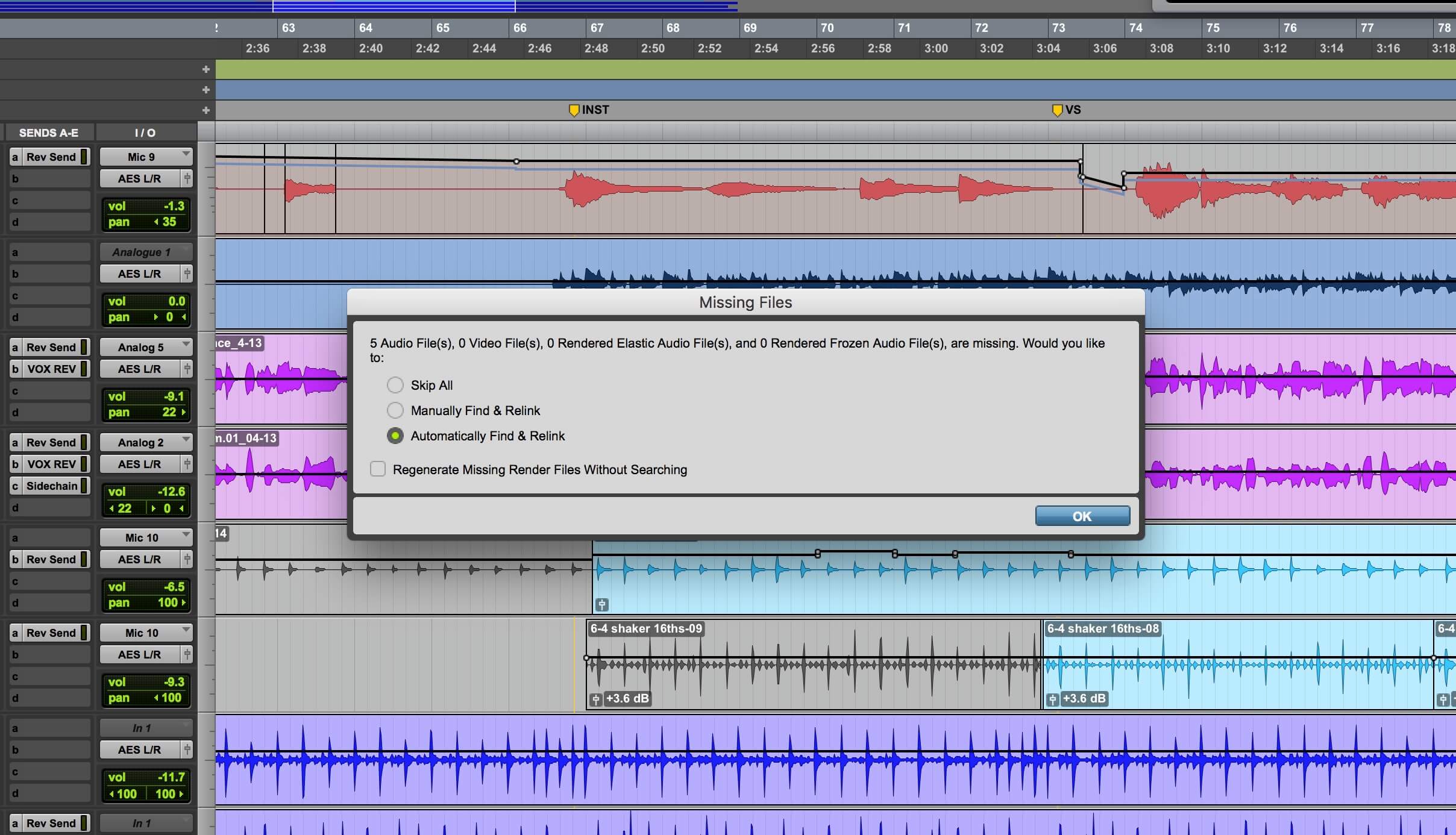
세션을 열었을 때 오디오 파일이 누락되어 있으면 Pro Tools가 이렇게 경고를 띄웁니다.
또 하나의 경고는 Add 대신 Copy를 사용하지 않았을 때 발생할 수 있습니다. 예를 들어 새 세션을 만든 뒤 추가 녹음을 하거나 파일을 콘솔리데이트(consolidate)하거나 커밋(commit)했다고 합시다. 그런 새 파일들은 새 세션의 Audio Files 폴더에 나타납니다. 이 시점에서 원래 Add로 가져온 폴더와 새 세션의 Audio Files 폴더, 이렇게 여러 폴더에 걸쳐 오디오 파일이 분산된 노래를 작업하게 되는 셈입니다. 뭐가 잘못될 수 있을까요? (힌트: 많이요.)
많은 DAW들이 유사한 복사 옵션을 제공하지만, Pro Tools는 파일과 폴더의 위치에 특히 민감한 편입니다. 세션을 단순히 파일과 폴더를 복사해서 새 위치로 옮기고 Pro Tools의 “Save a Copy In” 옵션을 사용하지 않으면 Pro Tools가 오디오 파일의 위치를 놓칠 수 있습니다.
세션을 망치기 전에 샘플 레이트 문제 처리하기
Pro Tools가 경고하는 데는 이유가 있다
Paterno로 돌아가서, 그는 Roger Manning 세션의 파일들이 자신의 세션 템플릿과 동일한 샘플 레이트인 48kHz이기 때문에 Pro Tools가 이를 Audio Files 폴더로 직접 복사할 수 있다고 지적합니다. 만약 소스 파일이 44.1kHz라면 Copy 옵션이 이상적이라고 말하는데, 그 경우 Pro Tools가 자동으로 48kHz로 샘플 레이트 변환을 해주기 때문입니다.

잘못된 샘플 레이트의 파일을 Add하려 하면 이 대화상자가 뜹니다.
목적지는 어디인가?
New Track와 Clip List의 차이 이해하기
파일을 새 세션으로 이동하는 선택지들에 대해 설명한 뒤 Paterno는 복사를 시작하기 위해 Done을 누릅니다. 그러면 기본적으로 새 세션의 Audio Files 폴더가 목적지 폴더로 제시됩니다. 복사 과정을 시작하면 Pro Tools가 자동으로 Audio Import Options 대화상자를 열어 가져온 오디오의 목적지를 두 가지 중에서 선택하도록 합니다: New Track는 복사된 각 파일을 새 트랙에 배치하고, Clip List는 Pro Tools의 오디오 “빈”이라 할 수 있는 클립 리스트에 파일들을 넣습니다—즉 세션 내 파일 목록입니다.
사실 Paterno는 New Track 옵션을 선택했지만, 파일들은 어쨌든 세션에 가져온 모든 파일이 그러하듯 Clip List에도 들어갑니다. Add 명령으로 세션에 들어온 파일들은 Audio Files 폴더에는 표시되지 않지만 Clip List에는 목록으로 나타납니다.
New Track를 선택하면 Paterno는 수동으로 트랙을 만들고 클립 리스트에서 새 트랙으로 오디오를 드래그할 필요가 없습니다. 모든 작업이 자동으로 완료됩니다. 그는 새 트랙이 Edit 창에서 선택된(하이라이트된) 가장 아래 트랙 바로 아래에 추가된다고 설명합니다. (Mix 창에 있다면 새 트랙은 선택된 트랙의 오른쪽에 나타납니다.) 트랙 순서는 나중에 언제든지 재배열할 수 있지만, 하이라이트된 트랙의 역할을 이해하면 그런 수고를 덜 수 있습니다.
하이라이트된 트랙이 새 트랙 생성 위치를 결정하는 방식

트랙 “Bass.03”이 하이라이트되어 있기 때문에 새 트랙은 해당 트랙 바로 아래에 생성될 것입니다.
오디오의 타임라인 배치 위치 선택하기
그는 또한 모든 파일이 타임라인의 어디에서 시작할지를 선택해야 합니다. 일반적으로 트랙은 기본적으로 Song Start 위치(바 1, 박자 1, 틱 000, 즉 1/1/000)에서 시작하도록 설정하지만, Paterno는 Audio Import Options의 풀다운 메뉴에서 “Selection”을 선택합니다. 이 옵션은 Pro Tools 트랜스포트가 현재 위치해 있는 바/박자/틱 위치(또는 타임라인에서 선택 영역이 있다면 그 시작 지점)에 새 트랙의 오디오를 배치합니다.
새 트랙을 배치하는 다른 옵션도 몇 가지 있습니다: “Session Start”는 파일을 1/1/000(바 1, 박자 1, 틱 000)에 놓고, “Song”은 Song Start 위치에 놓지만 기본값인 1/1/000에서 변경하지 않았다면 비활성화됩니다. “Spot”은 Spot Dialog를 사용해 가져오는 트랙을 특정 타임라인 위치에 배치할 수 있게 합니다.
Paterno는 Selection 옵션을 선택합니다. 그의 트랜스포트는 9/1/000에 설정되어 있어 가져온 모든 트랙이 Edit 창에 나타날 때 그 위치에서 시작합니다. 전체 비디오에서 그는, 만약 도입부나 픽업을 다운비트(곡 시작) 이전에 추가할 가능성이 있다면 이렇게 해두는 것이 더 쉽다고 설명합니다. 모든 것을 바 1에서 시작시키고 나중에 도입을 추가하기로 하면 나머지 트랙들을 옮겨서 자리를 만들어줘야 하지만, 이렇게 하면 여유 공간이 미리 확보됩니다.
이름이 전부다 (녹음 전에 트랙 이름 정하기)
올바른 이름이 미래의 당신의 시간을 절약하는 이유
Pro Tools나 다른 DAW에서 작업할 때 고려해야 할 또 다른 파일 정리 문제는 녹음을 시작하기 전에 트랙 이름을 지정하는 것입니다. 그렇지 않으면 오디오 파일들은 Audio.01, Audio.02 같은 일반적인 이름을 가지게 되어 Clip List나 다른 DAW의 유사한 목록을 볼 때 큰 혼란을 초래합니다. 특정 트랙을 찾으려 할 때도 곤란해집니다. Guitar, Bass, Snare, Lead Vocals처럼 설명적인 이름으로 시작하는 것이 훨씬 낫습니다. 뭔가를 빨리 녹음하고 싶을 때 트랙 이름 지정 단계를 깜빡하기 쉽기 때문에, 워크플로에 이 단계를 습관처럼 포함시키도록 하세요.
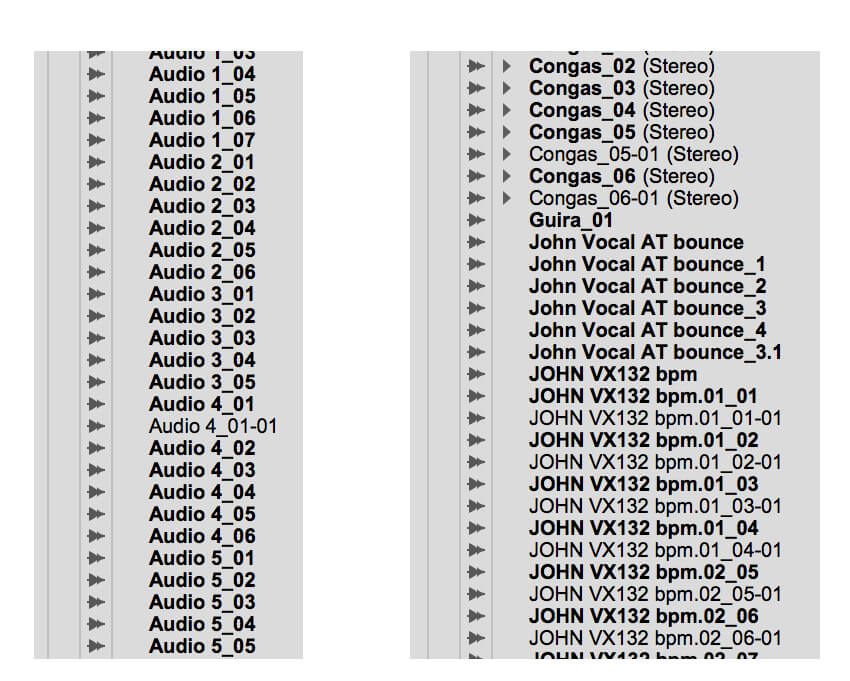
다른 두 세션의 클립 리스트 발췌입니다. 왼쪽 세션은 녹음 전에 트랙 이름이 지정되지 않았고, 오른쪽 세션은 지정되어 있었습니다.
나중에 이름이 없는 트랙을 수정하는 방법
만약 어떤 이유로 트랙 이름 지정 단계를 잊었다면, 해당 트랙의 파일들을 하나의 오디오 파일(트랙당 하나)로 콘솔리데이트(병합)한 뒤 악기나 보컬 이름으로 파일명을 정하는 방법이 있습니다(영역 콘솔리데이트 단축키는 option/alt + Shift + 3). 폴더에는 여전히 일반적인 이름의 파일들이 남아 있겠지만, 앞으로 해당 트랙에서 생성되는 파일들은 올바른 이름을 갖게 되고, Audio Files 폴더와 Clip List에는 올바른 이름의 완전한 테이크가 있게 됩니다.
안전이 우선: 모든 프로듀서가 사용해야 할 백업 전략
세션 파일 백업은 진짜 백업이 아니다
파일 이야기가 나온 김에 백업 문제도 짚고 넘어가야 합니다. 네, Pro Tools 및 다른 DAW들은 Session File Backups를 만들어 두는데, 이는 유용하긴 하지만 세션 파일의 백업일 뿐 오디오 파일의 백업은 아니며 세션의 같은 폴더 안에 저장됩니다. 따라서 그 드라이브가 고장 나면(어떤 드라이브라도 언제든 고장날 수 있습니다) 원본과 백업 세션 파일, 그리고 오디오 파일을 모두 잃게 됩니다. Session File Backups는 주로 이전 버전으로 되돌아갈 때 유용하며, 데이터 손실에 대한 안전책으로는 부족합니다.
전문가들이 따르는 두 가지 백업 규칙
따라서 녹음 데이터에 대해 일관되게 사용할 백업 전략을 만드는 것이 절대적으로 중요합니다. 백업 전문가들은 최소한 두 가지 다른 백업을 갖추라고 말합니다: 하나는 별도의 드라이브에, 다른 하나는 오프사이트에 보관하는 것입니다. 전자는 어렵지 않습니다. 작업을 마치면 전체 세션 폴더를 백업 드라이브로 복사하면 됩니다. 오프사이트 복사본은 클라우드 기반 파일 저장소가 있다면 쉽게 만들 수 있습니다. 하루 작업을 마친 뒤 세션 폴더를 클라우드에도 복사하세요.
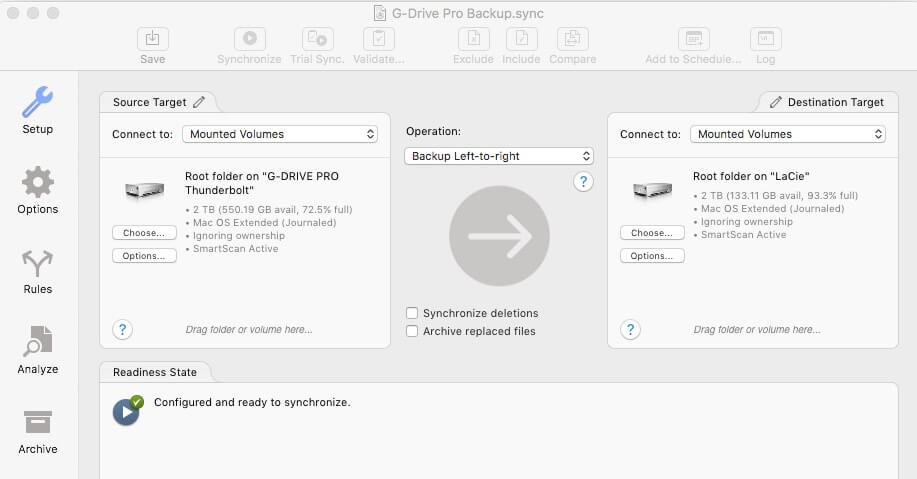
Econ Technologies의 ChronoSync 같은 백업 애플리케이션은 백업을 일관되게 유지하도록 도와주며, 새 파일을 오래된 파일로 실수로 덮어쓰는 일을 피하게 해줍니다.
치명적인 실수를 피하려면 백업 소프트웨어를 사용하라
어떤 경우든 레코드 드라이브를 백업으로 복사하는 것이지 그 반대가 아니라는 점을 조심하세요. 반대로 하면 그 세션에서 한 모든 작업을 지워버릴 수 있습니다. 백업 소프트웨어를 사용하면 기본 드라이브에서 외부 백업 드라이브로 복사하고 클라우드 백업으로도 복사하도록 백업 구성(configuration)을 저장할 수 있습니다. 이 구성들을 열어 매번 백업할 때 실행하면 절대 실수하지 않을 것입니다.
백업 소프트웨어를 자동으로 백업을 실행하도록 설정할 수도 있습니다. 이런 옵션을 선택했다면 주기적으로 점검하세요. 예약된 백업이 항상 제대로 실행되지 않는 경우가 보고된 적이 있기 때문입니다.
