세 번째 편인 Start to Finish: Ill Factor - Episode 3 - Introducing Jared Evan에서는 ill Factor와 Jared가 함께 작곡 중인 곡의 멜로디 아이디어를 작업하는 모습을 볼 수 있습니다. 발췌 부분에서 ill Factor는 다양한 멜로디 아이디어를 실험해볼 수 있는 멋진 트릭을 보여줍니다.
Ableton에서 음정 올리고 내리기
MIDI를 피치 보정 플러그인으로 라우팅하기
이 제작 시점에서 Jared는 리드 보컬과 오토튠을 위한 여러 멜로디 가능성을 녹음해두었습니다. Ill Factor는 그중 일부를 조정해볼 아이디어를 시도해보고 싶어 하고, 이를 위해 Waves Tune Real-Time의 MIDI 입력 기능을 사용할 예정입니다. 그는 들어오는 MIDI를 인식하는 다른 피치 보정 플러그인(예: Antares Autotune Pro)도 사용할 수 있다고 지적합니다.
그는 Ableton Live에서 작업하고 있지만, 이 기법은 사용 중인 프로그램에 따라 설정 방법이 다를 수는 있어도 다른 어떤 DAW에서도 동작합니다. 핵심은 보컬 트랙에 삽입한 피치 보정 플러그인으로 MIDI 입력을 라우팅하는 것입니다. 이렇게 하면 오토튠을 보강할 수 있습니다.
Ableton Live에서 ill Factor는 MIDI 트랙을 생성하고 그 출력(output)을 Ruff Vox라는 트랙으로 설정합니다. 그러자 Waves Tune Real-Time의 입력 옵션이 바로 아래에 나타나고, 그는 Channel 1 입력을 선택합니다.

Ill Factor는 MIDI(라우팅이 강조된 부분)를 보컬 트랙에 삽입된 Waves Tune Real-Time 인스턴스로 보냅니다.
실시간으로 새로운 멜로디 연주하기
그는 보컬 트랙에 Waves Tune Real-Time을 삽입하고 Target Pitch 버튼을 클릭하여 들어오는 MIDI 음을 받도록 설정합니다. 그런 다음 Jason의 보컬이 재생되는 동안 MIDI 컨트롤러의 키를 눌러 멜로디를 바꿉니다. Waves Tune은 들어오는 음을 그가 연주하는 음에 맞게 즉시 전조합니다.
Ableton에서 이 기법을 사용하면 보컬을 그대로 이용해 Jason에게 곡에 대한 멜로디 아이디어를 보여줄 수 있습니다. ill Factor가 Waves Tune Real-Time에서 포먼트 보정(formant correction)을 켜놓은 것을 볼 수 있을 것입니다. 이것은 Waves Tune이 음을 전조할 때 Jason의 목소리가 지나치게 “샘플러처럼”—즉 피치를 바꿀 때 음색이 변하는 것—들리지 않도록 도와줍니다. 포먼트 보정은 특히 큰 전조에서 음색 변화를 완전히 숨기지는 못하지만, 이 경우는 단지 작곡 세션이므로 Jason이 나중에 전체 리드 보컬을 다시 녹음할 것이기 때문에 큰 문제는 아닙니다.
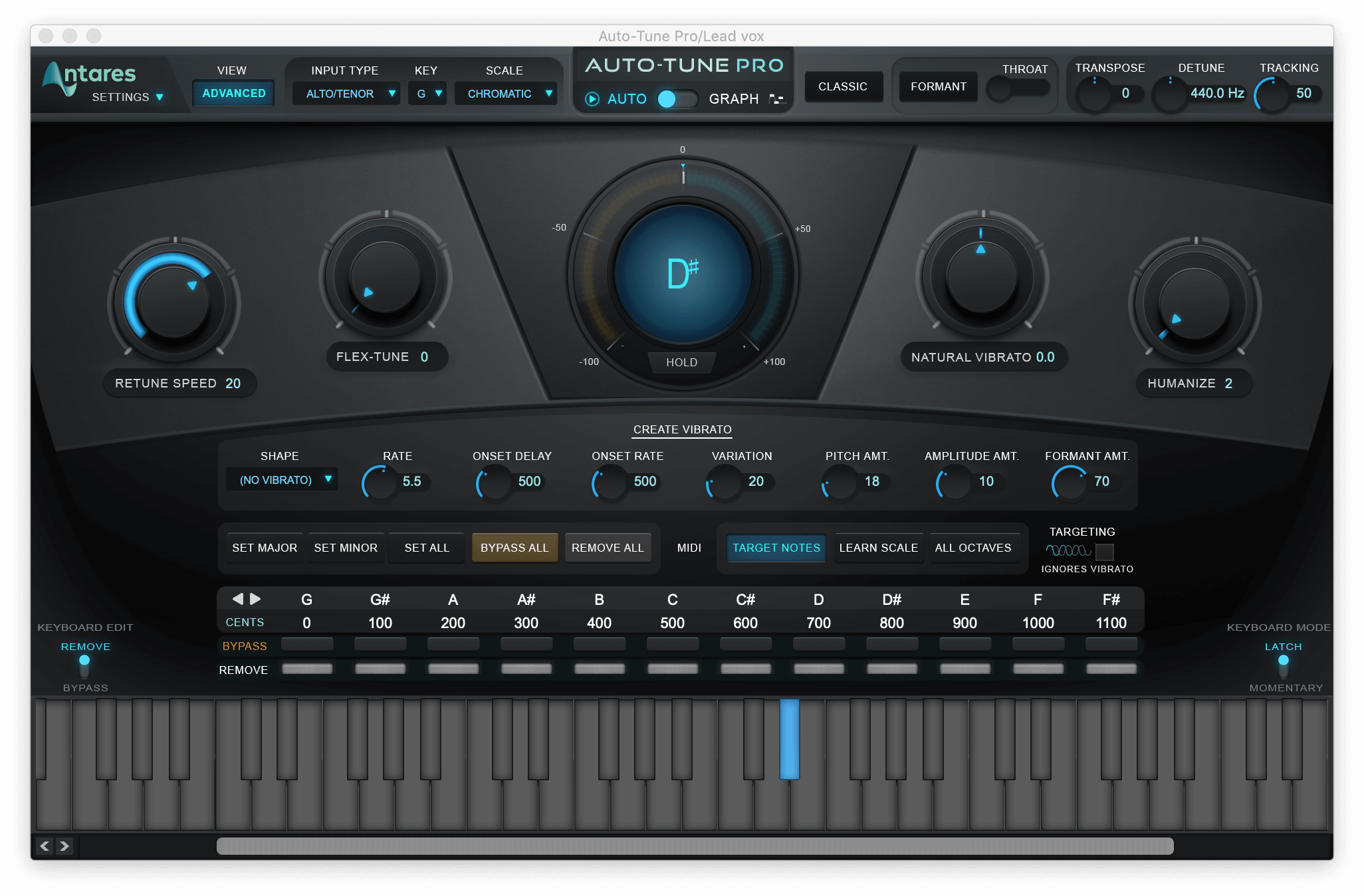
Waves Tune Real-Time처럼 Auto-Tune Pro도 MIDI 입력 모드(Target Notes)를 제공합니다.
Ableton Live에서의 멜로디 편집
사후에 MIDI와 피치 편집하기
만약 ill Factor가 원했다면, 그는 보컬을 변경하기 위해 컨트롤러를 연주할 때 생성된 MIDI 데이터를 녹음할 수 있었습니다. 그런 다음 사후에 그것을 편집하여 더 많은 멜로디 옵션을 실험할 수 있었을 것입니다.
Melodyne을 튜닝 플러그인으로 사용하거나 Logic Pro X, Digital Performer, Cubase와 같은 DAW의 내장 튜닝 기능을 사용하면, 사후에 노트를 편집하여 보컬 파트를 변경할 수 있습니다. Melodyne에서는 먼저 보컬을 실시간으로 DAW로 전송(transfer)한 다음에 편집을 할 수 있습니다.
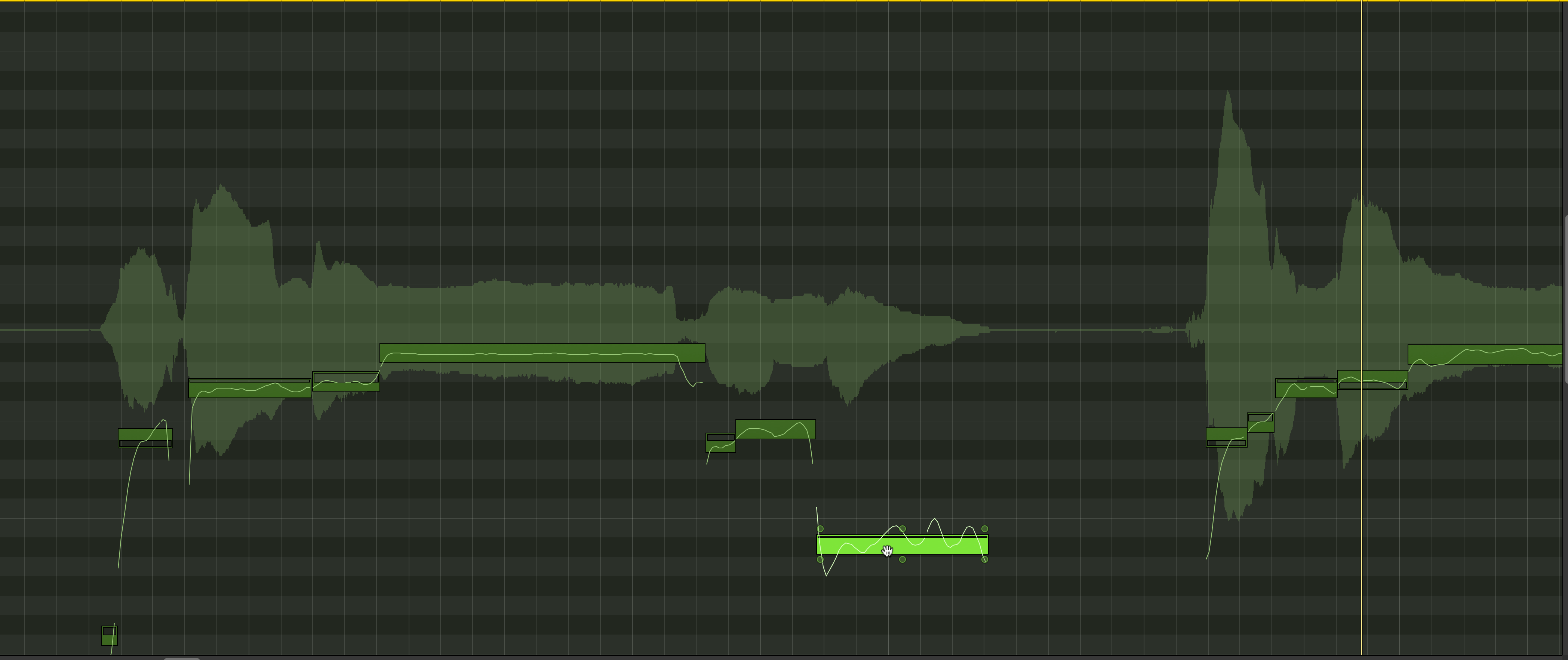
Logic Pro X와 같은 많은 DAW에는 내장된 피치 보정 기능이 있어, 이를 사용해 음정을 이동시키며 멜로디 변화를 실험할 수 있습니다.
이 방식의 단점은 즉각적이지 않다는 점입니다. 재생 중에 MIDI 키보드로 보컬의 노트를 즉시 바꾸는 즉각적인 만족감은 얻을 수 없습니다. 하지만 키보드 연주가 능숙하지 않다면 Melodyne이나 다른 “비실시간” 피치 보정기를 사용하면 소프트웨어가 보컬 파트의 노트를 대신 입력해주므로 연주를 잘 못해도 걱정할 필요가 없습니다.
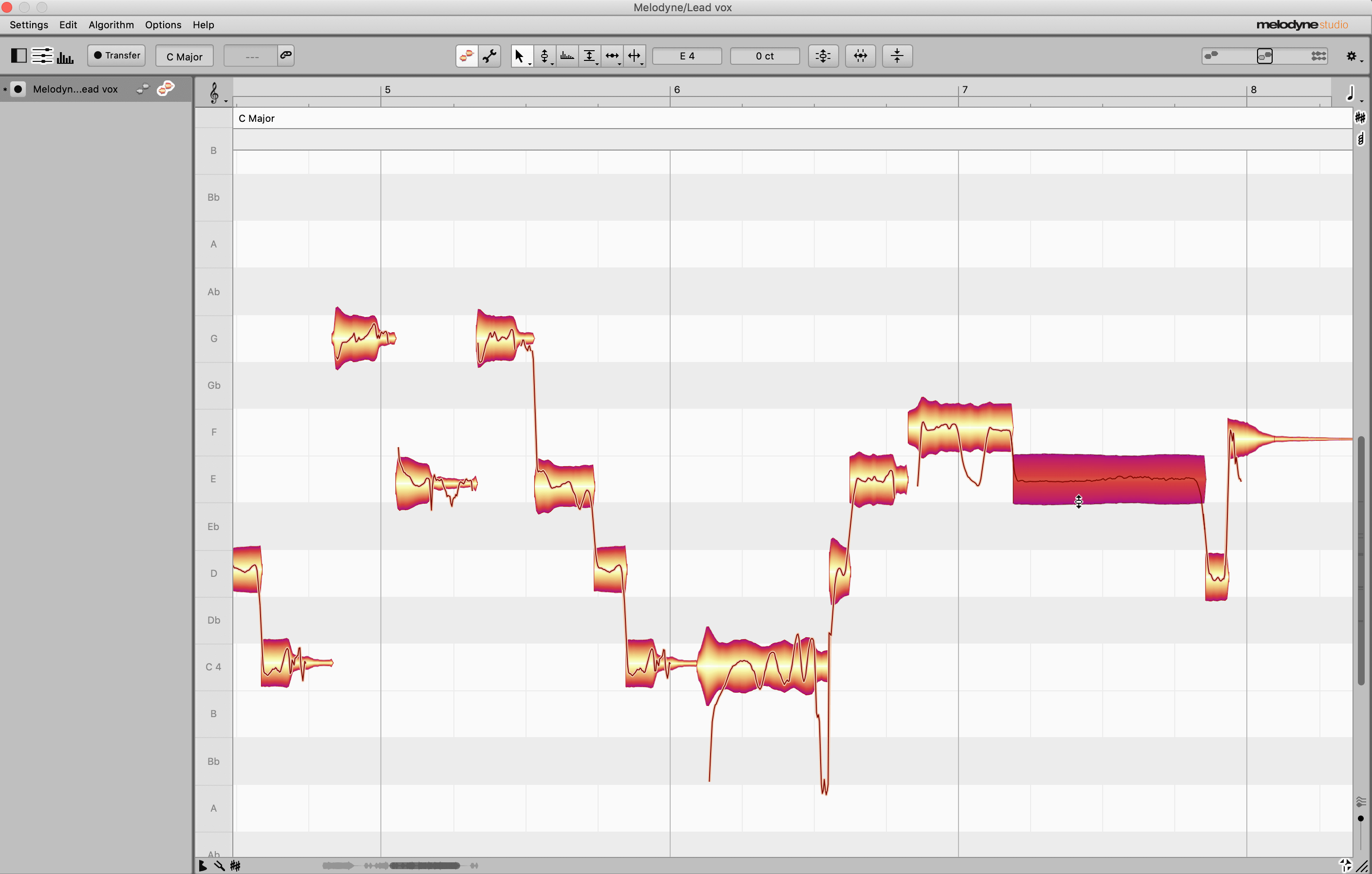
오디오를 Melodyne으로 전송한 후에는 원할 때마다 피치를 자유롭게 이동할 수 있습니다.
Ableton에서의 믹스
작곡을 넘어서 피치 도구 활용하기
MIDI 입력이 가능한 튜닝 플러그인이 작곡과 편곡에 어떻게 도움이 되는지 보았지만, 제작 과정에서도 유용하게 쓸 수 있습니다. 튜닝 플러그인이나 DAW의 내장 튜닝 기능을 사용하여 기존 보컬이나 악기 트랙의 멜로디를 바꾸거나 하모니를 생성할 수 있습니다.
그러나 중요한 경고가 있습니다. 포먼트 보정이 켜져 있는 상태에서 전조가 클수록 보컬의 음색 변화가 커집니다. 너무 많이 올리면 “Mickey Mouse” 효과가 나고, 내리면 “monster” 효과가 날 수 있습니다.
피치 보정 소프트웨어로 전조된 트랙을 들어보면 종종 부자연스럽게 들리지만, 믹스에 섞였을 때는 특히 전자 음악 장르에서 잘 작동할 수 있습니다. 반면 유기적인 분위기를 원한다면 실제로 하모니를 부를 수 있는 가수(또는 여러 가수)를 쓰는 것이 훨씬 낫습니다.
MIDI 제어 튜닝으로 하모니 만들기
MIDI 트랙이 보컬을 더 현실적으로 재현하도록 만들기 위한 팁은, 한 프레이즈 안의 음들 사이에 여백이 거의 없도록 하는 것입니다. 이렇게 하면 음에서 음으로의 전환이 부드러워지고 최종 결과물이 더 레가토하고 자연스럽게 들립니다.
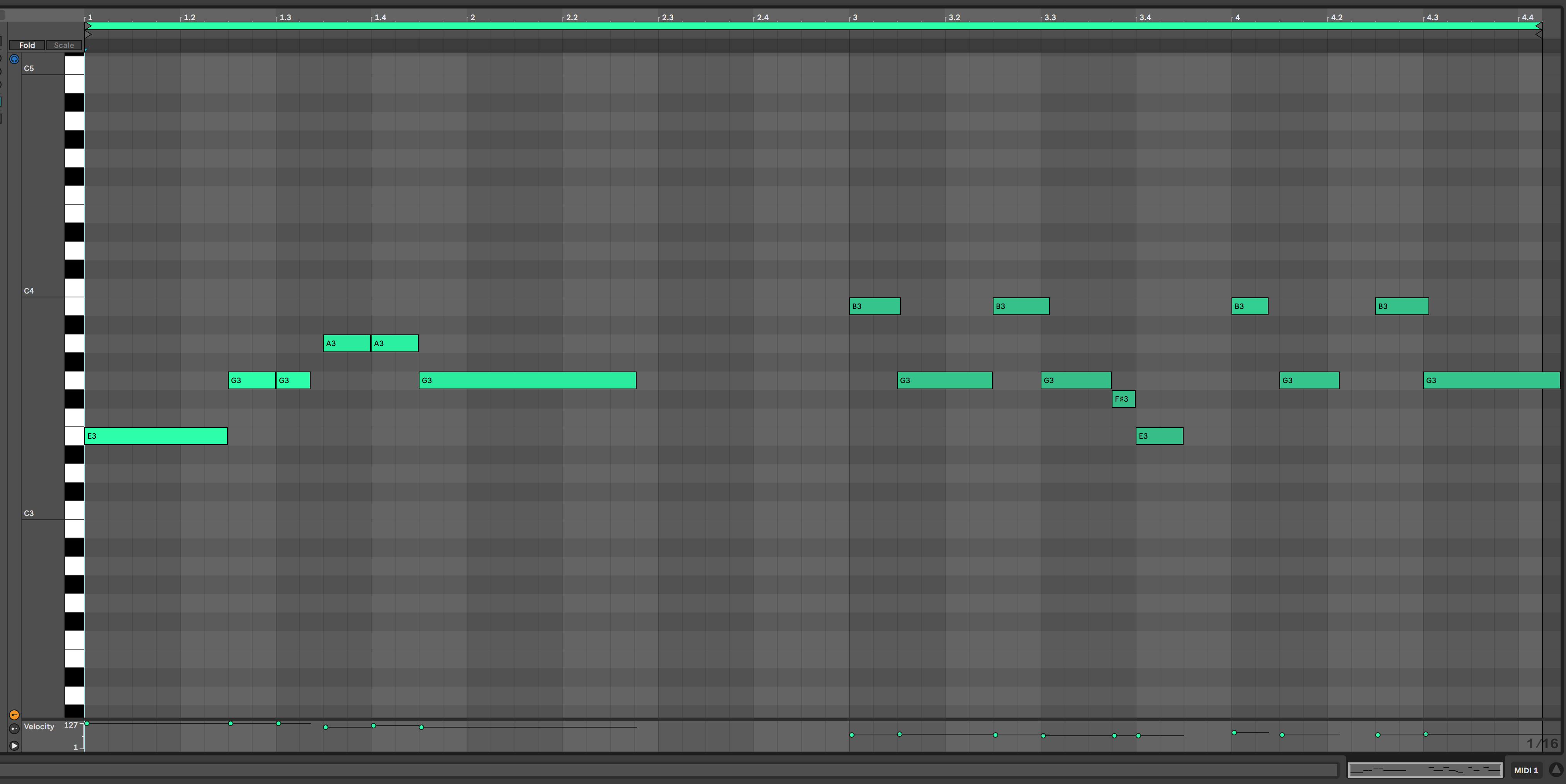
프레이즈 내부의 노트 간 간격을 작거나 없게 유지하면 튜닝 플러그인을 통해 생성된 보컬 파트가 더 매끄럽게 들리는 데 도움이 됩니다.
다음은 Target Notes(MIDI 입력) 모드에서 Autotune Pro로 생성한 하모니의 예입니다. 네 마디 보컬 라인이 두 번 반복됩니다. 처음에는 하모니가 없고, 두 번째 반복에서는 멜로디보다 장3도 위에서 시작하는 더블된 하모니 파트를 들을 수 있습니다.
하모니는 다음과 같이 생성되었습니다:
- • 각각의 하모니용으로 빈 모노 오디오 트랙을 만들었습니다(이들을 “Harmony 1”과 “Harmony 2”라 부르겠습니다) 그리고 각 트랙에 Autotune Pro를 삽입했습니다.
• 리드 보컬에 맞추어 하나의 MIDI 트랙(이하 “MIDI 1”)을 녹음했습니다.• MIDI 트랙을 편집하여 Autotune Pro를 통해 보낼 때 하모니가 생성되도록 만들었습니다.
• 그런 다음 MIDI 1을 Harmony 1 트랙의 Autotune Pro의 MIDI 입력으로 라우팅했습니다(Ill Factor가 한 것과 같은 방식).
• MIDI 1을 복제하여 MIDI 2를 만들었습니다.
• MIDI 2의 노트는 부분들이 동일하게 들리지 않도록 약간씩(몇 틱 단위로) 무작위화했습니다.
• MIDI 2의 출력은 Harmony 2 트랙의 Autotune Pro 인스턴스로 라우팅했습니다.
• Harmony 1과 Harmony 2는 Live의 Arrangement Record 기능을 사용해 오디오로 녹음했습니다.
들어오는 MIDI를 전조할 수 있는 Autotune의 능력 덕분에 하모니 보컬 트랙을 비교적 쉽게 만들 수 있었습니다. 처음 재생될 때는 리드 보컬과 악기만 들리고, 반복될 때는 하모니 보컬이 더블되어 약 2시와 10시 방향으로 팬닝되어 들립니다.
