"As pessoas ficam presas em loops," diz o DJ/produtor Fred Everything logo no início do trecho do vídeo "Fred Everything House Music Template and Workflow." Ele afirma que quem escreve e arranja música baseada em loops deveria pensar horizontalmente, ou seja, sobre a evolução da música ao longo do tempo. Ele diz que isso é superior a adotar uma abordagem vertical, pela qual ele entende focar em uma pequena seção em loop de cada vez.
Se você estiver focado demais verticalmente enquanto constrói seu arranjo, diz ele, sentirá a necessidade de colocar muitas partes em um segmento curto, em vez de espalhar suas ideias ao longo da música. O ponto geral é que você faz música melhor quando suas decisões de arranjo são baseadas em reagir ao que ouve à medida que a música avança.
AS CHAVES DO SUCESSO
Trabalhando no Apple Logic Pro, Everything mostra como configura suas faixas quando começa a trabalhar em uma música e apresenta os comandos de teclas que utiliza.
Ele recomenda pressionar a tecla C para desativar o Cycle, que é uma região de loop definível pelo usuário. Quando ativo, o transporte salta automaticamente para o ponto inicial do Cycle e continuará repetindo até que você pressione Stop.
Para garantir que ele mantenha o foco no panorama geral, Everything costuma pegar os loops básicos com os quais inicia uma música e estendê-los até aproximadamente o comprimento que deseja para o resultado final. No Logic, é fácil, diz ele: basta selecionar as faixas ou os próprios loops e pressionar L, e o Logic os estende automaticamente até o Project End Marker. Ou você pode arrastá-los manualmente para alongar (ou encurtar) os mesmos. Ao estender os loops, isso o obriga a trabalhar com uma estrutura da música inteira, o que é bom.
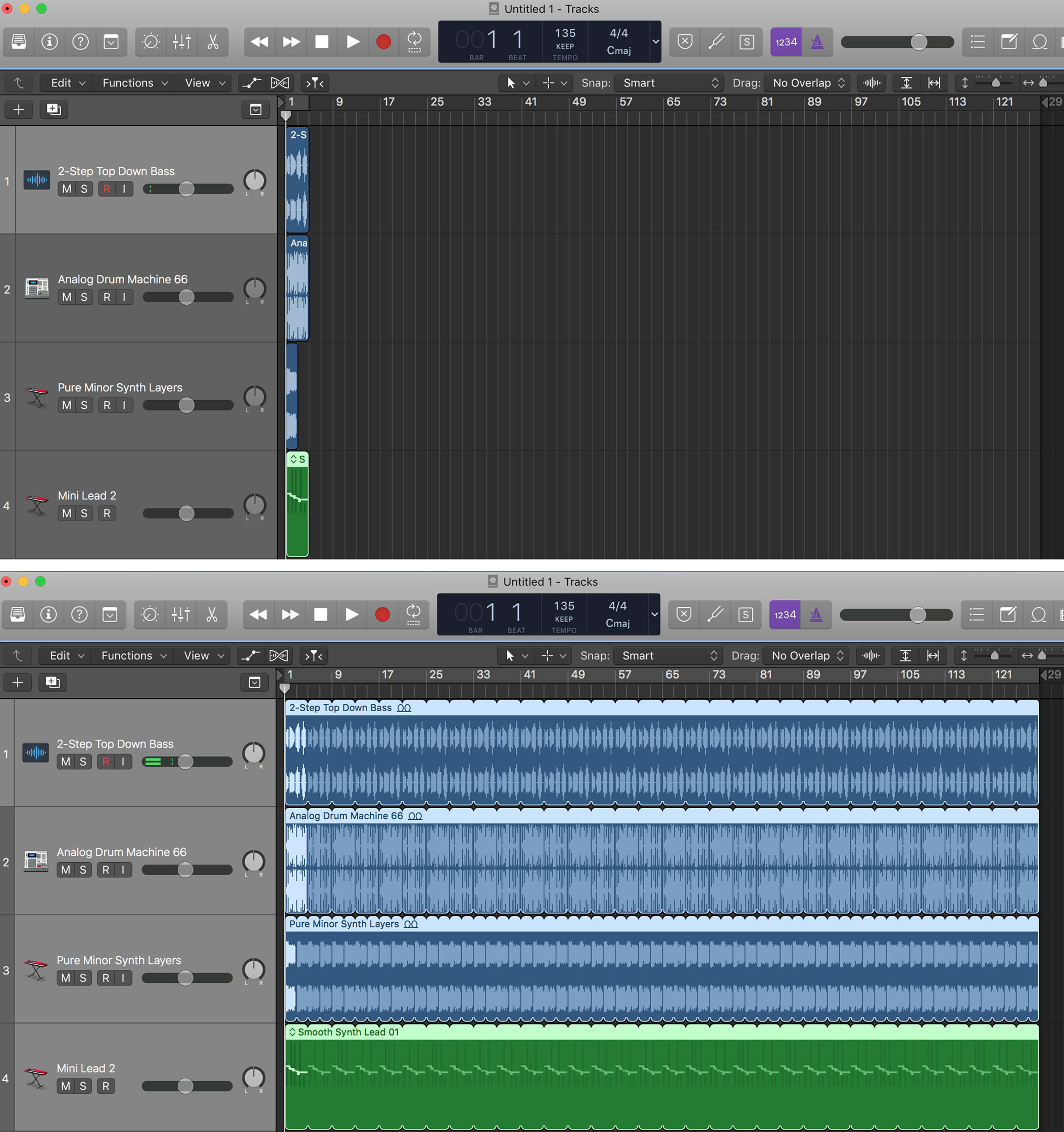
A tela superior mostra os loops no comprimento original e a inferior mostra-os estendidos usando o comando L.
A VISÃO A LONGO PRAZO
Assim que você começa a trabalhar na sua estrutura estendida, ele aponta, não demora até perceber que está por volta de três ou quatro minutos e é hora de começar a pensar em como vai terminar a música. Ele diz que ver esse tipo de progresso cria uma sensação de incentivo. Por outro lado, se você trabalha apenas em uma única seção curta por muito tempo, quando terminar terá apenas uma pequena parte da música inteira, e isso pode causar o efeito oposto.
As cópias que o Logic cria quando você usa o "L" são aliases, não arquivos reais de áudio ou MIDI. Ele sugere que, depois de estender os loops, é melhor convertê-los de aliases para arquivos reais selecionando as faixas ou regiões e pressionando Control-L. Quando fizer isso, cada alias vira um arquivo individual.
Ele também fala um pouco sobre a seção de introdução de uma música. Diz que, na música House, normalmente você começa com alguns compassos só de batida (ou às vezes batida junto com uma parte simples de teclado) para oferecer ao DJ no clube uma seção de "mix in" que permite uma transição mais fácil a partir da música anterior.
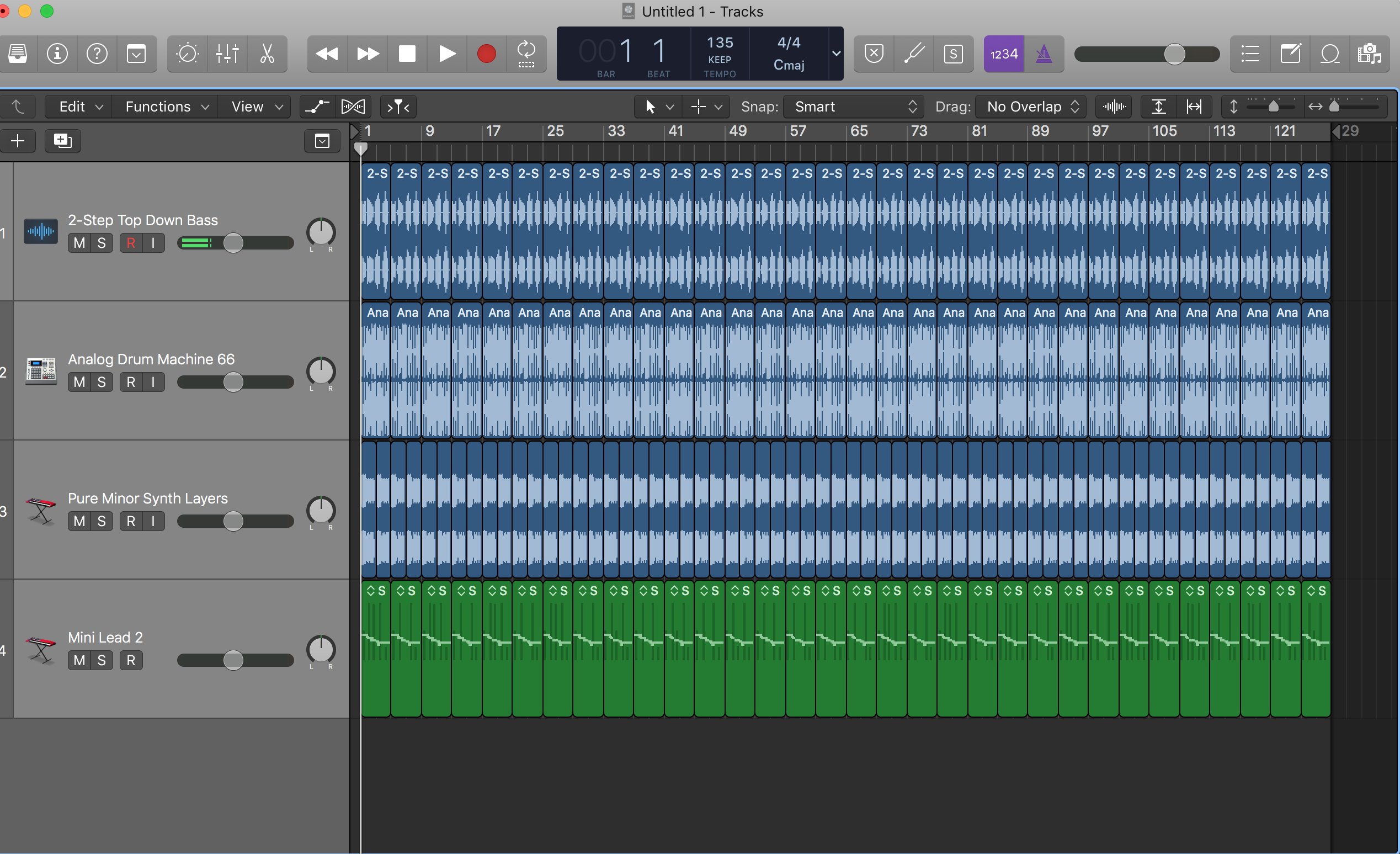
Pressionar Control-L separa os loops estendidos em arquivos individuais. Você pode usar esse comando com faixas de áudio ou MIDI.
INDO MAIS LONGE
Vamos ver algumas outras coisas legais que você pode fazer para editar loops no Logic. Continuando de onde Everything parou em seu exemplo, digamos que você tenha os loops básicos da sua música estendidos e convertidos em arquivos de áudio a partir de aliases. Agora, se quiser silenciar um loop individual, por exemplo fazê-lo desaparecer por uma passagem, selecione a região (áudio ou MIDI) que deseja silenciar e pressione Control-M. Você pode até selecionar regiões não contíguas para processar clicando nelas com Shift.
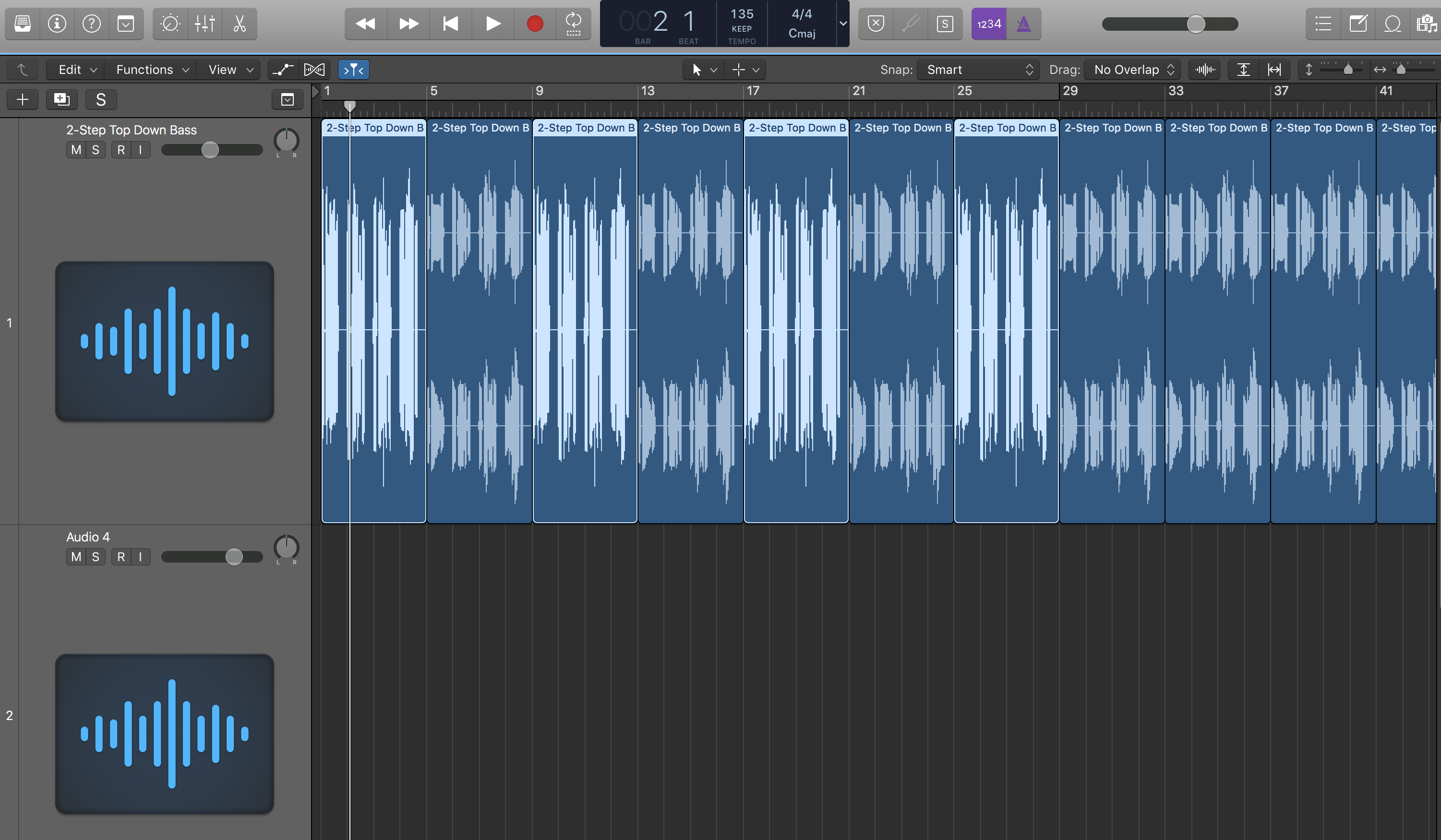
Você pode selecionar regiões não contíguas para processamento clicando com Shift.
Se você estiver trabalhando com loops de áudio e quiser, por exemplo, adicionar um flanger ou outro efeito ao loop em apenas uma região de áudio, selecione a região (ou mais de uma) e pressione Option-Shift-P. Isso abrirá a janela Selection-Based Processing, de onde você pode escolher efeitos, pré-ouvir como soarão e aplicá-los à sua seleção. (Esteja ciente de que o Selection-Based Processing renderiza seus efeitos diretamente no arquivo de áudio, então se você estiver preocupado em sobrescrever um arquivo específico, copie-o primeiro. Felizmente, se você usar o comando Control-L para gerar arquivos de áudio a partir dos aliases que criou com o comando L, cada um será um arquivo separado.)
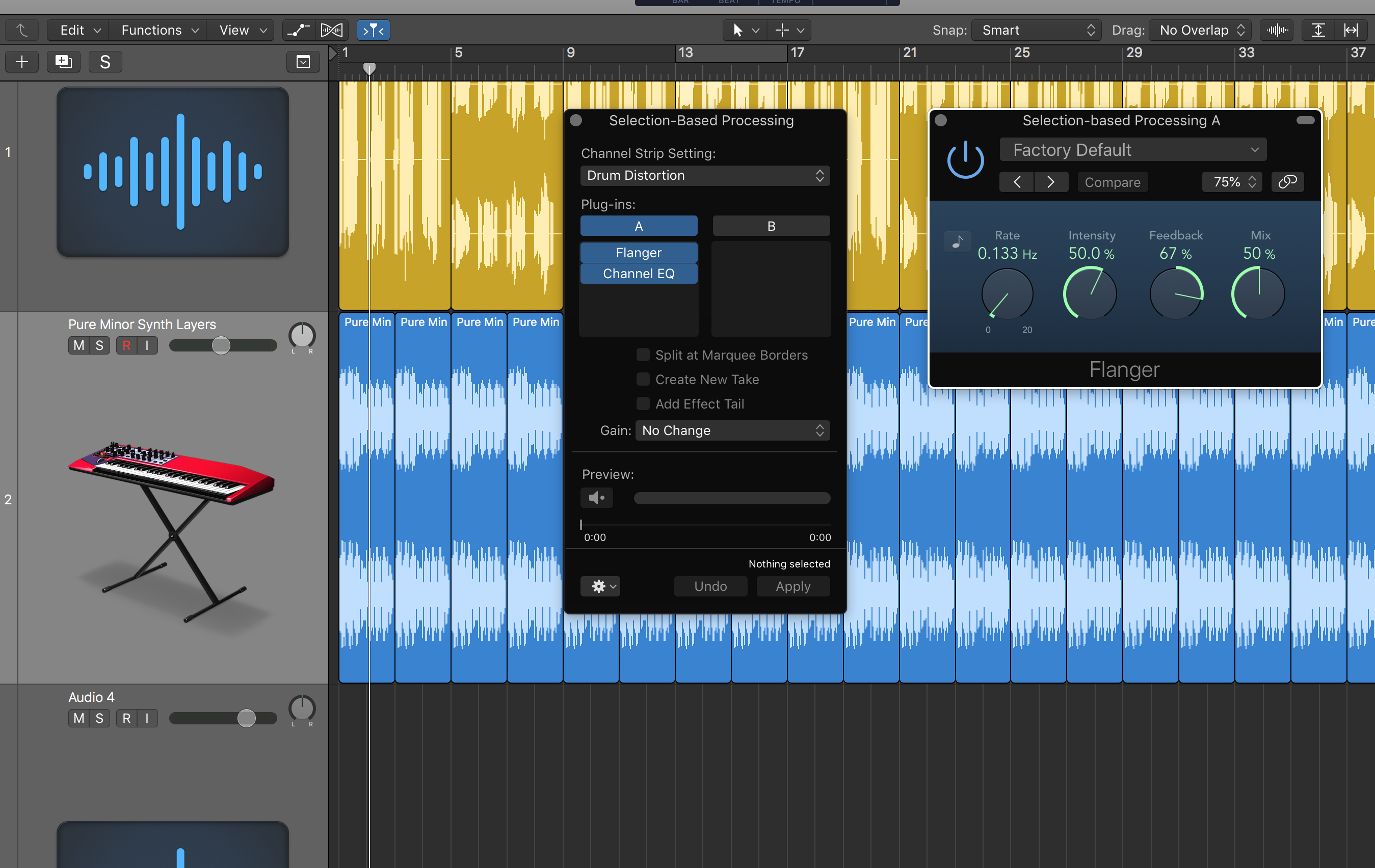
O recurso Selection-Based Processing permite aplicar efeitos de forma destrutiva a uma região ou a várias regiões.
Você pode editar loops (ou qualquer região de áudio) no Audio File Editor do Logic, que abre como uma seção integrada na janela principal ao dar um duplo clique na região que deseja editar, ou como uma janela separada pressionando Command-6.
No Audio File Editor, você pode ouvir seu loop independentemente do transporte principal pressionando Control-Option-Command-Spacebar para iniciar ou parar a reprodução. Você pode fazê-lo em loop pressionando o ícone de loop na barra de ferramentas no canto superior direito.
O menu Function do Audio File Editor contém várias opções de processamento, incluindo Reverse, Normalize, Change Gain, Invert (phase), e mais. Para ter esse menu disponível, você deve ativar o Advanced Tools, o que pode fazer em Logic Pro X/Preferences/Advanced Tools. Em seguida, selecione a caixa Audio ou, para ativar todos os recursos opcionais de edição, pressione o botão Enable All.
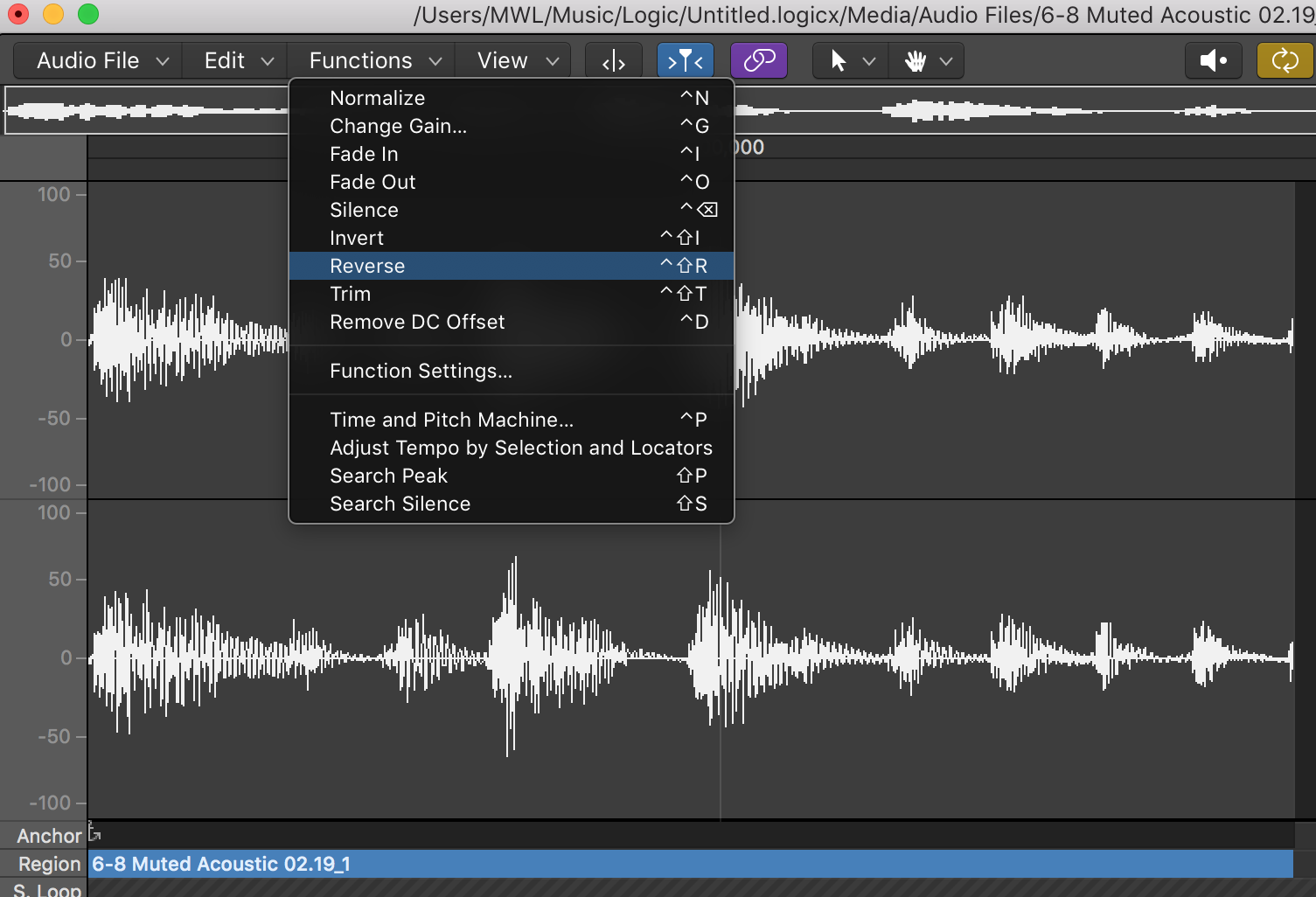
O Audio File Editor do Logic possui recursos poderosos de processamento no menu Function.
Note que, se você estiver editando um dos Apple Loops integrados, não poderá processá-lo no editor de áudio até primeiro convertê-lo de CAF para um arquivo AIFF. Clique com Control no loop que deseja converter, pressione Convert to New Audio File e então selecione AIFF no menu suspenso File Format.
