Em Logic Pro X, como na maioria das DAWs, existem várias maneiras de realizar tarefas diversas, e muitas vezes algumas são mais eficientes que outras. Neste trecho do vídeo, "Logic Pro X Quickstart," o Puremix Certified Trainer Scott Griffin nos mostra por que ele geralmente não acessa as ferramentas pelo menu Tools. Ele diz que há maneiras mais rápidas de acessar as ferramentas ou funções equivalentes.
BRINCANDO COM AS FERRAMENTAS
Ele abre o menu Tools e o percorre mostrando os vários atalhos ou alternativas que usa para cada um. Primeiro, ele olha a ferramenta Eraser. Ele diz que, em vez de selecioná-la e usá-la para apagar Regiões, você pode simplesmente selecionar Regiões com a ferramenta Pointer e pressionar a tecla Delete.
A ferramenta Text é usada para renomear Regiões, mas Griffin aponta que você pode fazer isso mais rápido usando o atalho Shift + N. Além disso, se você selecionar várias Regiões primeiro, pode renomeá-las todas em uma única ação. Selecione as Regiões, pressione Shift + N e renomeie a que exibe o campo de texto, e elas todas serão alteradas.
Aqui vai uma dica adicional: se você nomear a primeira Região com um número no final do nome, o Logic incrementará esse número em todas as Regiões sucessivas que você selecionou. A numeração incremental também funciona se você selecionar Regiões e renomeá-las usando o campo de nome no topo do Inspector de Região.

Selecione várias Regiões e use o atalho Shift + N para renomear múltiplas Regiões, e até numerá-las.
Em seguida, Scott menciona que falou sobre alternativas à ferramenta Marquee mais cedo no vídeo. Você deveria assistir ao vídeo inteiro para entender tudo, mas o essencial é que a ferramenta Marquee, que por padrão é a Secondary tool — ou seja, você pode acessá-la pressionando a tecla Command — tem múltiplas funções incluindo selecionar, cortar e mais. Scott diz que, se você se tornar proficiente no uso da ferramenta Marquee — que é bem simples — provavelmente nunca terá que acessar a ferramenta Scissors.
Passando para a ferramenta Glue, Scott aponta que você obtém a mesma funcionalidade com o atalho Command + J (para "Join"). Basta usar a ferramenta Pointer para selecionar as Regiões primeiro.
PODER DO SOLO
Uma das funcionalidades mais legais na coleção de ferramentas do Logic é a ferramenta Solo, projetada para isolar Regiões. Scott explica que você pode até configurá-la para soloar Regiões de diferentes faixas.
Veja como funciona. Digite Control + S para colocar o Logic no modo Solo. Em seguida, faça suas seleções de Regiões clicando nelas. Você pode até selecionar Regiões não contíguas clicando com Shift. Depois inicie a reprodução e o Logic tocará apenas as Regiões em solo, na ordem em que aparecem na Linha do Tempo. Se você tiver Regiões em faixas diferentes que se sobreponham, ambas tocarão. Você pode inclusive escolher Regiões para soloar em tempo real enquanto o Logic estiver tocando. Observe que, se você colocar uma faixa no modo Track Solo (clicando no botão Solo no cabeçalho da faixa), isso irá substituir o solo por Região e você ouvirá apenas a faixa em solo.

O atalho Control + S coloca você em modo Solo, no qual você pode selecionar qualquer Região ou Regiões e elas serão soloadas durante a reprodução
Em seguida, Scott aponta que em vez de selecionar a ferramenta Mute no menu Tools, você pode simplesmente selecionar uma Região e usar o atalho Control + M.
Em vez da ferramenta Zoom, Scott explica que você pode segurar Option e clicar e arrastar para criar uma área de zoom. Para voltar ao ponto anterior, pressione Z (mantendo a tecla Option pressionada). Uma coisa a ter em mente é que você precisa ter o cursor sobre uma área aberta da Área de Trabalho. Se estiver sobre uma Região, você não conseguirá iniciar esse recurso. Mas, típico do Logic Pro X, existe outra maneira: pressione Control + Option com o cursor em qualquer lugar da Área de Trabalho, mesmo sobre uma Região, e ele mudará para a ferramenta Zoom.
Mais uma dica de Zoom: pressionar a tecla Z ajusta o conteúdo da Área de Trabalho ao tamanho da sua janela. Ainda melhor, se você fizer uma seleção, mesmo que seja apenas uma Região, ele ampliará essa seleção para caber na sua janela, deixando-a bem grande. Isso é ótimo se você quiser focar em uma Região específica para editar. Com qualquer uma dessas funções da tecla Z, pressionar Z novamente alterna o zoom de volta.
Selecione uma Região e pressione a tecla Z, e ela preencherá a maior parte da Área de Trabalho, facilitando a edição.
DESVANECENDO
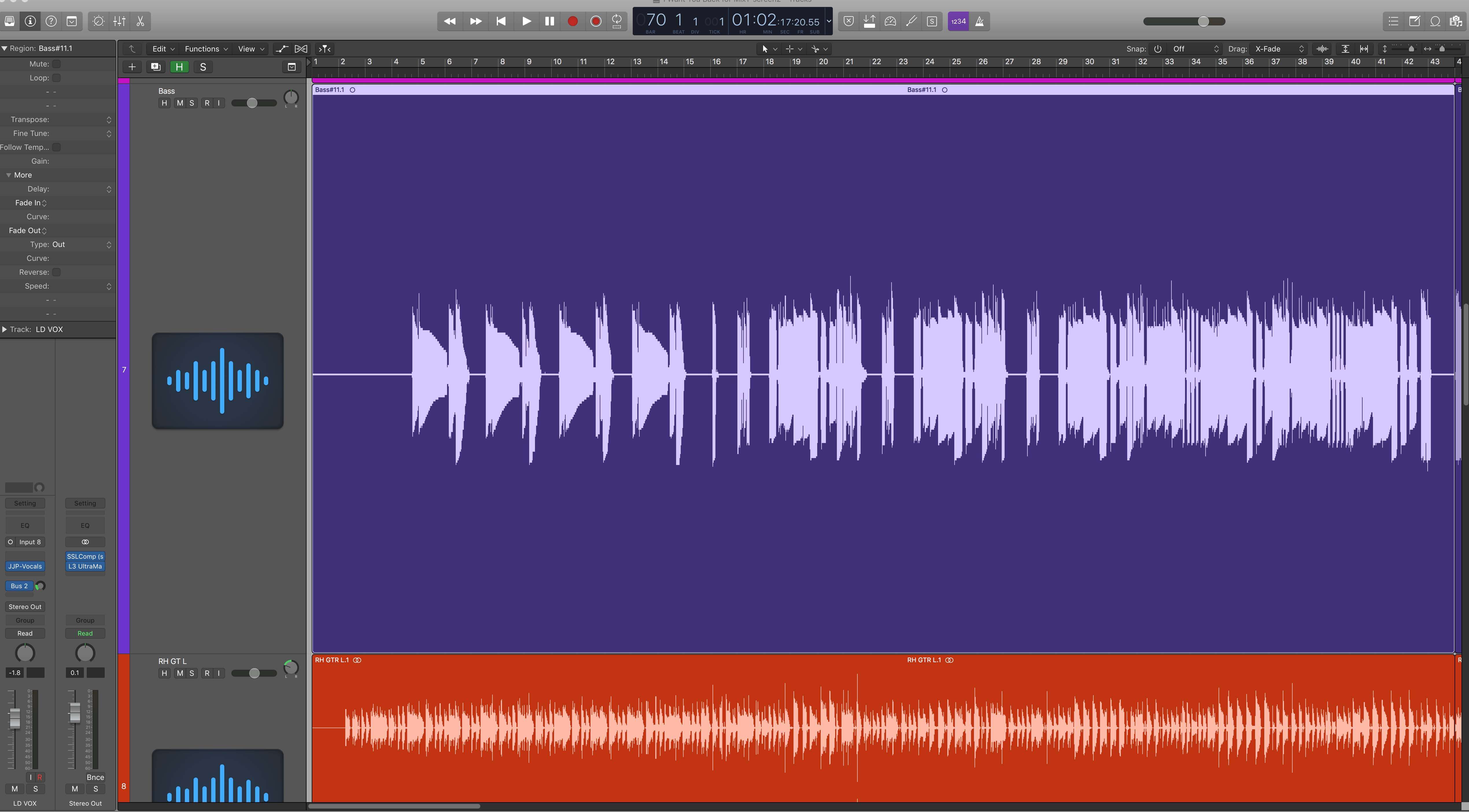
Scott menciona que, mais cedo no vídeo, ele mostrou algumas maneiras de criar fades sem precisar usar a ferramenta Fade. Uma dessas maneiras é selecionar uma Região e, no Inspector de Região à esquerda da janela principal, arrastar no campo Fade In para criar um fade no início da Região selecionada e no campo Fade Out para criar um fade no final dela. Se você não vir os campos Fade In e Fade Out pode ser necessário clicar na aba More do Inspector de Região para abri-lo completamente. Os fades criados dessa forma não são crossfades, mas sim fades de um lado só que entram no início de uma Região ou saem no final.

Crie fades de início e fim da Região usando os campos Fade In e Fade Out (destacados) no Inspector de Região.
Você pode configurar o Logic para criar Crossfades automáticos entre Regiões selecionando X-Fade na janela Drag e arrastando o fim de uma Região sobre o início da próxima ou o início de uma Região sobre o fim da anterior. Se você for em Preferences/General e marcar Fade Tool Click Zones, obterá a ferramenta Fade ao passar o cursor próximo à borda superior das Regiões, que você pode usar para fazer fades e crossfades.
Finalmente, Scott aborda as ferramentas restantes, que incluem duas ferramentas de Automação e a ferramenta Flex, e diz que ele falará sobre elas em um vídeo posterior.
