Como Importar, Organizar e Proteger Seus Arquivos de Áudio no Pro Tools
Por que o Gerenciamento de Arquivos Importa Mais do que Você Imagina
Gerenciar arquivos para seus projetos em DAW não é um assunto tão atraente quanto comprimir vocais ou mixar baterias, mas é igualmente crítico. É difícil realmente compreender a importância de estar organizado com seus dados até você perder um trecho vital de áudio de um projeto.
Neste trecho do vídeo “John Paterno Template,” retomamos com Paterno mostrando como ele importa arquivos de áudio para seu template do Pro Tools para uma música que está mixando (“I’m Not Your Cowboy” de Roger Manning), e ele aborda alguns tópicos de gerenciamento de arquivos ao longo do caminho.
Se você assistir ao vídeo completo (o que pode fazer se for um Puremix Pro Member), verá que neste ponto ele já tem todos os parâmetros ajustados no arquivo de sessão do Pro Tools que criou para a música (originado de seu mix template), incluindo o tempo correto, a profundidade de bits, a taxa de amostragem, o tipo de arquivo (interleaved ou não), etc.
Você Copia?
Por que “Copy” mantém sua sessão segura
Para começar, ele abre a caixa de diálogo Import Audio, que fica no menu File do Pro Tools mas também pode ser acessada com o atalho Shift+ CMD+l. Ele explica que está escolhendo a opção Copy para que o Pro Tools realmente copie todos os arquivos de áudio para a pasta Audio Files da nova sessão. Assim, é muito menos provável que um arquivo se perca no futuro. Ele localiza a pasta que contém os arquivos de áudio que quer trazer para a sessão, seleciona todos e então clica em Copy.
Por que “Add” coloca sua sessão em risco
A caixa de diálogo Import Audio oferece outra opção chamada Add, que não copia os arquivos, apenas registra sua localização para que o Pro Tools possa acessá-los. O perigo desse método é que, se de alguma forma a pasta onde os arquivos de áudio da sessão original residem for movida ou excluída acidentalmente (ou se um dos arquivos de áudio na pasta for movido ou excluído), o Pro Tools não saberá onde encontrá-los, então eles não poderão ser reproduzidos.
O que acontece quando o Pro Tools não consegue encontrar seus arquivos
Quando o Pro Tools não encontra um arquivo, você recebe a temida caixa de diálogo Missing Files. Quando isso acontece, é preciso procurar esses arquivos e "recomitar" os links com sua sessão do Pro Tools para poder reproduzir esse áudio. É um processo tedioso e irritante, então é melhor evitá-lo sempre que possível.
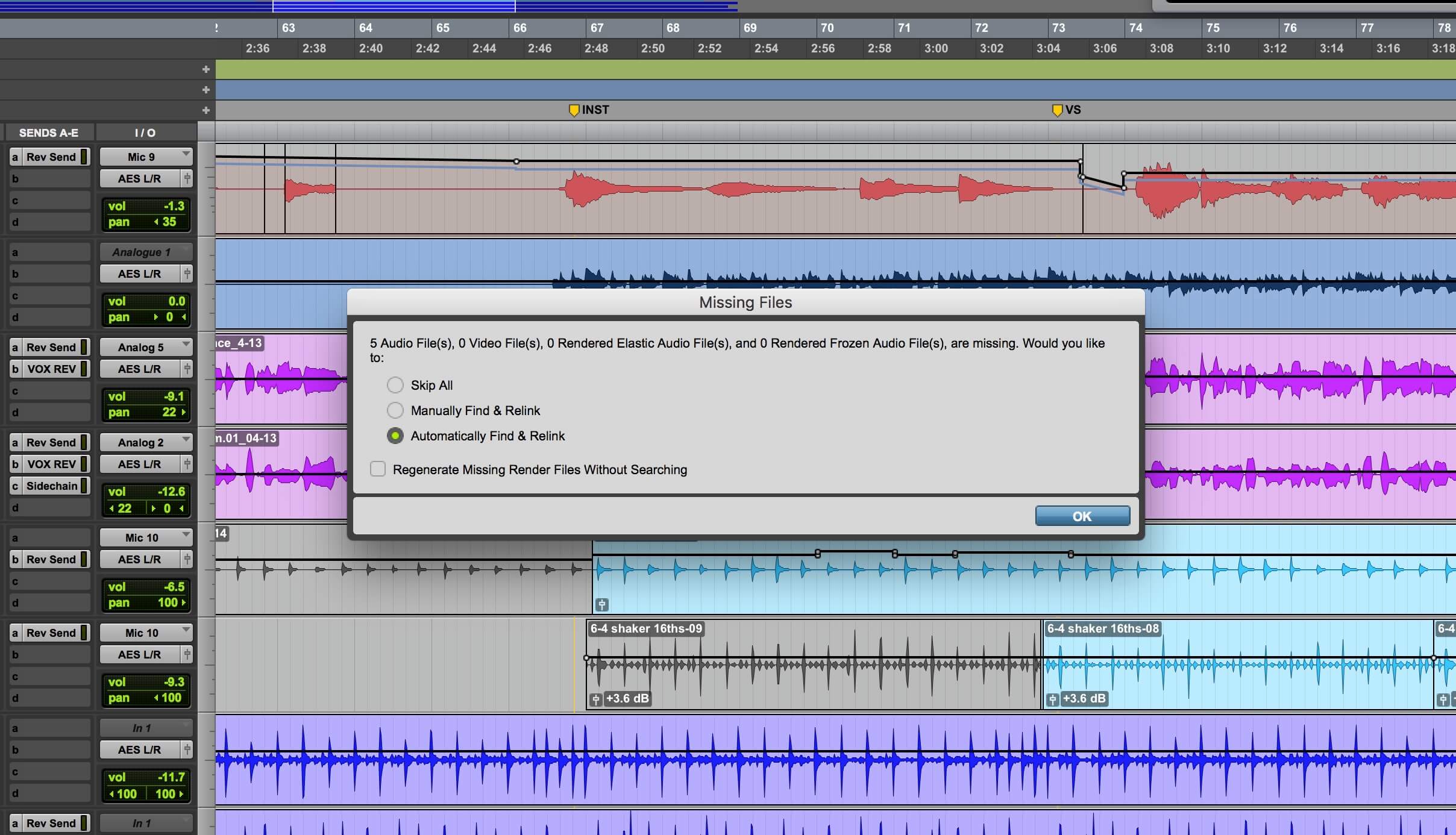
Se você tiver arquivos de áudio faltando, o Pro Tools exibirá este aviso quando abrir a sessão.
Há outra ressalva ao usar Add em vez de Copy. Digamos que, depois de criar a nova sessão, você decida gravar alguns arquivos adicionais nela, ou simplesmente consolidar ou commit alguns arquivos dentro dela. Esses novos arquivos apareceriam na pasta Audio Files da nova sessão. Nesse ponto, você estaria trabalhando com uma música cujos arquivos de áudio estão espalhados por mais de uma pasta: a pasta original que você "added" e a pasta Audio Files da nova sessão. O que poderia dar errado? (Dica: muita coisa.)
Muitas DAWs oferecem opções de cópia semelhantes, mas o Pro Tools parece especialmente exigente quanto à localização de seus arquivos e pastas. Se você mover uma sessão para um novo local apenas copiando os arquivos e pastas — e não usar a opção “Save a Copy In” do Pro Tools — o Pro Tools pode perder o rastro de onde estão os arquivos de áudio.
Tratando Problemas de Taxa de Amostragem Antes que Quebrem Sua Sessão
O Pro Tools avisa você por um motivo
Voltando ao Paterno, ele aponta que, como os arquivos na sessão de Roger Manning estão na mesma taxa de amostragem, 48kHz, que seu template de sessão, o Pro Tools pode copiá-los diretamente para a pasta Audio Files. Se os arquivos de origem estivessem em 44.1, ele diz, então a opção Copy também é ideal, porque automaticamente faria a conversão de taxa de amostragem para 48kHz.

Se você tentar Add arquivos com a taxa de amostragem errada, receberá esta caixa de diálogo.
Qual é o Seu Destino?
Entendendo New Track vs Clip List
Após explicar essas escolhas para mover os arquivos para a nova sessão, Paterno clica em Done para iniciar o processo de cópia. Em seguida, ele é solicitado a escolher uma pasta de destino, que, por padrão, é a pasta Audio Files da nova sessão. Depois que ele inicia o processo de cópia, o Pro Tools abre automaticamente a caixa de diálogo Audio Import Options, que oferece duas opções de destino para o áudio importado: New Track, que coloca cada um dos arquivos copiados em uma nova faixa; ou Clip List, que os coloca na Clip List, o "bin" de áudio do Pro Tools, por assim dizer — a lista de arquivos na sessão.
Na verdade, mesmo que Paterno escolha a opção New Track, os arquivos ainda acabam na Clip List, porque todos os arquivos importados para uma sessão vão para lá. Arquivos que entram na sessão por meio do comando Add não aparecerão na pasta Audio Files, mas serão listados na Clip List.
Ao escolher New Track, Paterno não precisa criar faixas manualmente e depois arrastar o áudio da Clip List para as novas faixas. Tudo é feito automaticamente. Ele explica que as novas faixas são adicionadas abaixo da faixa destacada mais baixa na Edit Window. (Se você estiver na Mix window, a faixa aparecerá à direita da faixa destacada.) Embora você sempre possa reorganizar a ordem das faixas depois, entender o papel de uma faixa destacada evita que você precise fazer isso.
Como faixas destacadas ditam onde o Pro Tools cria novas

Porque a faixa “Bass.03” está destacada, a nova faixa será criada diretamente abaixo dela.
Escolhendo o posicionamento correto na linha do tempo para seu áudio
Ele também precisa escolher onde, na linha do tempo, todos os arquivos começarão. Embora normalmente se defina as faixas para começar na localização Song Start, que é compasso 1, tempo 1, tick 000 (1/1/000) por padrão, Paterno escolhe “Selection” no menu suspenso em Audio Import Options. Isso colocará o áudio das novas faixas no compasso/tempo/tick onde o transport do Pro Tools está atualmente (ou no início de uma seleção na linha do tempo, se houver uma).
Existem outras opções para posicionar a nova faixa: “Session Start” coloca o arquivo em 1/1/000 (compasso 1, tempo 1, 000 ticks). “Song” o coloca na posição Song Start, mas fica esmaecido a menos que você tenha alterado essa posição do padrão 1/1/000. “Spot” permite usar a Spot Dialog para posicionar a faixa ou faixas que está importando em um local específico da linha do tempo.
Paterno escolhe a opção Selection. O transport dele está configurado em 9/1/000, então é aí que todas as faixas importadas começam quando aparecem na Edit window. No vídeo completo, ele explica que, para ele, é mais fácil fazer dessa forma caso decida adicionar algo antes do downbeat (início) da música. Se ele iniciar tudo no compasso 1 e depois decidir adicionar uma intro ou pickup adicional, terá que deslizar o restante das faixas para abrir espaço. Assim ele já deixa espaço extra.
Está Tudo no Nome (Nomeando Faixas Corretamente Antes de Gravar)
Por que nomes corretos salvam horas do seu eu futuro
Outro ponto de organização de arquivos a considerar ao trabalhar no Pro Tools ou em qualquer DAW é garantir que você nomeie suas faixas antes de começar a gravar nelas. Caso contrário, seus arquivos de áudio terão nomes genéricos como Audio.01 ou Audio.02 e isso causará muita confusão quando você olhar a Clip List ou seu equivalente em outra DAW. Ter nomes genéricos também tornará difícil encontrar uma faixa específica. É muito melhor ter arquivos começando com Guitar, Bass, Snare ou Lead Vocals — algo descritivo. Quando você está ansioso para começar a gravar, é fácil esquecer a etapa de nomear faixas, então tente incorporá-la ao seu fluxo de trabalho.
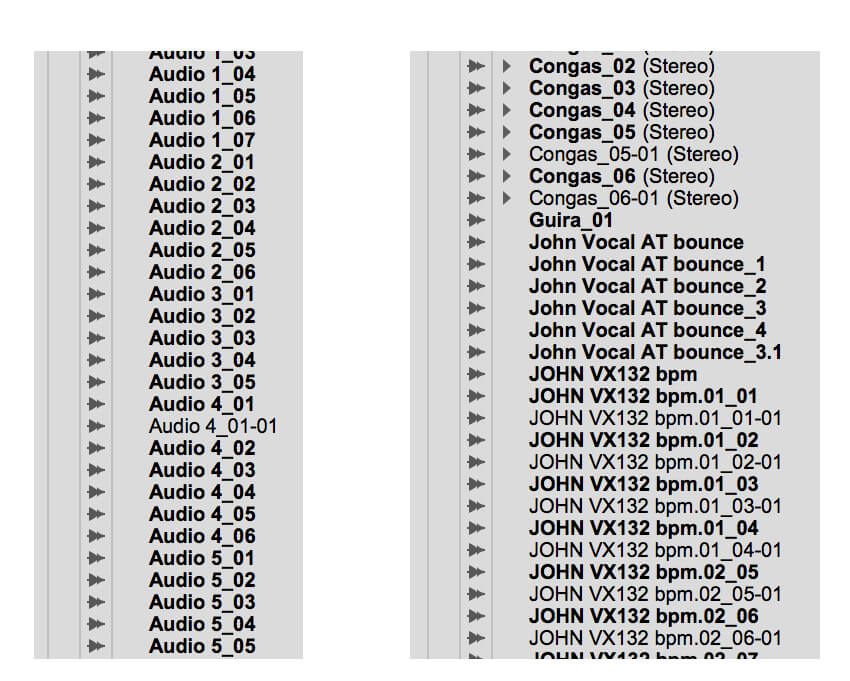
Aqui estão trechos de duas Clip Lists de duas sessões diferentes. Na sessão à esquerda, as faixas não foram nomeadas antes da gravação. Na sessão à direita, foram.
Como corrigir faixas sem nome depois do fato
Se, por algum motivo, você esquecer, há uma solução que ajuda: consolidar (mesclar) os arquivos na faixa ou faixas em questão em um único arquivo de áudio (por faixa) e nomeá-los com o nome do instrumento ou vocalista (o atalho para consolidar regiões é option/alt + Shift + 3). Ainda haverá alguns arquivos com nomes genéricos na sua pasta, mas agora, pelo menos, quaisquer arquivos que você criar a partir daquela faixa a partir de então estarão corretamente nomeados, e você terá uma tomada completa da faixa com o nome certo na pasta Audio Files e na Clip List.
Segurança em Primeiro Lugar: Estratégias de Backup que Todo Produtor Deve Usar
Por que backups do arquivo de sessão não são backups reais
Já que estamos falando de arquivos, devemos também abordar a questão do backup. Sim, o Pro Tools e outras DAWs fazem Session File Backups, que são úteis de ter, mas esses são backups do arquivo de sessão, não dos arquivos de áudio, e ficam na mesma pasta da sessão que seus arquivos de áudio. Portanto, se essa unidade falhar (o que qualquer unidade pode fazer a qualquer momento), você perderá os arquivos de sessão originais e de backup e seus arquivos de áudio. Os Session File Backups são mais úteis para voltar a versões antigas do que como proteção contra perda de dados.
A regra dos dois backups que os profissionais seguem
Portanto, é absolutamente imperativo criar algum tipo de estratégia de backup que você use de forma consistente para seus dados de gravação. Especialistas em backup dizem que, no mínimo, você deve ter pelo menos duas cópias de backup diferentes: uma em um drive separado e outra fora do local. A primeira não é difícil — basta copiar toda a pasta da sessão para um drive de backup quando terminar de trabalhar nela no dia (ou à noite). Fazer uma cópia offsite também é fácil se você tiver armazenamento em nuvem. Copie sua pasta de sessão para a nuvem no final do dia também.
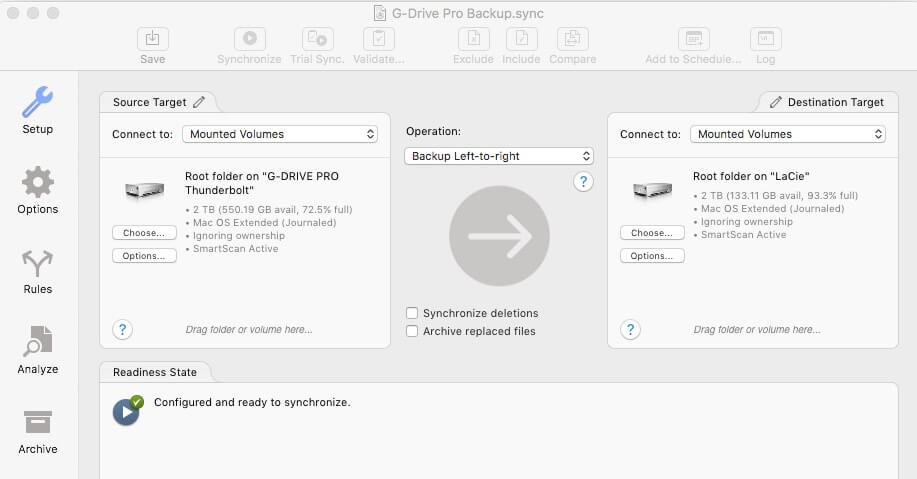
Um aplicativo de backup como o Econ Technologies ChronoSync ajuda a manter seus backups consistentes e pode evitar que você sobrescreva acidentalmente um arquivo novo com um mais antigo.
Use software de backup para evitar erros catastróficos
Em qualquer caso, tenha cuidado para estar copiando o drive de gravação para o backup, e não o contrário, ou você pode apagar tudo o que fez naquela sessão. Usar um software de backup pode ajudar, pois você pode salvar uma configuração de backup com o drive primário copiando para o backup externo e outro para o backup na nuvem. Você pode abrir essas configurações e executá-las sempre que quiser fazer um backup, e nunca errará.
Você também pode programar o software de backup para executar backups automaticamente. Se optar por isso, verifique periodicamente, já que é sabido que aplicativos de backup às vezes não executam os backups agendados sempre que deveriam.
