How To Listen SSL Compressor Edition: ハードウェア vs UAD プラグイン
SSL G-Series バスコンプレッサー テスト概要
この抜粋は "How to Listen SSL Compressor Edition," からのもので、FabがSSL G-Seriesコンプレッサーについて話している場面から始まります。彼はこの機材が音に付加するトーンで特に評価されていると説明します。これからハードウェアのG-Seriesコンプレッサーと(UAD)プラグイン版を比較します。テストでは、Pro ToolsのI/Oループ機能を使ってマスターバスにハードウェアユニットをインサートします。
往復:SSLハードウェアでのルーティング
往復テスト設定
Fabは今回、コンソール内蔵ではなく独立したラックマウントのSSL G-Seriesコンプレッサーをテストに使用します。ミックスのマスターバス上でプラグインと比較します。G-Seriesユニットは特にマスターバスのコンプレッションで有名です。

ビデオでFabが使用しているのと同様のSSL 1U G-Seriesコンプレッサー。
Pro Tools I/Oループの仕組み
彼はI/Oループの動作を説明します。信号はPro Toolsから出力され、オーディオインターフェイス(この場合はFabのAvid HD I/O)のD/Aコンバーターを通ります。ステレオのアナログ信号はG-Seriesコンプレッサーの入力へルーティングされ、その回路を通った後に出力から現れ、同じHD I/Oの同じペアのチャンネルの入力へ戻されてPro Toolsに戻ります。
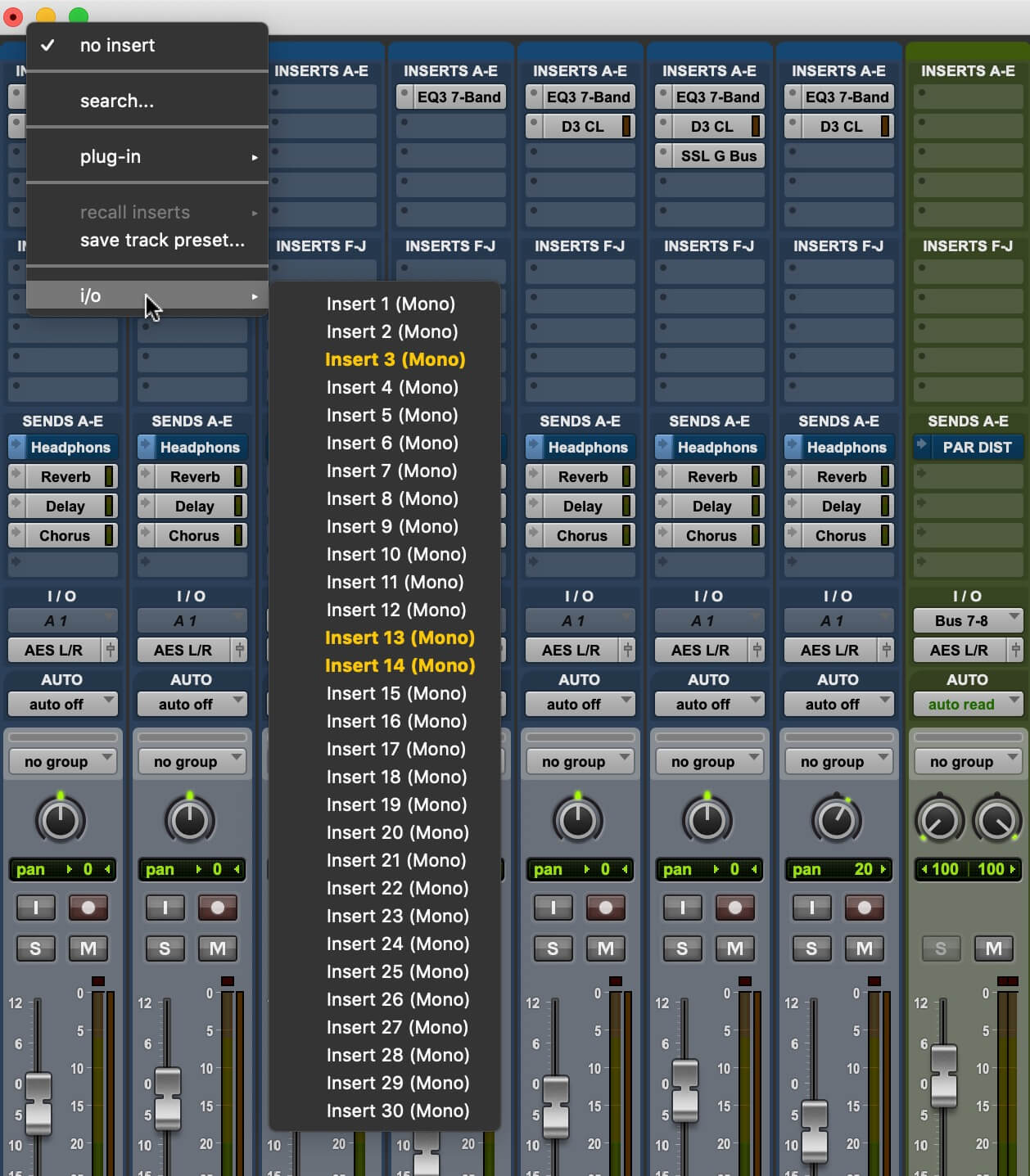
Pro Toolsでは、トラックやバスのインサートスロットをクリックしてI/Oメニューから選択することでI/Oループを設定します。
コンバーター確認:インザボックス vs I/Oループ
最初のテスト:まだSSLコンプレッサーは未使用
最初のテストではハードウェアコンプレッサーすら使いません。代わりにFabはHD I/Oの出力ペアを同じ2チャンネルの入力に接続します。彼はインザボックスのミックスの音と、I/Oループを使ってインターフェイスを通してPro Toolsに戻したときの音を比較しています。信号はデジタルからアナログ、そして再びデジタルへ変換されます。ここで彼が本当にチェックしているのは、HD I/Oのコンバーターの音です。
ロー・ミッドの違いを聴き分ける
インザボックス版とI/Oループ版の両方を数回再生した後、Fabは両者はかなり似ているものの微妙な違いがあると言います。特にバスドラムに注意するように勧めています。
彼によれば、コンバーターをチェックするときに最初に聴くべきはロー・ミッドで、もう一つ注目すべきは約3kHz周辺です。しかし今回に関しては、バスドラムの重厚な部分が多く存在するロー・ミッドのほうに注目してください。I/Oループを通すことで追加される二段の変換により、若干痩せた印象になるというのが彼の観察です。
フラット対フラット:SSLを通すが非圧縮
フラット対フラット ハードウェア経路
次に、彼はI/Oループの出力をG-Seriesコンプレッサーの入力にパッチし、その出力を再びPro Toolsへ戻します。このテストでもまだコンプレッションは使いません。比較するのは、完全にインザボックスで鳴るミックスと、I/Oループを経由してコンプレッサーの回路を通したときの音です。
SSL回路を通した際のレベル差
後者を通すとレベルが少し下がります。Fabは、よくメンテナンスされ工場出荷時の状態から改造されていないハードウェアでも、コンプレッション回路をバイパスした場合、出力が入力より約0.9dB小さいと説明します。どうやらそのように設計されているようです。
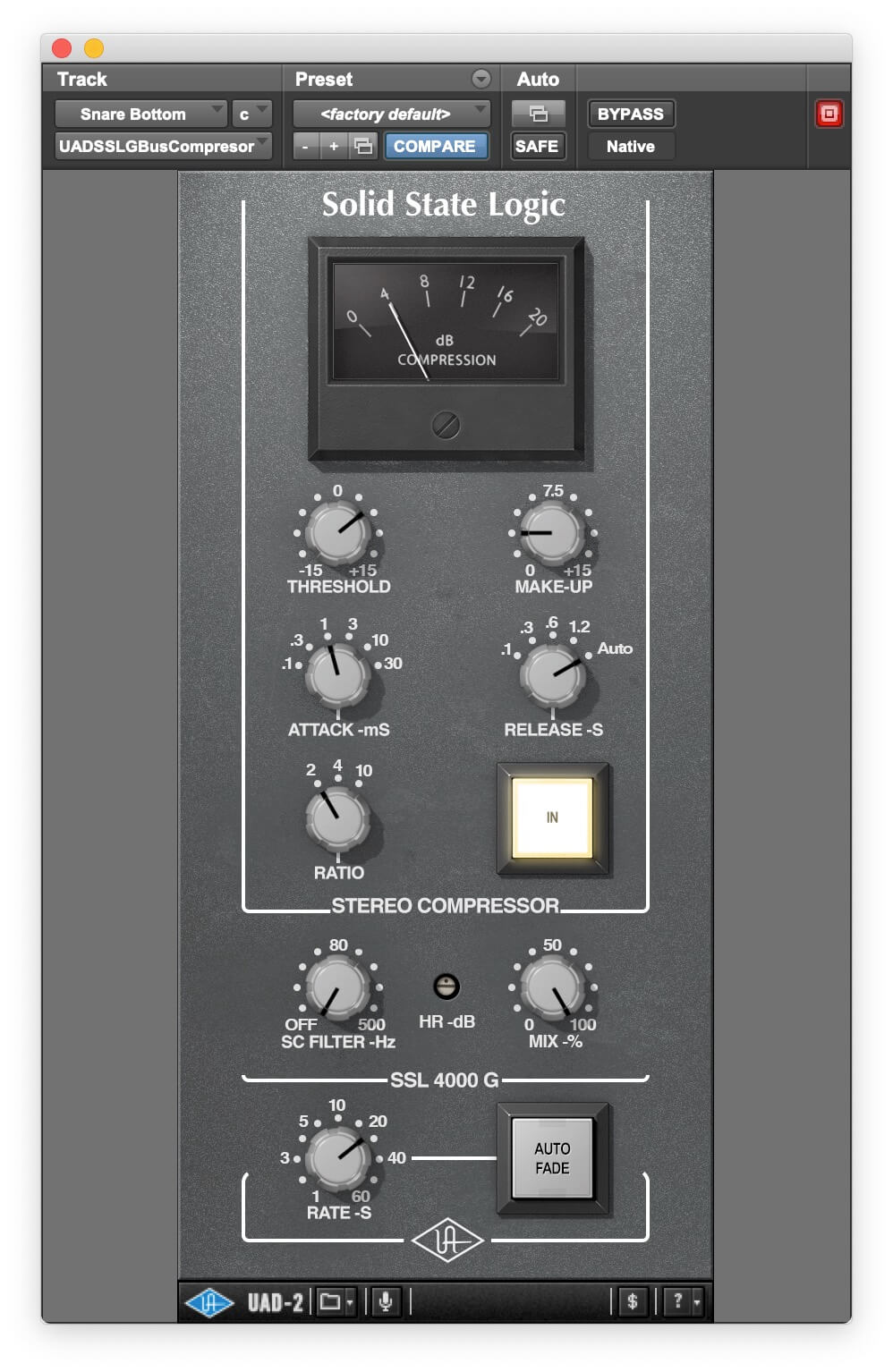
FabがフルビデオでG-Seriesハードウェアコンプレッサーと比較しているUAD SSL G-Seriesコンプレッサーのプラグイン。
レベルマッチングと聴き方の判断
ミックス中に比較を行う際、レベルを合わせることは非常に重要です。例えばマスターバスにコンプレッサーを入れて好みの設定を得たとします。曲を再生しながらバイパス/導入を切り替えて非圧縮版と圧縮版を比較し、「おお、これで本当に良くなった」と思うかもしれません。
しかし、もしコンプレッサーがレベルを上げており、圧縮版がより大きく聞こえるなら、自分を騙している可能性があります。というのは、私たちの脳は音量が大きいとより高域と低域を多く感じ、逆に低レベルで聴くと中域を強く感じるからです。詳しくは このPuremixのブログ記事をご覧ください。レベルマッチングの優れたオプションを提供するリファレンスプラグインの使い方については、Puremixのビデオ "How to Listen-Reference Mixes" をチェックしてください(Fabによるアドバイスがあります)。
信号の送出:DAWでのハードウェアインサートの使い方
ハードウェアで信号を送出する
ハードウェアプロセッサーをミックスに組み込むことは、実際のアナログ風味を音楽に与えるクールな方法になり得ます。もしPro Toolsユーザーでなくても心配はいりません。多くの現代的なDAWはハードウェアインサートオプションを提供しています。
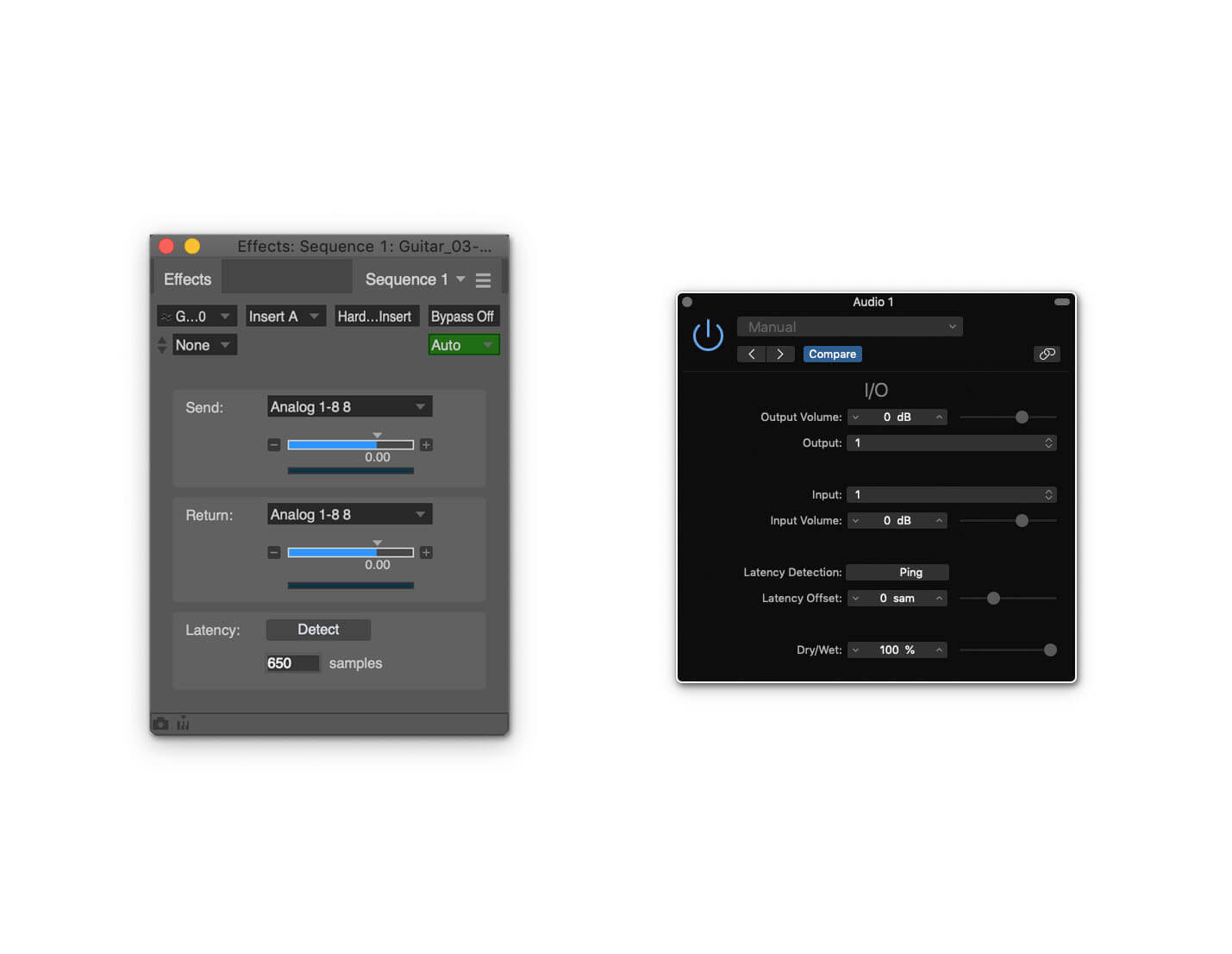
多くのDAWはハードウェアインサート機能を提供しています。ここではDigital Performer(左)とLogic Pro X(右)のインサートウィンドウが示されています。どちらにもレイテンシ検出機能が備わっている点に注目してください。
ハードウェアインサートのI/O要件
ハードウェアをインサートする前に考慮すべき点があります。まず、インターフェイスに十分なI/Oがあるかどうか。個別トラックからハードウェア機器へモノ信号を送る場合、インターフェイスのステレオ出力およびそれに対応する入力に加えて最低でももう1つの入出力が必要です。ステレオの場合は追加で2イン/2アウトが必要になります。
コンバーター、音質、レイテンシー
次に、オーディオはインターフェイスのD/AおよびA/Dコンバーターを通過するため、特にマスターバスを外へ出して処理する場合、音質に影響を及ぼす可能性があります。廉価なインターフェイスを使用している場合、そのコンバーターはまずまずでも完璧ではないことが多いです。追加の変換ステージをプロセスに加えることで、微妙ながらネガティブな影響が出る可能性があります。耳で判断してください。
また、ハードウェアから戻ってくる信号は二段の変換によるレイテンシーのため、元のトラックと完全に時間揃えされないことに注意してください。インサートが個別トラックにある場合は、DAWのレイテンシ補償をオンにし、バッファはセッションが許容できる最低レベルに設定してください(開いているトラック数やプラグイン数によって変わります)。
リコールできる?:リコール可能な環境でのハードウェア管理
リコールできますか?
ハードウェアをミックスに導入すると、リコール作業が複雑になります。インザボックスで厳密に作業している場合、以前のミックスに戻したり仕上げ中のセッションを再び開くのはDAWのセッションファイルを開くだけで済み、保存した時点の状態がそのまま復元されます。しかしハードウェアが関わると、正確にミックスをリコールしたければアウトボードプロセッサーの設定を覚えておく必要があります。
アナログ時代のリコールシート
アナログ時代には、すべてのプロセッサーがハードウェアベースだったため、ミックスのリコールは今よりずっと手間がかかりました。ミキサーのチャンネルやルーティング、アウトボード機器の設定を手動で戻す必要がありました。後者は「リコールシート」と呼ばれる紙の印刷物で管理され、スタジオのさまざまなハードウェアプロセッサーのコントロールが図示されていました。ミックス終了時に対応するシートに設定を記入し、リコール時にそのシートを参照してプロセッサーを戻していました。
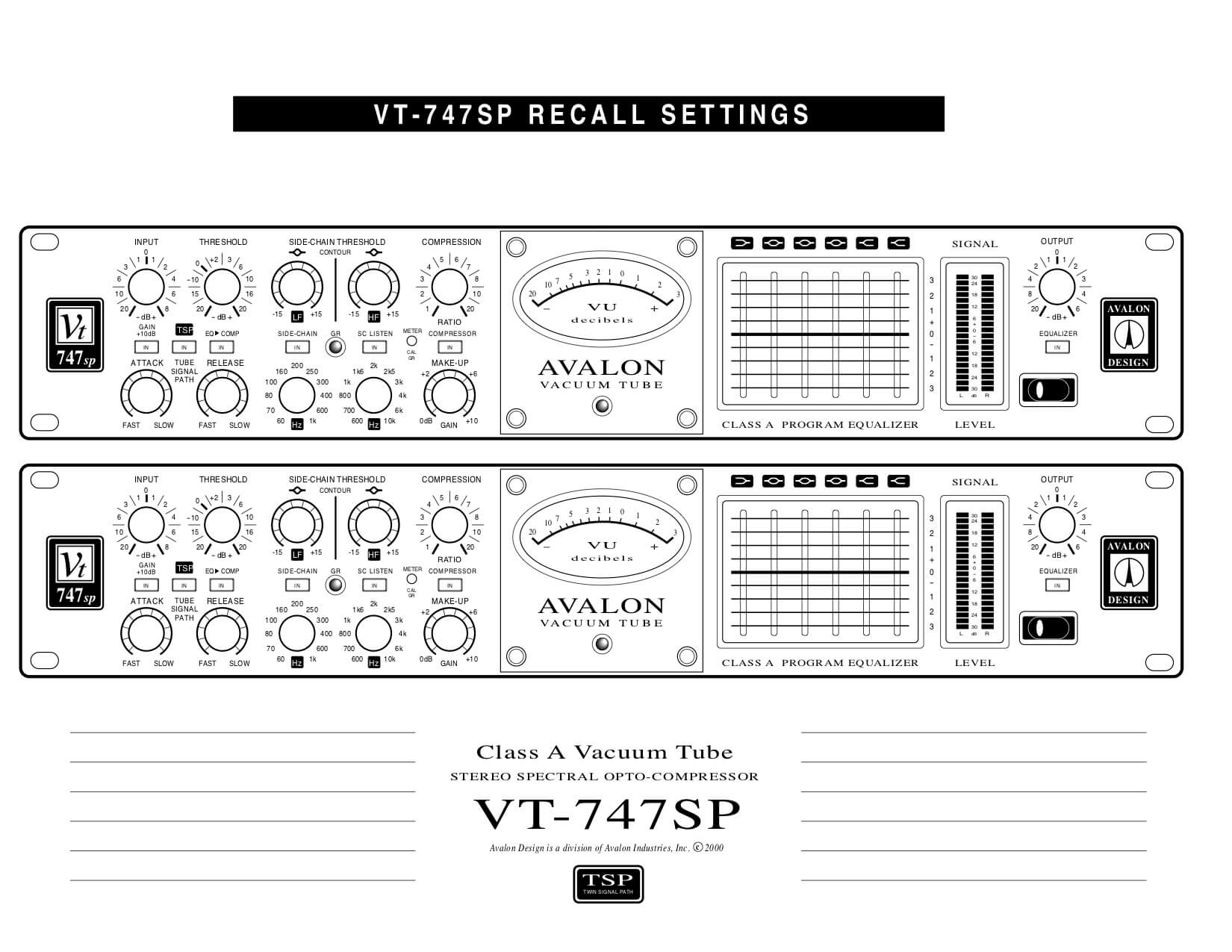
Avalon VT-747SP コンプレッサー/リミッター/EQ用のリコールシート。
現代のリコール:写真とトラックの書き出し
現在ではスマートフォンのカメラが普及しているため、ハードウェアのリコールに必ずしもシートは必要なく、コントロールの写真を撮れば足ります。ただし、画像は必ずプロジェクトフォルダに保存し、ミックスのバージョン名でラベリングしておくと適切な設定を簡単に見つけられます。
もしハードウェアをミックス内の個別トラックやバス(マスター以外)に追加する場合は、設定シートや写真を使わずに済ませる方法があります。ハードウェアエフェクトを適用した状態でトラックをレンダリング(書き出し)して新しいトラックに保存しておけば、元の未処理トラックは残しておけます。ハードウェアインサートがマスターバスにある場合は、そもそもミックスを書き出すことになります。
しかし待って:ハードウェアとプラグインのSSL比較
では、ハードウェアのSSL G-SeriesコンプレッサーとUADプラグイン版のA/B比較はどうだったのでしょうか?Fabはフルビデオの終盤でそれを行っています。フルビデオをご覧になりたい方は、 Puremix Pro メンバーシップにご加入ください。
