Logic Pro Xでは、ほとんどのDAWと同様に、さまざまな作業を行う方法が複数あり、その中にはより効率的なものがあります。動画「"Logic Pro X Quickstart,"」の抜粋で、Puremix認定トレーナーのScott Griffinは、なぜ通常Toolメニューからツールにアクセスしないのかを説明しています。彼は、ツールや同等の機能にアクセスするより速い方法があると言います。
ツールを使いこなす
彼はToolメニューを開き、各ツールに対して自分が使っているショートカットや回避方法を紹介していきます。まずEraser toolについて見ていきます。彼は、Eraserを選んでリージョンを消すのではなく、Pointer toolでリージョンを選択してDeleteキーを押せば済む、と言います。
Text toolはリージョンの名前変更に使いますが、GriffinはShift + Nのキーコマンドを使う方が速いと指摘します。さらに、複数のリージョンを先に選択しておけば、一度にすべて名前を変更できます。リージョンを選択し、Shift+Nを押して表示されるテキストフィールドで一つの名前を変えると、選択したすべてに反映されます。
追加のヒント:最初のリージョン名の末尾に番号を入れておくと、Logicは選択した後続のリージョンすべてに自動で番号を増分してくれます。この連番付けは、リージョンを選択してRegion Inspector上部の名前欄で名前を変更する場合にも機能します。

複数のリージョンを選択してShift + Nのキーコマンドでまとめて名前を変更、連番付けも可能です。
次に、Scottはビデオの前半でMarquee toolの代替について触れていると言います。全編を見れば詳しい話がわかりますが、要点は次のとおりです。デフォルトでSecondary toolになっているMarquee tool(Commandキーでアクセスできる)は、選択、カットなど多機能です。Scottは、Marquee toolの扱いに慣れれば(比較的簡単です)、Scissors toolを呼び出す必要はほとんどないと言います。
Glue toolについては、同じ機能がCommand + J(「Join」のJ)で得られると指摘します。まずPointer toolでリージョンを選択し、それからコマンドを使います。
ソロ機能の強み
Logicのツール群の中で特に便利なのがSolo toolで、リージョンのソロに特化しています。Scottは、異なるトラックのリージョンをソロにするよう設定することもできると説明します。
その方法はこうです。Control + Sを押してLogicをSoloモードにします。次にリージョンをクリックして選択します。Shiftクリックで非連続のリージョンも選択できます。再生を開始すると、Logicはタイムライン上に並んだ順に選択したリージョンだけを再生します。異なるトラック上でリージョンが重なっている場合は、両方が再生されます。再生中にリアルタイムでソロするリージョンを選ぶこともできます。なお、トラックヘッダーのSoloボタンでトラックをTrack Soloモードにすると、リージョンのソロが上書きされ、ソロにしたトラックのみが聞こえるようになります。

Control + SのキーコマンドでSoloモードになり、任意のリージョンを選ぶと再生時にそのリージョンだけがソロ再生されます。
次に、ScottはToolsメニューからMute toolを選ぶ代わりに、リージョンを選択してControl + Mのキーコマンドを使えばよいと指摘します。
Zoom toolの代わりに、Optionを押しながらクリックしてドラッグすることでズーム領域を指定できるとScottは説明します。元の表示に戻すには(Optionキーを押したまま)Zを押します。注意点として、カーソルがWorkspaceの空いている部分の上にある必要があります。リージョンの上にあるとこの操作は始められません。しかしLogic Pro Xらしく別の方法もあり、Workspaceのどこにカーソルがあっても(リージョンの上でも)Control + Optionを押すとカーソルがZoom toolに変わります。
もう一つのズームのヒント:Zキーを押すとWorkspaceの内容がウィンドウサイズにフィットするようズームされます。さらに便利なのは、何かを選択している(たとえ1つのリージョンだけでも)と、その選択範囲がウィンドウにフィットするようにズームされ、非常に大きく表示される点です。特定のリージョンを編集に集中したいときに便利です。いずれのZキー機能でも、もう一度Zを押すと元に戻ります。
リージョンを選択してZキーを押すと、そのリージョンがWorkspaceの大部分を占めるようになり、編集しやすくなります。
フェードの付け方
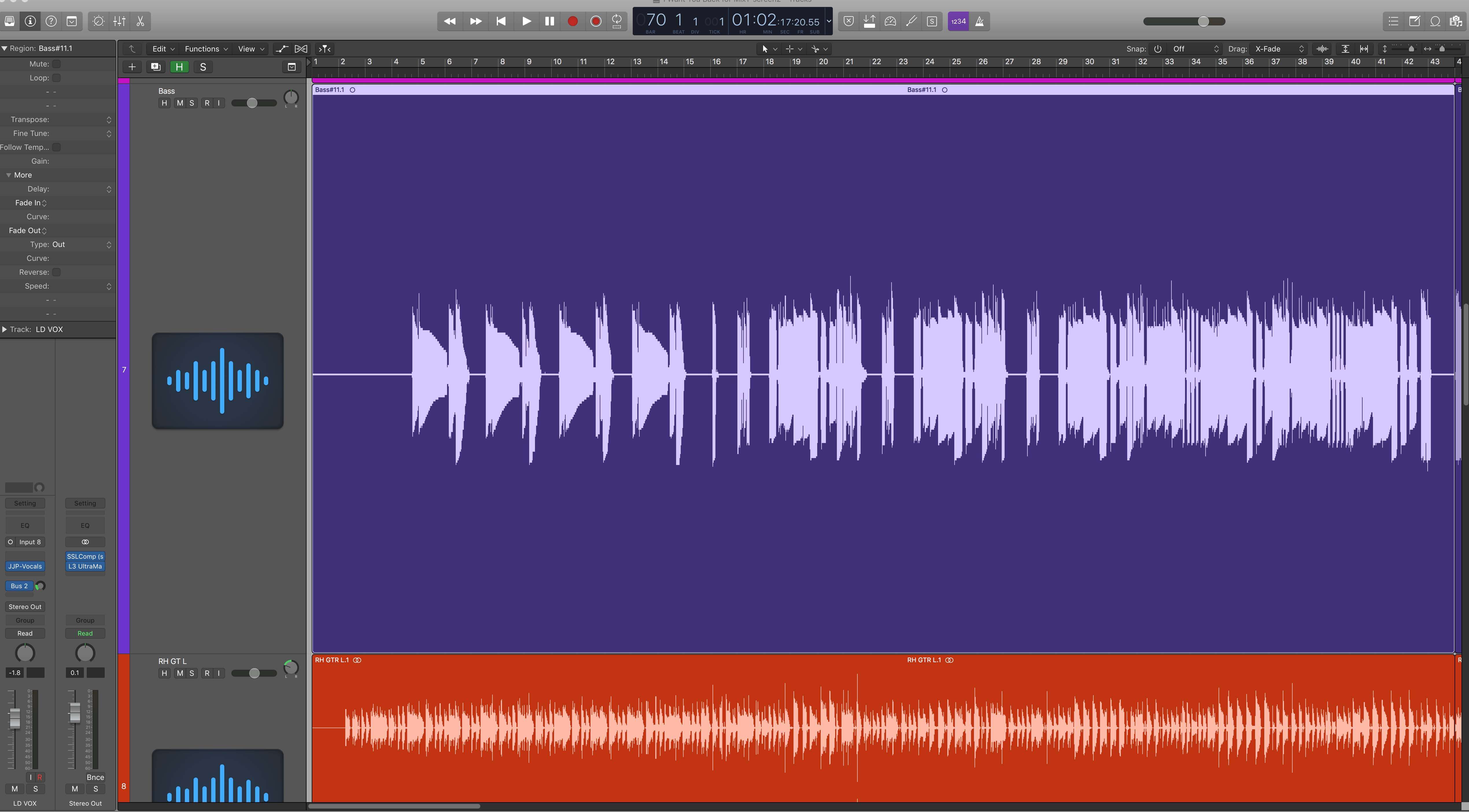
Scottはビデオの前半で、Fade toolを使わずにフェードを作るいくつかの方法を示したと述べています。そのうちの一つは、リージョンを選択してメインウィンドウ左側のRegion Inspectorで、Fade In欄をドラッグして選択リージョンの先頭にフェードを作り、Fade Out欄をドラッグしてリージョンの終端にフェードを作る方法です。もしFade In/Out欄が見えない場合は、Region InspectorのMoreタブをクリックして完全に開く必要があるかもしれません。この方法で作られるフェードはクロスフェードではなく、リージョンの先頭でフェードイン、終端でフェードアウトする片側フェードです。

Region InspectorのFade InおよびFade Out欄(ハイライト表示)を使ってリージョンの先頭・終端フェードを作成します。
リージョン間の自動クロスフェードを作るには、DragウィンドウでX-Fadeを選択し、片方のリージョンの端を次のリージョンの先頭に重ねるようにドラッグするか、リージョンの先頭を前のリージョンの終わりに重ねてドラッグします。また、Preferences/General(環境設定/一般)で「Fade Tool Click Zones」にチェックを入れると、リージョンの上端付近にホバーしただけでFade toolが表示され、フェードやクロスフェードを作ることができます。
最後に、Scottは残りのツール(Automation系のツールが2つとFlex tool)について触れ、これらは別のビデオで詳しく扱うと述べています。
