Pro Toolsでオーディオファイルをインポート・整理・保護する方法
ファイル管理が思っている以上に重要な理由
DAWプロジェクトのファイル管理は、ボーカルのコンプやドラムのミックスほど派手ではありませんが、それと同じくらい重要です。プロジェクトにとって重要なオーディオを失うまで、データをきちんと整理することの大切さは本当に実感しにくいものです。
この抜粋はビデオ「John Paterno Template」からの一部で、Paternoが自分のPro Toolsテンプレートにミックス中の曲(Roger Manningの“I’m Not Your Cowboy”)のオーディオファイルをインポートする方法を説明しつつ、ファイル管理に関するいくつかのトピックにも触れています。
フルビデオ(Puremix Pro Memberで視聴可能)を見ると、この時点で彼はその曲用に作成したPro Toolsセッションファイル(彼のミックステンプレートから派生したもの)に、正しいテンポ、ビット深度、サンプルレート、ファイルタイプ(インタリーブかどうか)など、すべてのパラメータを既に設定してあることがわかります。
コピーしますか?
「Copy」がセッションを安全に保つ理由
まず、彼はFileメニューにあるImport Audioダイアログボックスを開きます(ショートカットはShift+ CMD+l)。彼はPro Toolsが実際にすべてのオーディオファイルを新しいセッションのAudio Filesフォルダにコピーするように、Copyオプションを選んでいると説明しています。そうすることで、後でファイルが紛失する可能性がずっと低くなります。インポートしたいオーディオファイルが入ったフォルダを見つけ、すべて選択してからCopyをクリックします。
「Add」がセッションを危険にさらす理由
Import AudioダイアログボックスにはAddという別のオプションもあり、これはファイルをコピーするのではなく、Pro Toolsが参照できるようにファイルの場所を登録するだけです。この方法の危険性は、元セッションのオーディオファイルが入っているフォルダが移動されたり誤って削除されたり(あるいはそのフォルダ内の個々のオーディオファイルが移動・削除されたり)すると、Pro Toolsはそれらを見つけられなくなり、再生できなくなる点です。
Pro Toolsがファイルを見つけられないとどうなるか
Pro Toolsがファイルを見つけられないと、恐れられる「Missing Files」ダイアログボックスが表示されます。その場合、あなたはそれらのファイルを探して、再びPro Toolsセッションにリンクを「recommit」しなければならず、再生できるようにする必要があります。これは面倒で苛立たしい作業なので、可能な限り避けるのが賢明です。
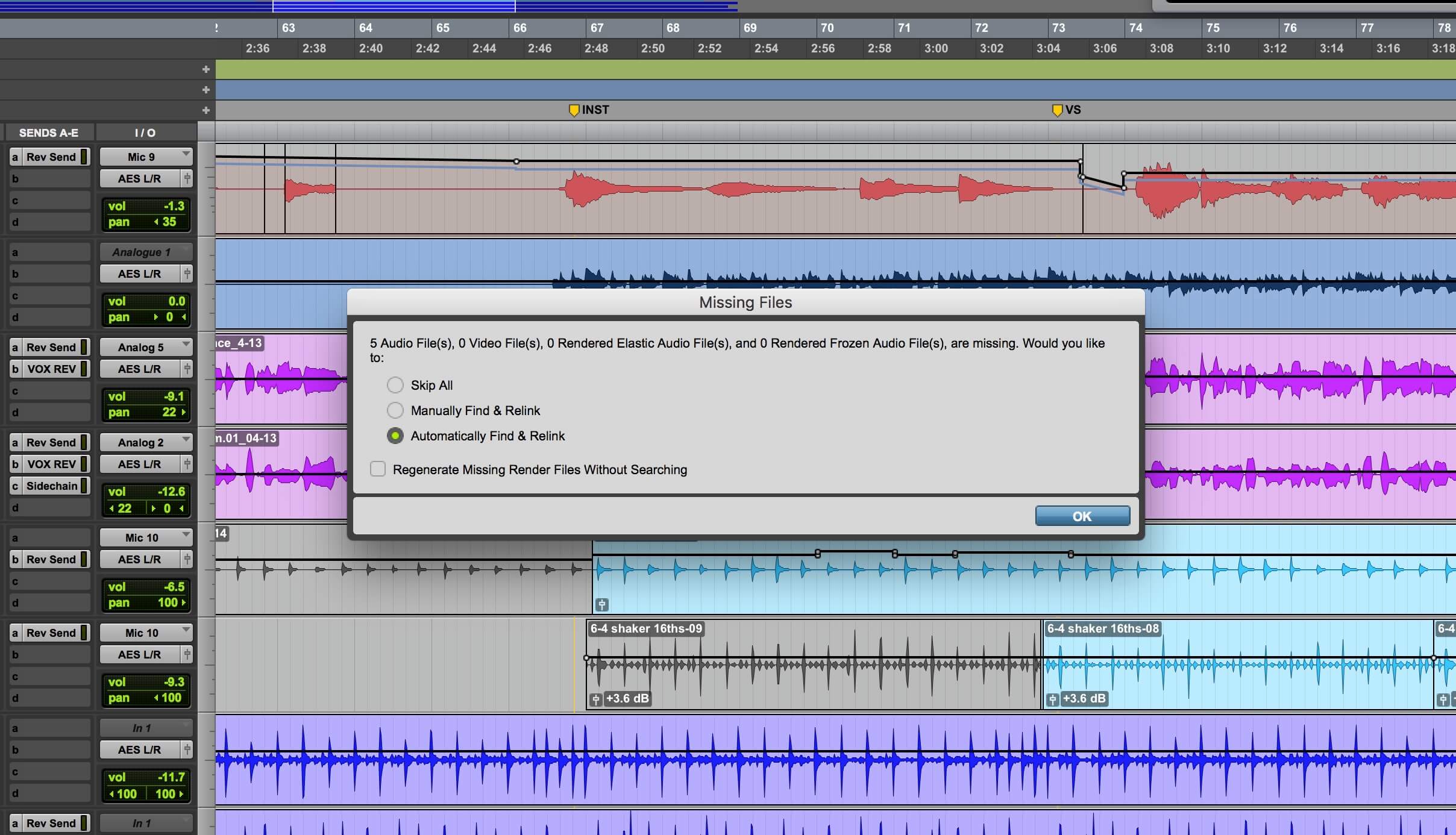
もしオーディオファイルが見つからない場合、セッションを開くとPro Toolsはこの警告を表示します。
Addを使うことのもう一つの落とし穴があります。新しいセッションを作成した後に追加で録音したり、その中でファイルをコンソリデート(結合)やコミットしたりすると、それらの新しいファイルは新セッションのAudio Filesフォルダに現れます。すると、セッションのオーディオファイルが複数のフォルダにまたがって存在する状態になります:元々Addした元のフォルダと、新しいセッションのAudio Filesフォルダです。何が問題になるでしょうか?(ヒント:大量に問題が起きます。)
多くのDAWには同様のコピーオプションがありますが、Pro Toolsはファイルやフォルダの場所に特に敏感なようです。セッションを単にファイルやフォルダをコピーして別の場所に移した場合—Pro Toolsの「Save a Copy In」オプションを使わないで—Pro Toolsはオーディオファイルの場所を見失う可能性があります。
サンプルレートの問題をセッションを壊す前に処理する
Pro Toolsが警告するのには理由がある
Paternoに戻ると、Roger Manningセッション内のファイルが彼のセッションテンプレートと同じサンプルレートである48kHzなので、Pro Toolsはそれらを直接Audio Filesフォルダにコピーできると指摘します。もしソースファイルが44.1kHzだった場合でも、彼はCopyオプションが理想的だと言います。なぜなら、それは自動的に48kHzにサンプルレート変換してコピーしてくれるからです。

もし間違ったサンプルレートのファイルをAddしようとすると、このダイアログボックスが出ます。
目的地はどこ?
New TrackとClip Listを理解する
ファイルを新しいセッションに移す選択肢について説明した後、PaternoはDoneを押してコピー処理を開始します。すると、デフォルトで新セッションのAudio Filesフォルダが宛先フォルダとして促されます。コピー処理を開始すると、Pro Toolsは自動的にAudio Import Optionsダイアログボックスを開き、インポートしたオーディオの宛先として2つのオプションを提示します:New Track(コピーされた各ファイルを新しいトラックに配置する)とClip List(Pro Toolsのオーディオの“ビン”に相当するClip Listに入れる—セッション内のファイルリストです)。
実際には、PaternoはNew Trackを選んでも、インポートされたすべてのファイルはClip Listにも入ります。というのも、セッションにインポートされたすべてのファイルはClip Listに表示されるからです。Addコマンドでセッションに持ち込んだファイルはAudio Filesフォルダには表示されませんが、Clip Listにはリストされます。
New Trackを選ぶことで、Paternoは手動でトラックを作成してClip Listから新しいトラックへオーディオをドラッグする手間を省くことができます。すべて自動で行われます。新しいトラックはEditウィンドウでハイライトされたトラックの下に追加されます(Mixウィンドウにいる場合は、ハイライトされたトラックの右側に表示されます)。トラック順は後で常に並べ替えられますが、ハイライトされたトラックの役割を理解しておくと並べ替えの手間が省けます。
ハイライトされたトラックがPro Toolsの新規作成位置を決める仕組み

Track「Bass.03」がハイライトされているため、新しいトラックはその直下に作成されます。
オーディオのタイムライン上の配置を正しく選ぶ
また、すべてのファイルをタイムライン上のどこから開始するかも選択する必要があります。通常はトラックをSong Start(デフォルトでバー1、ビート1、ティック000:1/1/000)に開始させることが多いですが、PaternoはAudio Import Optionsのプルダウンメニューから「Selection」を選びます。これにより、新しいトラックのオーディオは彼のPro Toolsトランスポートが現在いるバー/ビート/ティック位置(またはもしタイムライン上で選択範囲があればその開始位置)に配置されます。
新しいトラックの配置には他にもいくつかの選択肢があります:Session Startはファイルを1/1/000(バー1、ビート1、000ティック)に配置します。SongはSong Start位置に配置しますが、デフォルトの1/1/000から変更していない場合はグレーアウトします。SpotはSpot Dialogを使って、インポートするトラックを特定のタイムライン位置に配置できます。
PaternoはSelectionを選びます。彼のトランスポートは9/1/000にセットされているので、インポートされたすべてのトラックはEditウィンドウに表示されるとその位置から開始します。フルビデオでは、彼はこの方法のほうが、曲のダウンビート(開始)より前に何かを追加したくなった場合に楽だと説明しています。もしすべてをバー1から開始してしまって後でイントロやピックアップを追加することになれば、残りのトラックをスライドしてスペースを作る必要がありますが、この方法なら最初から余裕を持たせられます。
名前がすべて(録音前にトラック名を正しく付けること)
正しい名前が将来の自分の時間を節約する理由
Pro Toolsやその他のDAWで作業する際に考慮すべき別のファイル整理のポイントは、録音を始める前にトラックに名前を付けておくことです。そうしないと、オーディオファイルはAudio.01やAudio.02のような一般的な名前になり、Clip Listや他のDAWでの同等のビューを見たときに非常に混乱します。特定のトラックを見つけようとするときにも大きな混乱を招きます。Guitar、Bass、Snare、Lead Vocalsなど、説明的な名前から始めるほうがずっと良いです。録音を急いで始めたいときにはトラック命名のステップを忘れがちなので、ワークフローに組み込むようにしましょう。
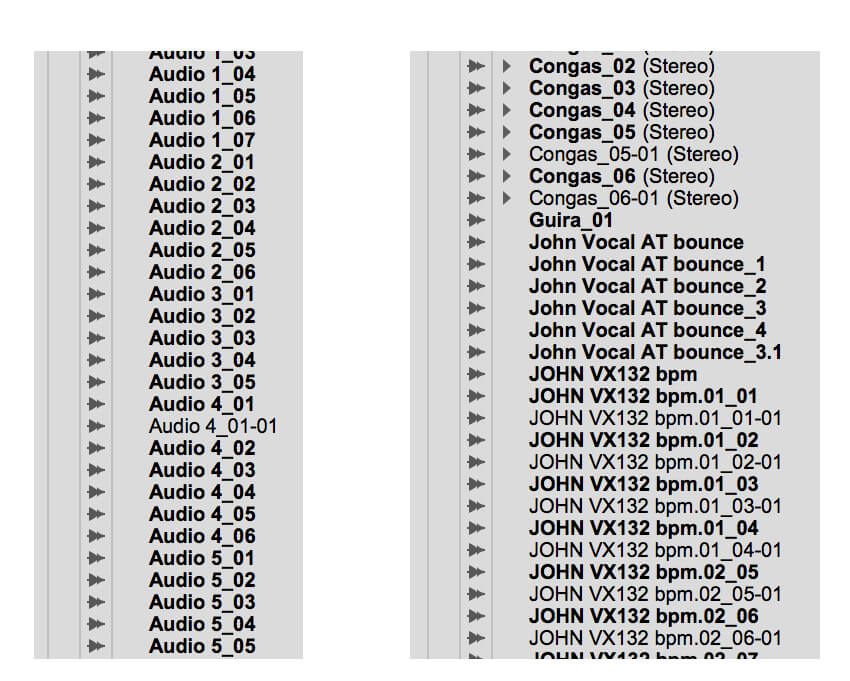
こちらは異なる2つのセッションからのClip Listの抜粋です。左のセッションでは録音前にトラック名が付けられていません。右のセッションでは付けられています。
後から名前のないトラックを修正する方法
もし何らかの理由で名前付けを忘れてしまった場合でも、助けになる対処法があります。それは、問題のトラック(またはトラック群)のファイルを各トラックごとに1つのオーディオファイルにコンソリデート(結合)して、そのファイルに楽器名やボーカリスト名を付けることです(リージョンをコンソリデートするショートカットはoption/alt + Shift + 3です)。フォルダ内にはまだ一般的な名前のファイルが残るかもしれませんが、少なくともそのトラックから今後作成されるファイルは正しい名前になり、Audio FilesフォルダとClip Listには正しい名前の完全なテイクが入ることになります。
まずは安全第一:すべてのプロデューサーが使うべきバックアップ戦略
セッションファイルのバックアップは真のバックアップではない理由
ファイルの話をするので、バックアップの問題にも触れておきます。確かにPro Toolsや他のDAWはSession File Backupsを作成しますが、これは便利ではあるもののセッションファイル自体のバックアップであって、オーディオファイルのバックアップではありません。しかもそれらはオーディオファイルと同じセッションフォルダ内に保存されます。ですから、そのドライブが故障した場合(どんなドライブでもいつでも故障し得ます)、オリジナルとバックアップのセッションファイル、そしてオーディオファイルをすべて失ってしまいます。Session File Backupsは主に古いバージョンに戻るために有用であり、データ損失の安全策としては不十分です。
プロが従う2つのバックアップルール
したがって、録音データに対して一貫して使うバックアップ戦略を必ず作成することが不可欠です。バックアップの専門家は、最低でも2つの異なるバックアップを持つべきだと言います:一つは別のドライブに、もう一つはオフサイト(別の場所)に。前者は難しくありません。作業を終えたら(その日の終わりに)セッションフォルダ全体をバックアップドライブにコピーすればいいだけです。クラウドベースのファイルストレージがあれば、オフサイトコピーも簡単です。セッションフォルダをその日の終わりにクラウドにコピーしてください。
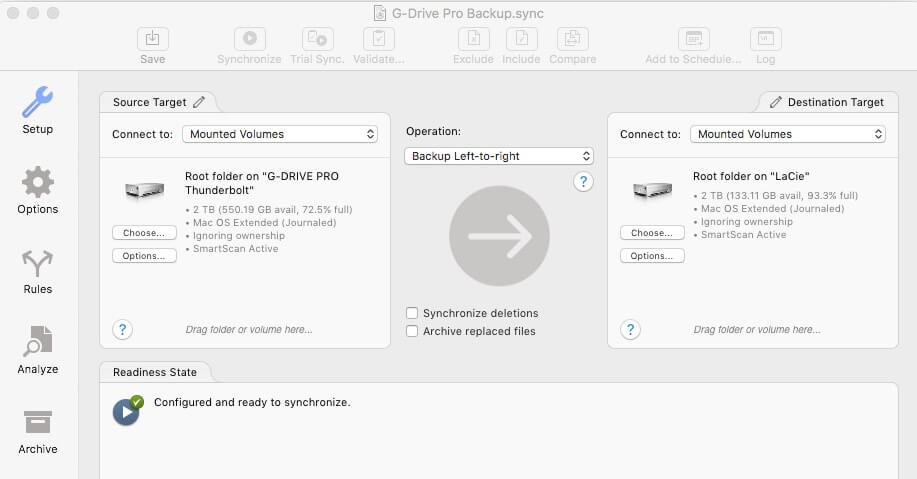
Econ TechnologiesのChronoSyncのようなバックアップアプリは、バックアップを一貫して保ち、古いファイルで新しいファイルを誤って上書きしてしまうのを防ぐのに役立ちます。
壊滅的なミスを避けるためにバックアップソフトを使う
いずれの場合でも、コピー先がバックアップであり、バックアップを元のレコーディングドライブに上書きしないように注意してください。そうしないと、そのセッションで行ったすべての作業を消してしまう可能性があります。バックアップソフトを使えば、プライマリドライブから外部バックアップへ、そしてクラウドバックアップへの設定を保存しておけるので、バックアップ実行時に間違える心配がなくなります。
バックアップソフトは自動でバックアップを実行するようにプログラムすることもできます。このオプションを選ぶ場合は、定期的にチェックしてください。バックアップアプリが予定されたバックアップを必ずしも毎回実行しないことが知られているからです。
